
Daten von der Laptop-Festplatte retten: So gelingt die sichere Datenrettung


Überblick
Dieser praxisnahe Ratgeber zeigt Ihnen, wie Sie Daten von einer Laptop-Festplatte wiederherstellen – von der Behebung логischer Fehler über die Offline-Datenextraktion bis hin zu professionellen Reinraumdiensten. Sie erfahren, woran Sie mechanische Schäden und Dateisystemfehler erkennen und welches Verfahren in Ihrem Fall die besten Erfolgsaussichten hat. Lesen Sie weiter und wählen Sie die richtige Vorgehensweise.


Logische Fehler
Physischer Schaden
| DIY-sichere Symptome (nur logische Probleme) | Stopp – Sofort zum professionellen Labor (Anzeichen für physischen Schaden) |
|---|---|
Computer zeigt „Kein bootfähiges Gerät“, aber die Festplatte wird im BIOS erkannt |
🚨 Klickende, knirschende oder piepende Geräusche von der Festplatte |
Windows-Bluescreen mit Speicherfehlercodes |
🚨 Festplatte wird im BIOS überhaupt nicht erkannt |
Versehentliches Löschen, Schnellformatierung oder Virenbefall |
🚨 Laptop wurde kurz vor dem Ausfall fallen gelassen oder ist nass geworden |
Dateien fehlen oder Partitionstabelle beschädigt |
🚨 Kein Drehgeräusch oder Vibration beim Einschalten |
chkdsk /f

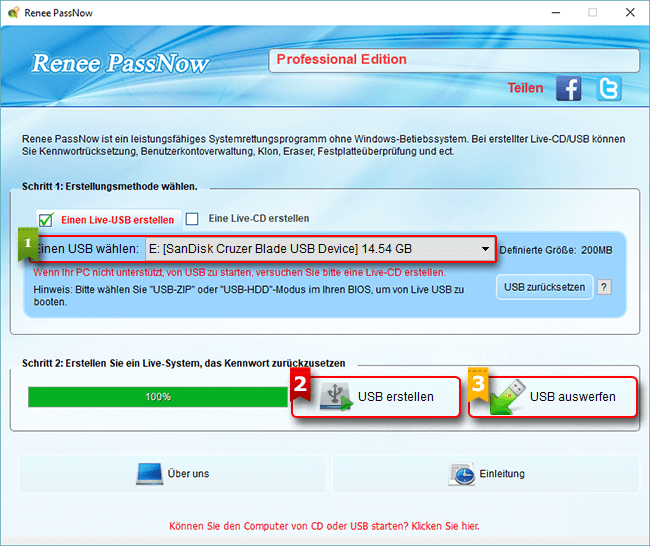
Zurücksetzen/Entfernen des Windows Passworts 3 einfache Schritte, ohne die Dateiinformationen im Konto zu beschädigen.
Windows Konten aktivieren/erstellen Erstellen Sie neue Konten und aktivieren Sie deaktivierte Konten mit einem Klick.
Einfach zu bedienen keine Fachkenntnisse oder eine CD zum Zurücksetzen des Passworts erforderlich, der Vorgang zum Zurücksetzen des Passworts kann unabhängig durchgeführt werden.
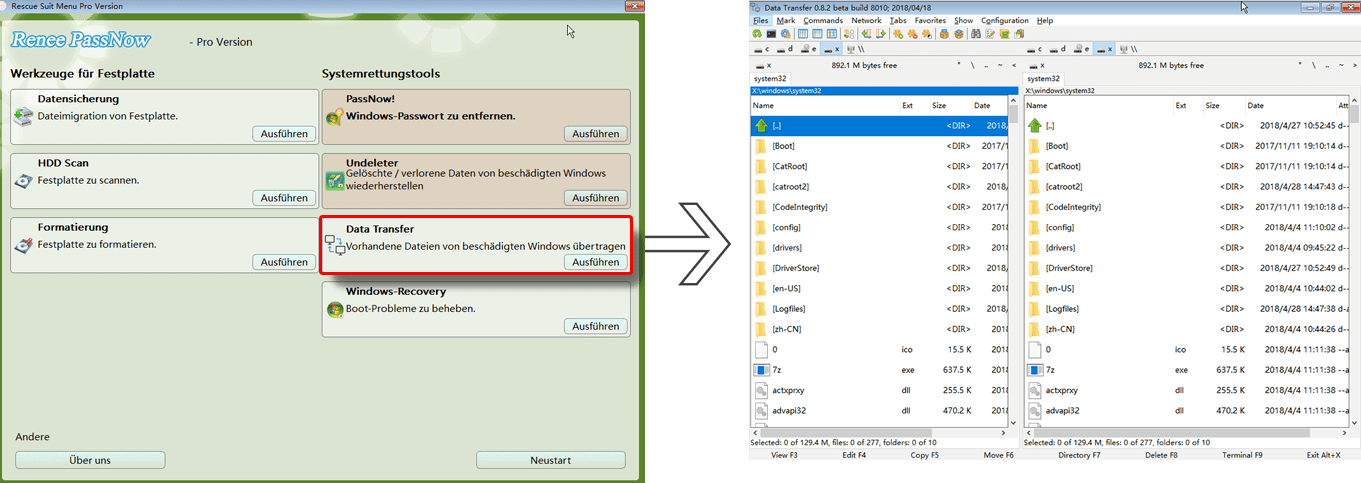
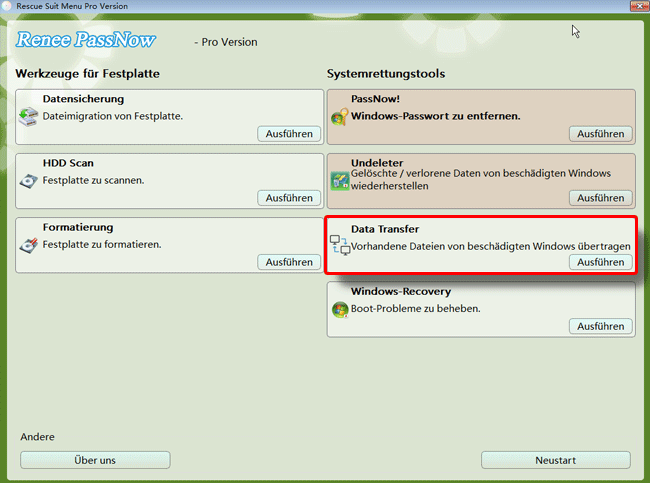
Multifunktional Dateimigration, Dateiwiederherstellung, Startreparatur usw. können ohne Starten des Systems durchgeführt werden.
Kompatibilität Perfekt kompatibel mit Windows 11/10/8.1/8/7/XP/Vista.
Windows Passwort zurücksetzen sicher und schnell in 3 einfachen Schritten
Neues Konto aktivieren/erstellen Administrator /lokale und andere Konten
Vielseitig kann auch Dateimigration/ wiederherstellung, Startreparatur usw. implementieren.
| BIOS-Name / Marke | Boot-Menü-Taste |
|---|---|
DELL |
F12 |
HP |
Esc / F9 |
Lenovo (Consumer-Laptops) |
F2 oder Fn + F2 |
ASUS |
F2 oder Entf |
Acer |
F2 oder Entf |
MSI |
Entf |
Toshiba |
F2 |

| Ort | Inhalt | Bedeutung |
|---|---|---|
C:\Users\YourUserName |
Alle persönlichen Daten und Profileinstellungen |
Das Hauptverzeichnis Ihres Benutzerkontos |
C:\Users\YourUserName\Documents |
Persönliche Dokumente (Word, PDF, Tabellenkalkulationen) |
Standard-Speicherort für die meisten Anwendungen |
C:\Users\YourUserName\Pictures |
Screenshots, Fotos, Bildbibliotheken |
Windows-Standardordner für Bilder |
C:\Users\YourUserName\Downloads |
Browser- und App-Downloads |
Zentraler Download-Speicherort |
C:\Users\YourUserName\Desktop |
Auf dem Desktop angezeigte Elemente |
Dateien auf dem Desktop |
C:\Users\YourUserName\Videos |
Videos, Bildschirmaufnahmen |
Standardort für Video-Apps |
C:\Users\YourUserName\Music |
Musikdateien, Audioprojekte |
Mediaplayer speichern Inhalte hier |
C:\Users\YourUserName\AppData |
Benutzerspezifische App-Daten, Caches, Browserprofile |
Versteckter Ordner mit Konfigurationen |
Zurücksetzen/Entfernen des Windows Passworts 3 einfache Schritte, ohne die Dateiinformationen im Konto zu beschädigen.
Windows Konten aktivieren/erstellen Erstellen Sie neue Konten und aktivieren Sie deaktivierte Konten mit einem Klick.
Einfach zu bedienen keine Fachkenntnisse oder eine CD zum Zurücksetzen des Passworts erforderlich, der Vorgang zum Zurücksetzen des Passworts kann unabhängig durchgeführt werden.
Multifunktional Dateimigration, Dateiwiederherstellung, Startreparatur usw. können ohne Starten des Systems durchgeführt werden.
Kompatibilität Perfekt kompatibel mit Windows 11/10/8.1/8/7/XP/Vista.
Windows Passwort zurücksetzen sicher und schnell in 3 einfachen Schritten
Neues Konto aktivieren/erstellen Administrator /lokale und andere Konten
Vielseitig kann auch Dateimigration/ wiederherstellung, Startreparatur usw. implementieren.
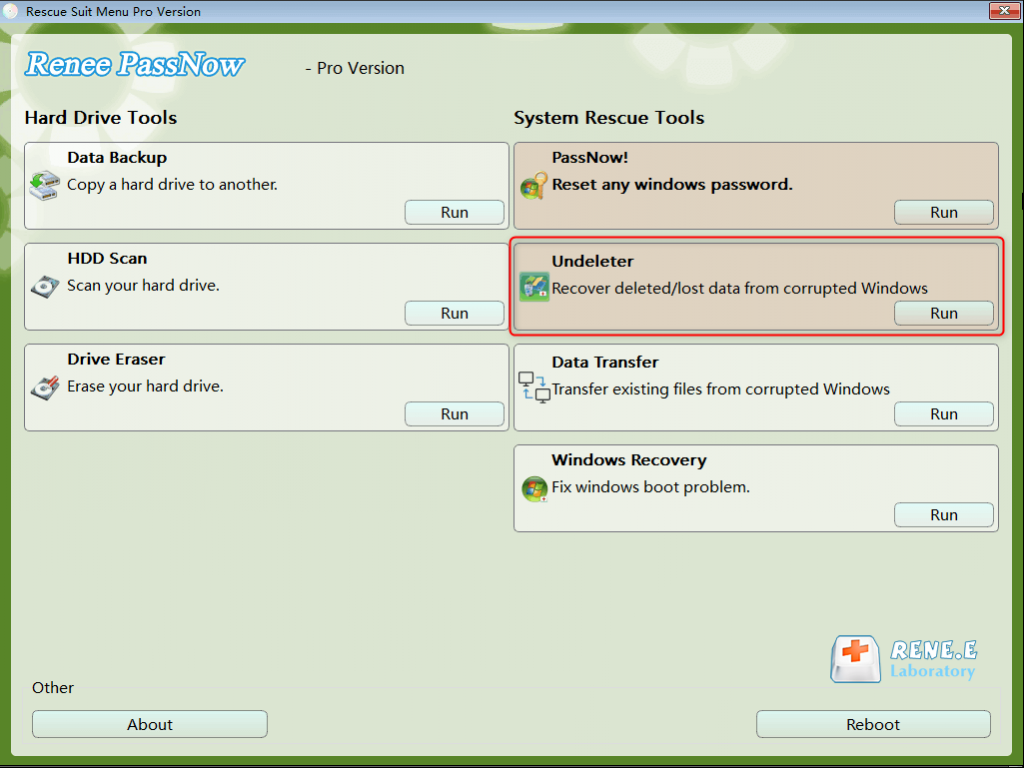
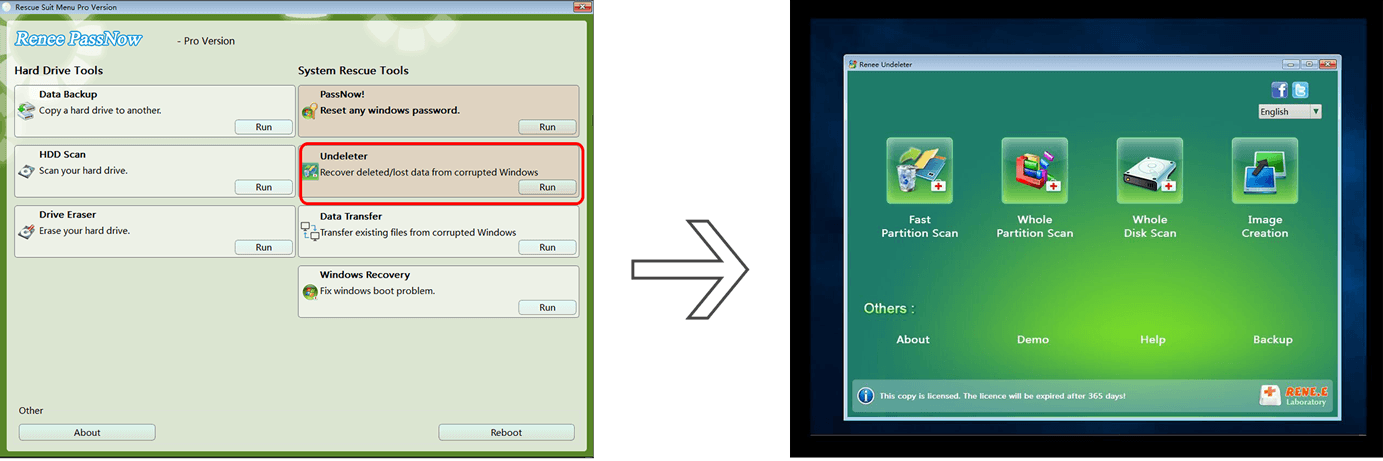
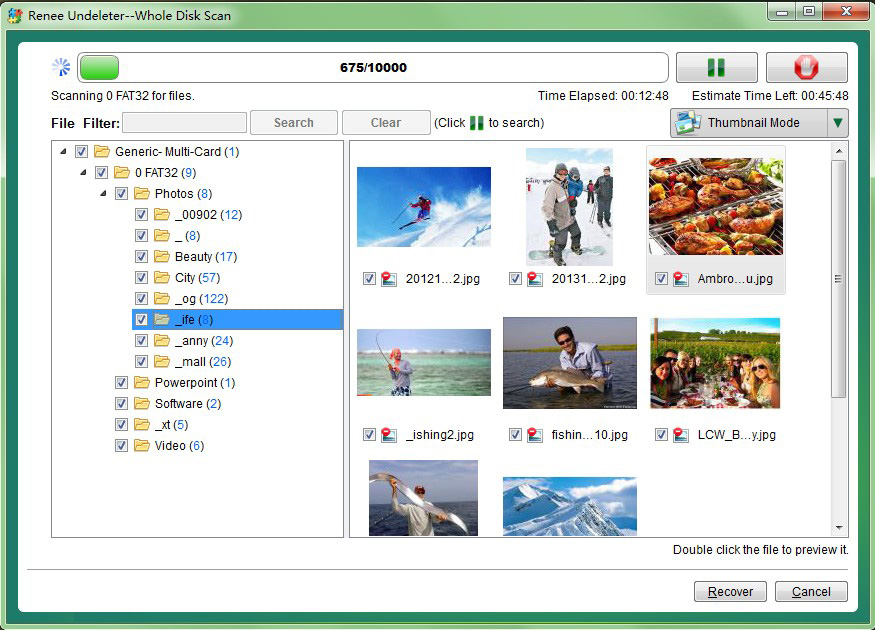
- Kostenlos oder in Windows integriert
- Einfach zu bedienen für grundlegende Wiederherstellungsaufgaben
- Keine Installation für einige Tools erforderlich
Cons:
- Kein Zugriff auf nicht bootfähige Laptops
- Unwirksam bei physischen Laufwerksschäden
- Geringere Erfolgsquote bei SSDs aufgrund von TRIM
- Keine Datenübertragung bei ausgefallenem Betriebssystem


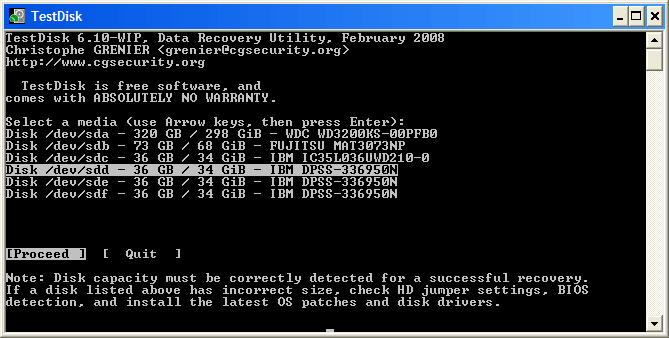
Wichtigste Einschränkungen dieser kostenlosen Methoden auf einen Blick
| Lösungstyp | Geschätzte Erfolgsquote | Ungefähre Kosten (€) |
|---|---|---|
Nur DIY-Software (bootfähiges OS erforderlich) |
Niedrig bei defektem OS/kaputten Laufwerken; mäßig bei einfachen Löschungen |
Kostenlos oder unter 45 € |
Offline-Boot-Tools (Renee PassNow zur Datenextraktion) |
Hoch bei logischen Fehlern auf nicht bootfähigen Systemen; keine physische Reparatur |
Einmallizenz unter 35 € |
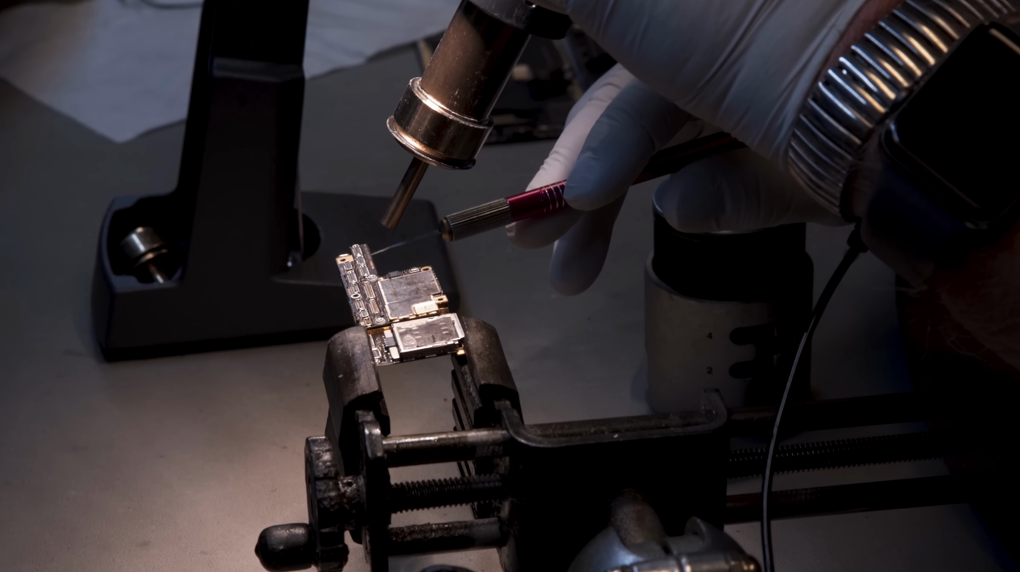
Professioneller Labordienst (Reinraum, Hardware-Reparatur) |
Höchste bei physischen Schäden, WENN die Festplatte nicht geöffnet oder weiter beschädigt wurde |
300 € – 2.000 €+ |
Kann ich Daten nach einer Schnellformatierung auf meiner Laptop-Festplatte wiederherstellen?
Funktioniert Renee PassNow bei einem völlig toten Laptop, der sich nicht mehr einschalten lässt?
Kann das Ausführen von chkdsk meine Daten auf einer ausfallenden Laptop-Festplatte zerstören?
Ist eine Datenrettung von einer Laptop-SSD nach dem TRIM-Befehl noch möglich?
Zurücksetzen/Entfernen des Windows Passworts 3 einfache Schritte, ohne die Dateiinformationen im Konto zu beschädigen.
Windows Konten aktivieren/erstellen Erstellen Sie neue Konten und aktivieren Sie deaktivierte Konten mit einem Klick.
Einfach zu bedienen keine Fachkenntnisse oder eine CD zum Zurücksetzen des Passworts erforderlich, der Vorgang zum Zurücksetzen des Passworts kann unabhängig durchgeführt werden.
Multifunktional Dateimigration, Dateiwiederherstellung, Startreparatur usw. können ohne Starten des Systems durchgeführt werden.
Kompatibilität Perfekt kompatibel mit Windows 11/10/8.1/8/7/XP/Vista.
Windows Passwort zurücksetzen sicher und schnell in 3 einfachen Schritten
Neues Konto aktivieren/erstellen Administrator /lokale und andere Konten
Vielseitig kann auch Dateimigration/ wiederherstellung, Startreparatur usw. implementieren.
betroffene Linker :
Maxtor Datenrettung: So stellen Sie Ihre Daten unter Windows wieder her
23-05-2026
Lena Melitta : So retten Sie Ihre Daten von Maxtor-Festplatten: Schritt-für-Schritt-Methoden bei Datenverlust, Dateisystemfehlern und Zugriffsproblemen. Software, Windows-Bordmittel und clevere Wiederherstellungsstrategien...
Stoppcode 0x000000EF (CRITICAL_PROCESS_DIED): Ursachen & schnelle Lösungen zur Datenrettung

11-05-2026
Angel Doris : Der Stoppcode 0x000000EF bedeutet, dass ein kritischer Windows‑Prozess unerwartet beendet wurde – das System stoppt sofort. In diesem...
Bootfähige Datenrettung: Daten retten, wenn der Laptop nicht mehr startet

18-03-2026
Maaß Hoffmann : In diesem Beitrag erfährst du, wie bootfähige Datenrettungssoftware über eine unabhängige Startumgebung auf interne Laufwerke zugreift – und...
07-10-2024
Maaß Hoffmann : Die Wiederherstellung von Daten von beschädigten USB-Sticks ist mit speziellen Datenrettungstools und -diensten möglich. Es ist wichtig, den...



Benutzerkommentare
Einen Kommentar hinterlassen