
Fujitsu Laptop 2025 zurücksetzen: Vergessenes Passwort? So klappt’s!

Überblick
So setzen Sie Ihren Fujitsu Laptop oder PC ohne Passwort einfach auf Werkseinstellungen zurück – mit den passenden Bordmitteln oder empfohlener Software. Egal ob bei langsamem System, Viren oder vergessenem Passwort: Unser Leitfaden zeigt Ihnen Schritt für Schritt, wie der Reset sicher und unkompliziert gelingt. Starten Sie jetzt neu und genießen Sie wieder volle Kontrolle!

Inhaltsverzeichnis
 Fujitsu Laptop & PC auf Werkseinstellungen zurücksetzen
-
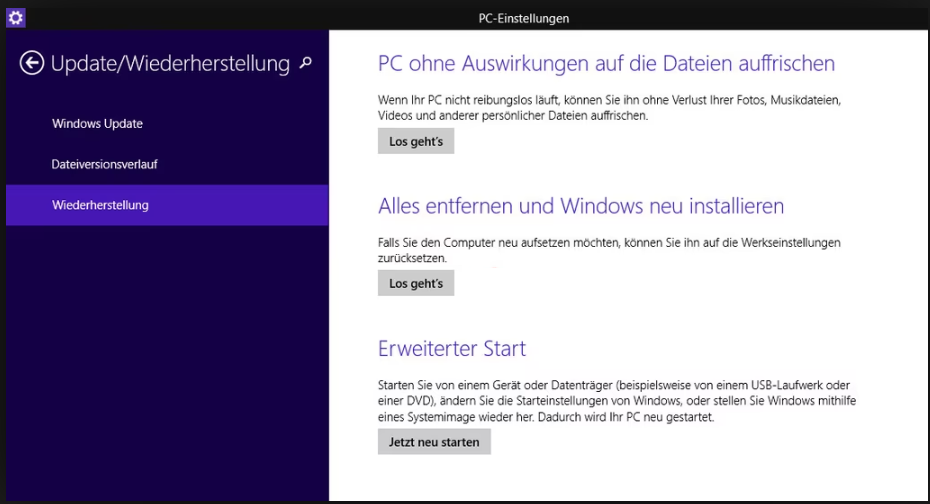
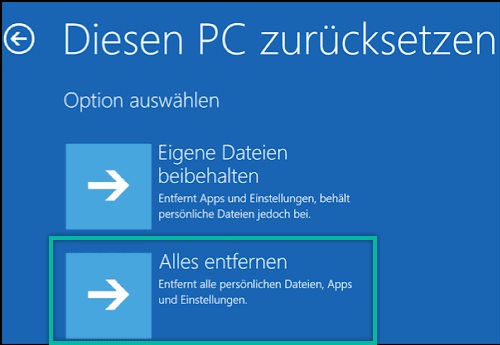
- Methode 1: Über die Windows-Einstellungen-Reset-Funktion
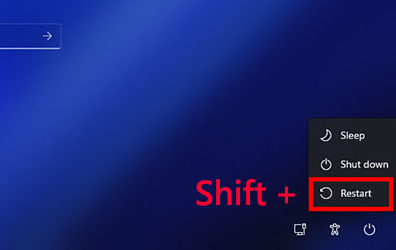
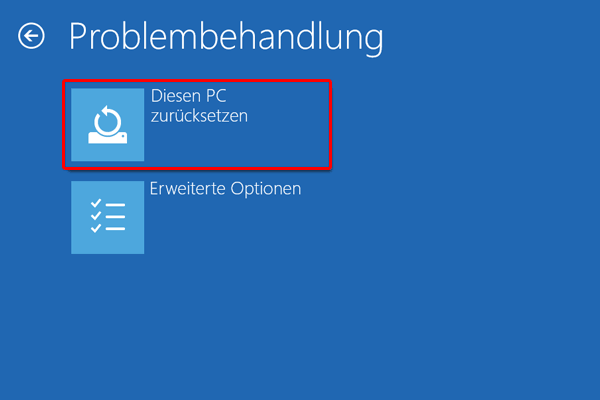
- Methode 2: Shift + Neustart vom Anmeldebildschirm, um zur Problembehandlung zu gelangen
- Methode 3: Über die Wiederherstellungspartition des Herstellers
- Methode 4: Windows-Installationsmedium für Reset verwenden
- Methode 5: Automatische Reparaturschleife (exklusiv für Windows 11)


Zurücksetzen des Windows Passworts Zurücksetzen/Entfernen des Konto Anmeldepassworts in drei einfachen Schritten.
File Rescue Wiederherstellen verlorener Dateien schnell, ohne Windows starten zu müssen.
Schnelle Übertragung kein Windows System erforderlich, schnelle Übertragung vorhandener Dateien auf dem Computer.
Windows Startfehler beheben Kann verschiedene Windows Startfehler oder Abstürze beheben.
Datenträger sicher löschen Löschen Sie Datenträgerdateien vollständig, ohne Angst vor einer Datenwiederherstellung haben zu müssen.
Passwort Reset einfach und schnell
Dateirettung/ übertragung Windows muss nicht gestartet werden
Behebung von Boot Problemen Bluescreen/kein Booten usw.
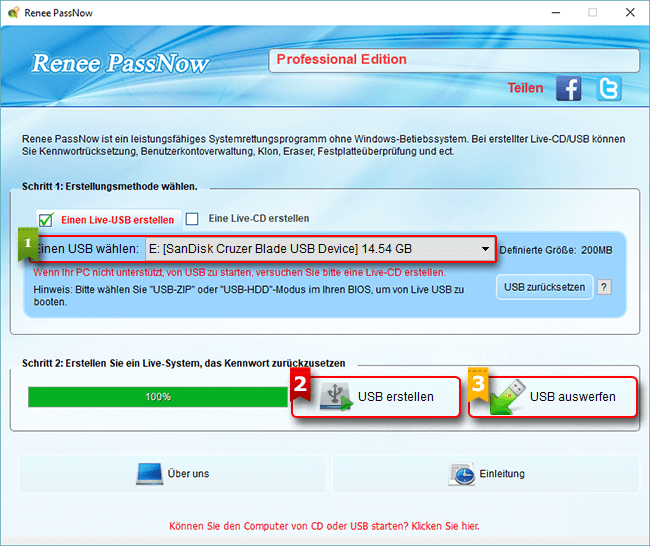
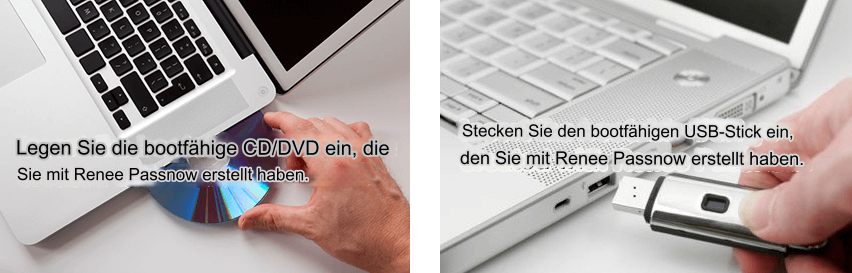
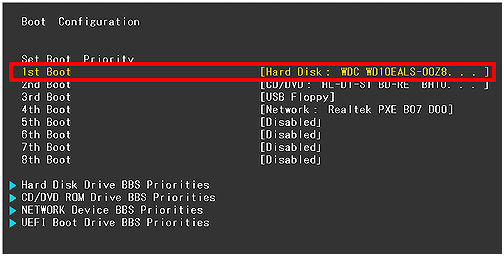
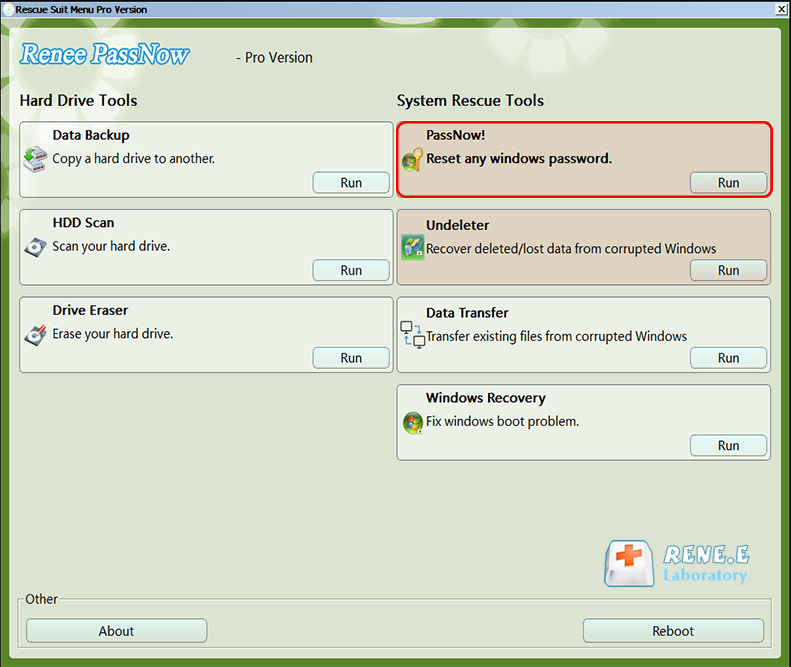
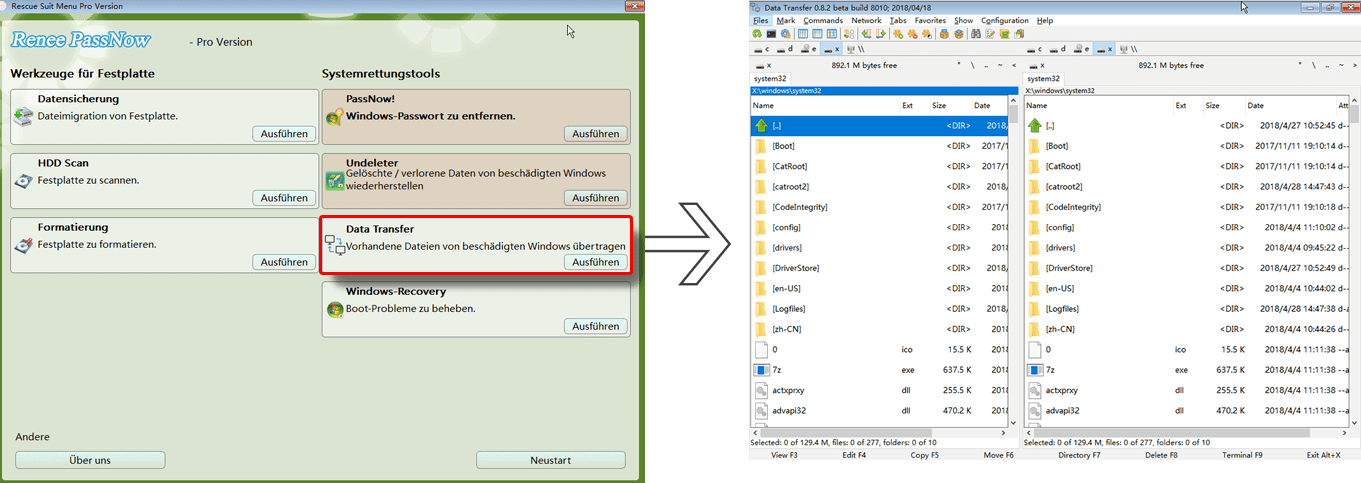
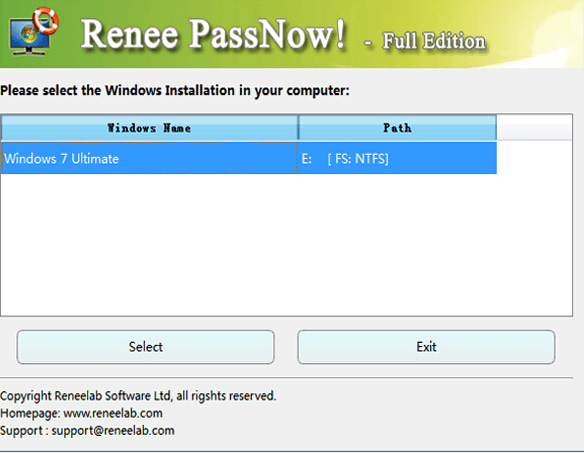
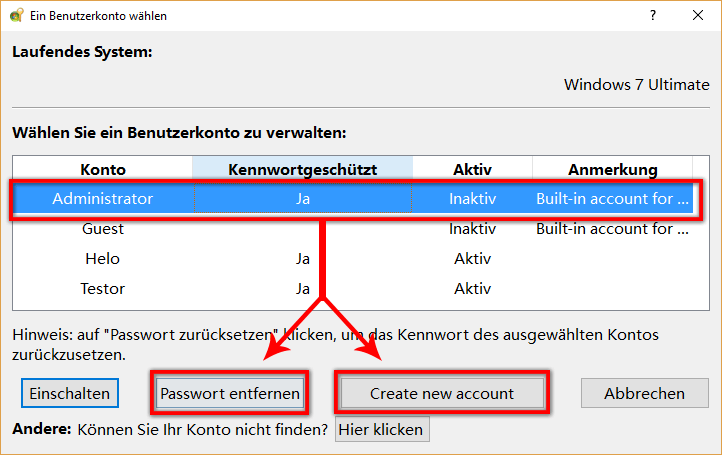
Um Ihr Windows-Passwort mit Renee PassNow auf Ihrem Fujitsu-Gerät zurückzusetzen, folgen Sie diesen Schritten:
| Modell/Serie | BIOS-Eintrittsmethode |
|---|---|
| Lifebook-Serie (z. B. AH, UH, E) | Tippen Sie wiederholt F2, sobald das Fujitsu-Logo erscheint. Falls das Logo zu schnell verschwindet, beginnen Sie vor dem Einschalten mit dem Tippen von F2. |
| Celsius-Workstations | Drücken Sie F2 oder Del wiederholt beim Start. |
| Ältere Modelle (vor 2015, z. B. S-Serie) | Drücken Sie F2 oder F12 für Boot-Menü, dann BIOS aufrufen. |
| Esprimo-Desktops | Drücken Sie F2 während POST (Power-On Self-Test). |
| Neuere Modelle (2020+, z. B. UH-X) | Drücken Sie F2 oder Del; einige erfordern schnelles Tippen. |
| Methode | Anwendbare Fujitsu-Modelle | Bedienungsschritte | Anmeldepasswort erforderlich? | BitLocker-Berücksichtigungen | Geeignet für |
|---|---|---|---|---|---|
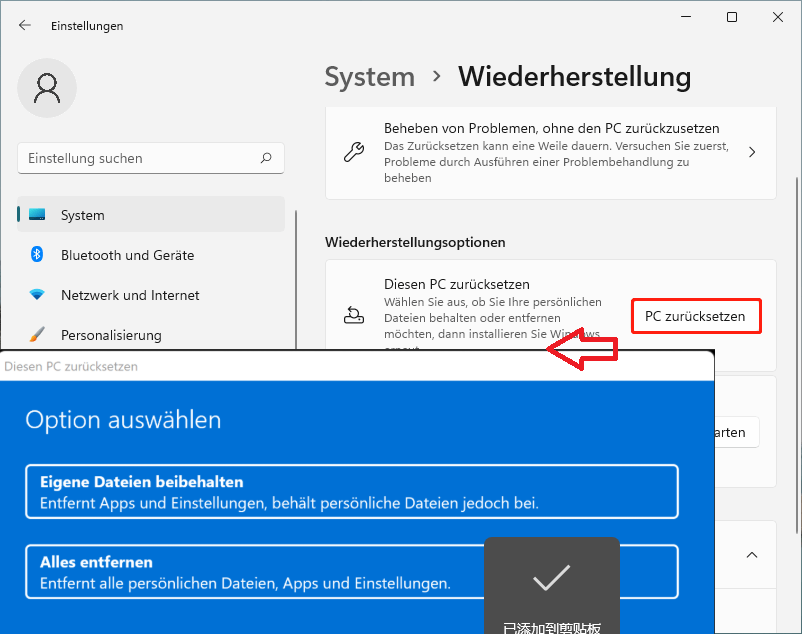
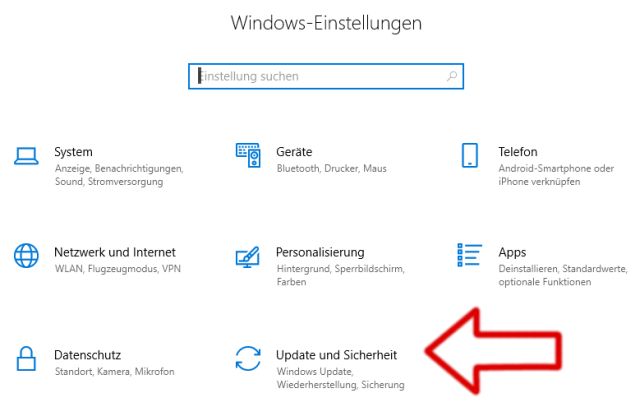
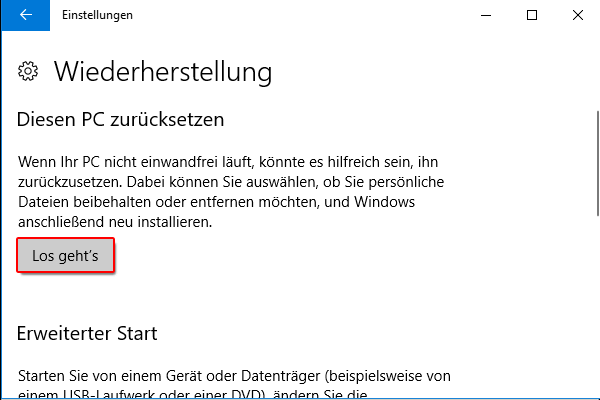
| 1. Windows-Einstellungen-Reset | Die meisten Modelle (2015+, Windows 8/10/11) | Gehen Sie zu Einstellungen → Update & Sicherheit → Wiederherstellung → Diesen PC zurücksetzen | Ja (außer gestartet aus Wiederherstellungsumgebung) | Kann nach 48-stelligem BitLocker-Wiederherstellungsschlüssel fragen, falls Verschlüsselung aktiviert. Pausieren Sie BitLocker zuerst, falls möglich. | Benutzer mit vollem Anmeldezugriff |
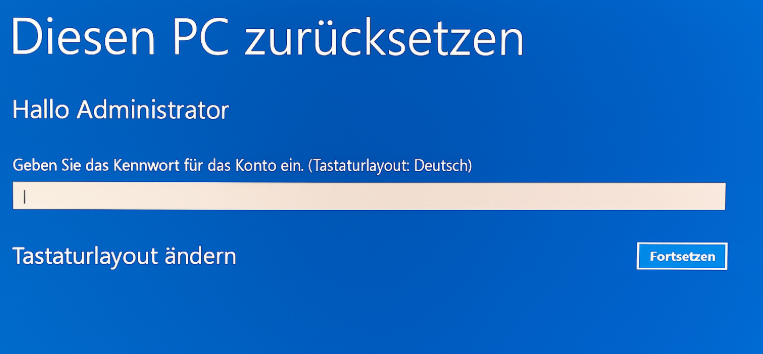
| 2. Shift + Neustart vom Anmeldebildschirm | Die meisten Modelle (2012+, Windows 8/10/11) | Am Anmeldebildschirm halten Sie Shift und klicken Sie auf Neustart → Problembehandlung → Diesen PC zurücksetzen | Nein | Kann BitLocker-Schlüssel erfordern, falls Verschlüsselung aktiv. Keine Möglichkeit, BitLocker von diesem Pfad zu pausieren. | Ausgesperrte Benutzer oder vergessenes Passwort |
| 3. Wiederherstellungspartition (F12 Boot-Menü) | Lifebook-Serien (2005–2020+), alle Windows-Versionen | Einschalten → Drücken Sie F12 → Wählen Sie Wiederherstellung und Utility → Folgen Sie den Bildschirmanweisungen | Nein | Kann BitLocker-Schlüssel erfordern, falls Wiederherstellung auf verschlüsselte Laufwerke zugreift. Prüfen Sie zuerst Microsoft-Konto. | Benutzer mit intakter Factory-Wiederherstellung |
| 4. Windows-Installationsmedium (USB/DVD) | Alle Modelle (Windows 7–11) | Booten von USB/DVD → Wählen Sie Computerreparaturoptionen → Problembehandlung → Diesen PC zurücksetzen | Nein | BitLocker-Schlüssel erforderlich, falls Systemlaufwerk verschlüsselt. Kann Verschlüsselung nicht umgehen. | Fortgeschrittene Benutzer oder saubere Installationen |
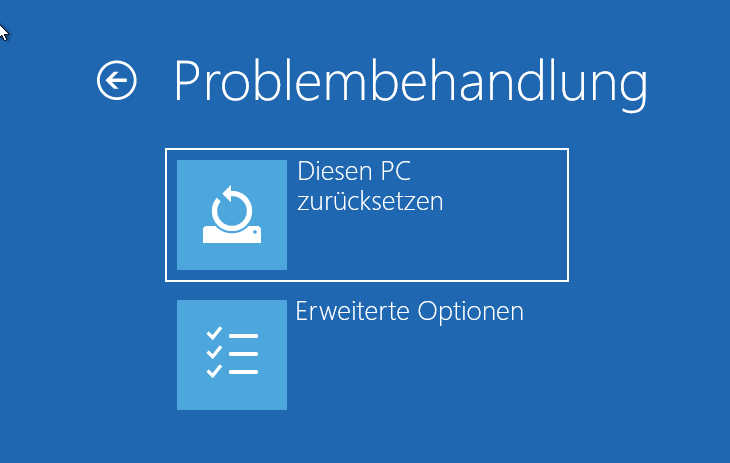
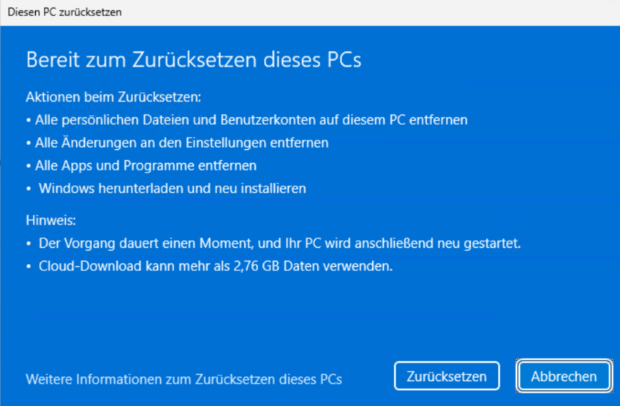
| 5. Automatische Reparaturschleife | Alle Fujitsu Windows 11-Geräte (2021+), z. B. Lifebook UH-X-Serie | Erzwingen Sie 3 fehlgeschlagene Boots → Automatische Reparatur → Erweiterte Optionen → Problembehandlung → Diesen PC zurücksetzen | Nein | Kann BitLocker-Wiederherstellungsschlüssel während des Resets erfordern. | Windows 11-Benutzer; kein Medium/Anmeldung nötig |
Allgemeine Hinweise für alle Methoden
manage-bde -protectors -disable C:
- Integriert und leicht zugänglich
- Keine externen Tools nötig
- Option, persönliche Dateien zu behalten
Cons:
- Erfordert anfänglichen Anmeldezugriff
- Funktioniert möglicherweise nicht bei beschädigtem OS
- Zeitaufwendig bei großen Laufwerken
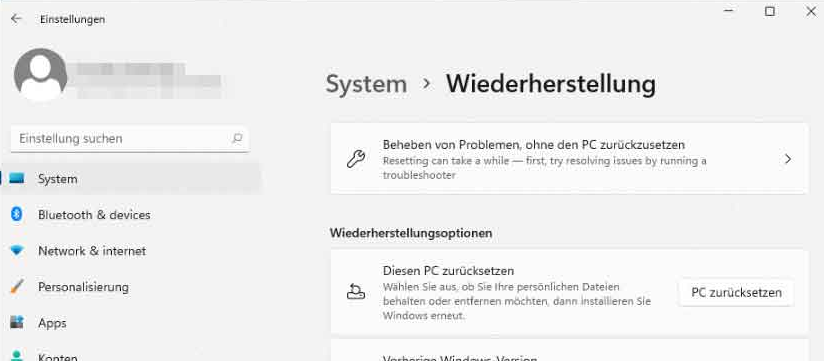
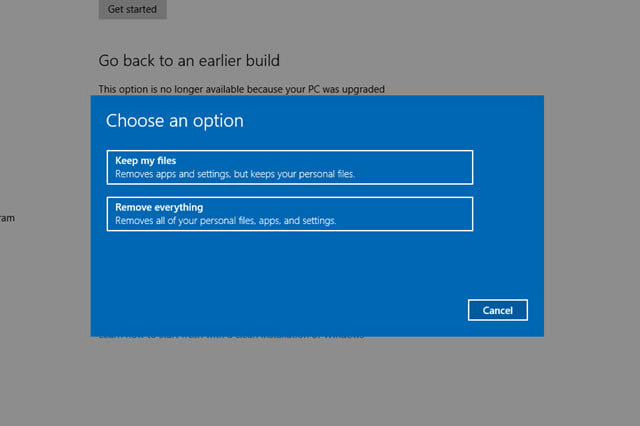
Schritte für diese Methode
- Kein Passwort erforderlich
- Schneller Zugriff vom Anmeldebildschirm
- Kostenlos und integriert
Cons:
- Löscht alle Daten
- Benötigt funktionalen Boot zum Anmeldebildschirm
- Nicht für Win 7 ohne Modifikationen
Schritte für diese Methode

- Kein Medium nötig
- Stellt originale Software wieder her
- Fujitsu-spezifische Optimierungen
Cons:
- Partition kann verloren gehen
- Vollständige Datenlöschung
- Nur ältere Modelle
| Modell/Jahr | Eintrittsmethode |
|---|---|
| Lifebook (vor 2015) | Drücken Sie F12 beim Logo; wählen Sie Wiederherstellung und Utility. |
| Lifebook (2015-2020) | Drücken Sie F12 oder F11; wählen Sie Wiederherstellungsoption. |
| UH-X-Serie (2020+) | Drücken Sie F12 während Boot; markieren Sie Wiederherstellung. |
| Esprimo-Desktops (alle) | Drücken Sie F12; wählen Sie interne Wiederherstellung. |
Schritte für diese Methode
- Funktioniert bei jedem Modell
- Saubere Installation
- Kostenlos von Microsoft
Cons:
- Benötigt einen anderen PC
- Downloads erforderlich
- Nach-Reset-Einrichtungszeit
Windows ISO-Download-Links (Windows 7–11)
| Windows-Version | Download-Link | Anforderung |
|---|---|---|
| Windows 11 | https://www.microsoft.com/software-download/windows11 | Internetzugang; 8GB+ USB; TPM 2.0 für Installation erforderlich |
| Windows 10 | https://www.microsoft.com/software-download/windows10 | Internetzugang; 8GB+ USB |
| Windows 8.1 | https://www.techworm.net/2023/03/download-windows-8-1-iso-files.html | Produktschlüssel erforderlich; 4GB+ USB |
| Windows 7 | HeiDoc.net ISO-Archiv | Erfordert gültigen Produktschlüssel; verwenden Sie mit Rufus, um bootfähiges USB zu erstellen |
Schritte für diese Methode
- Automatische Erkennung
- Integrierte Diagnosen
- Kein Anmeldepasswort erforderlich, um Automatische Reparatur zu betreten.(Falls BitLocker aktiviert ist, ist ein Wiederherstellungsschlüssel dennoch erforderlich;)
Cons:
- Erfordert 3 aufeinanderfolgende fehlgeschlagene Boots
- Kann endlos schleifen, wenn Hardwarefehler vorliegen
Schritte für diese Methode
Kann ich auf Werkseinstellungen zurücksetzen, ohne meine Dateien zu verlieren?
Wie lange dauert ein Zurücksetzen auf Werkseinstellungen auf einem Fujitsu PC?
Was tun, wenn die Wiederherstellungspartition fehlt?
Ist Renee PassNow sicher für mein Fujitsu-Gerät?
Wie finde ich spezifische Treiber für mein Fujitsu-Modell nach dem Reset?
Was, wenn BitLocker aktiviert ist und ich den Wiederherstellungsschlüssel nicht habe?
Zurücksetzen/Entfernen des Windows Passworts 3 einfache Schritte, ohne die Dateiinformationen im Konto zu beschädigen.
Windows Konten aktivieren/erstellen Erstellen Sie neue Konten und aktivieren Sie deaktivierte Konten mit einem Klick.
Einfach zu bedienen keine Fachkenntnisse oder eine CD zum Zurücksetzen des Passworts erforderlich, der Vorgang zum Zurücksetzen des Passworts kann unabhängig durchgeführt werden.
Multifunktional Dateimigration, Dateiwiederherstellung, Startreparatur usw. können ohne Starten des Systems durchgeführt werden.
Kompatibilität Perfekt kompatibel mit Windows 11/10/8.1/8/7/XP/Vista.
Windows Passwort zurücksetzen sicher und schnell in 3 einfachen Schritten
Neues Konto aktivieren/erstellen Administrator /lokale und andere Konten
Vielseitig kann auch Dateimigration/ wiederherstellung, Startreparatur usw. implementieren.
betroffene Linker :
Einfache Lösungen für das Aussperren Ihres Acer Laptops (sowohl BIOS als auch Windows Passwort)

02-02-2024
Lena Melitta : Entdecken Sie Methoden, um Ihr Acer-Notebook zu entsperren, falls Sie keinen Zugang mehr haben. Mit einfachen Schritten können...
Entsperren Sie Ihren Laptop ohne Passwort

03-02-2024
Maaß Hoffmann : Das Entsperren Ihres Laptops kann einfach sein. Dieser Leitfaden bietet Methoden zur Passwortumgehung und zum Zugriff auf Ihren...
Die ultimative Anleitung zum Knacken von Laptop-Passwörtern mit einem USB-Laufwerk
13-01-2024
Thomas Quadbeck : Entdecken Sie die besten Methoden zum Knacken von Laptop-Passwörtern mit einem USB-Laufwerk in diesem ultimativen Leitfaden. Vom Zurücksetzen...
Windows 7 ohne Kennwort auf die Werkseinstellungen zurücksetzen: Eine Schritt-für-Schritt-Anleitung
30-12-2023
Maaß Hoffmann : Probleme mit der Zurücksetzung Ihres Windows 7 PCs ohne Passwort? Dieser Artikel erklärt vier Methoden, einschließlich des Zugriffs...



Benutzerkommentare
Einen Kommentar hinterlassen