
Windows 11: „PIN nicht verfügbar“? So beheben Sie den TPM-Fehler schnell & einfach

Überblick
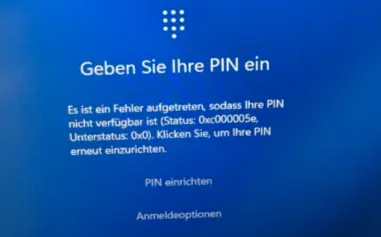
Windows 11 zeigt den Fehler „TPM-Fehler: PIN nicht verfügbar“? Dieser Leitfaden führt Sie Schritt für Schritt zur Lösung. Erfahren Sie, wie Sie alternative Anmeldemethoden nutzen, den TPM-Status prüfen, BIOS-Einstellungen anpassen und den NGC-Ordner reparieren. So läuft Windows Hello schnell und zuverlässig wieder.

Inhaltsverzeichnis
 Schritt-für-Schritt-Anleitung: Windows 11 TPM-Fehler „PIN nicht verfügbar“ beheben
-
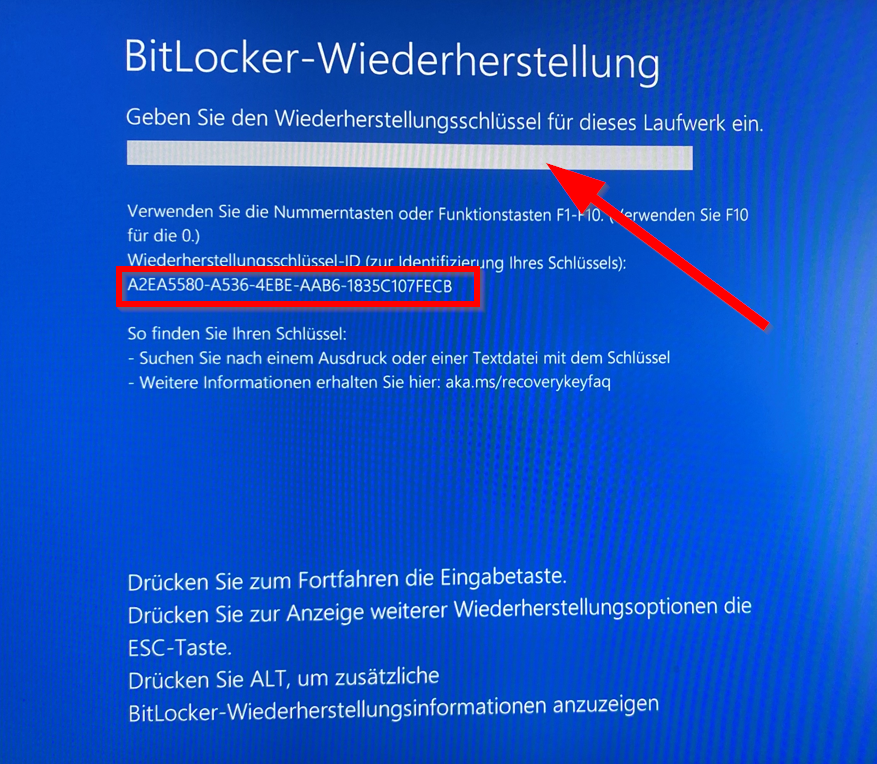
- Voraussetzung: Sichern Sie den BitLocker-Wiederherstellungsschlüssel
- Schritt 1: Mit dem Kennwort anmelden und die PIN neu erstellen
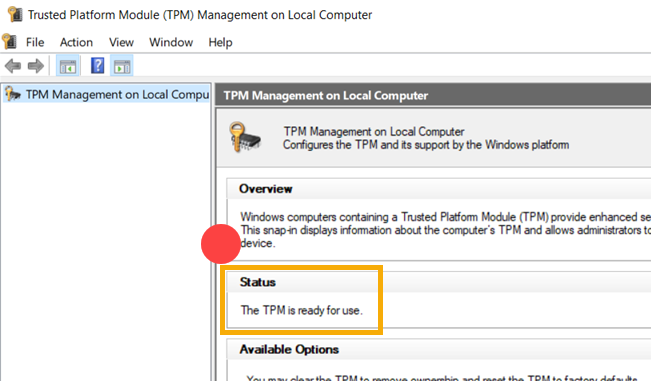
- Schritt 2: TPM-Status und Dienste prüfen
- Schritt 3: TPM im BIOS/UEFI aktivieren oder zurücksetzen
- Schritt 4: Windows Hello NGC-Ordner reparieren oder zurücksetzen
- Schritt 5: TPM-Zustand löschen (letzter Ausweg)
0x80090027, 0x80090016 und 0x80280006.
| Auslöser | Beschreibung | Typisches Ereignis / Neuigkeit |
|---|---|---|
🔧 BIOS- / Firmware-Update |
Das TPM wird zurückgesetzt, neu initialisiert oder der Status von Intel PTT / AMD fTPM ändert sich. Dadurch werden bereits registrierte Windows Hello-Anmeldeinformationen ungültig. |
📅 9. August 2022 – Microsoft KB5012170 (Secure Boot DBX-Update) Microsoft veröffentlichte KB5012170, um die Datenbank der verbotenen Signaturen (DBX) für UEFI Secure Boot zu aktualisieren. Viele Nutzer berichteten, das Update habe auf einigen Geräten zu geänderten TPM/PCR-Messwerten, BitLocker-Wiederherstellungsaufforderungen und einer erneuten Prüfung von Windows Hello geführt. |
🖥️ Hardware-Austausch |
Der Austausch des Mainboards, ein CPU-Wechsel (auf einigen Plattformen) oder das Hinzufügen bzw. Ersetzen eines TPM kann vorhandene Windows Hello-Schlüssel ungültig machen. |
📅 Laufend (Windows 10/11-Lebenszyklus) Microsoft und große OEM-Hersteller (Dell, HP, Lenovo) weisen darauf hin: Der Austausch des Mainboards oder des TPM hebt die Vertrauensstellung zwischen den Windows Hello-Anmeldeinformationen und dem ursprünglichen TPM auf. Nutzer müssen ihre PIN in der Regel neu registrieren und benötigen möglicherweise ihren BitLocker-Wiederherstellungsschlüssel. |
🛡️ Windows-Sicherheitsupdate |
Sicherheitsupdates können TPM-Zugriffsrichtlinien, Secure Boot-Messwerte oder Komponenten von Windows Hello ändern. Dann ist oft eine neue PIN-Registrierung nötig. |
📅 9. August 2022 – Microsoft KB5012170 (Secure Boot DBX-Update) Dieses Update war eines der auffälligsten Sicherheitsupdate-Ereignisse von Microsoft in Verbindung mit TPM-bedingten Anmeldeproblemen, BitLocker-Wiederherstellungen und der erneuten Prüfung von Windows Hello-Anmeldeinformationen. 📅 2023–2025 – Zahlreiche Diskussionen zu kumulativen Updates in der Microsoft-Community & Q&A Nutzer meldeten Fehler wie: „Ihre PIN ist aufgrund einer Änderung der Sicherheitseinstellungen auf diesem Gerät nicht mehr verfügbar.“ In den meisten Fällen half es, die PIN neu zu erstellen oder Windows Hello erneut zu registrieren. |
🔑 Änderung des Microsoft-Kontopassworts |
Nach einem Passwort-Reset oder einer Kontowiederherstellung können lokale Windows Hello-Anmeldeinformationen und der Cloud-Identitätsstatus vorübergehend nicht mehr übereinstimmen. |
📅 2019–heute – Szenarien zur Microsoft-Kontosynchronisierung Nach dem Zurücksetzen des Microsoft-Kontopassworts, der MFA-Registrierung, der Aktualisierung von Sicherheitsinformationen oder einer Kontowiederherstellung stellten einige Nutzer fest, dass ihre Windows Hello-PIN nicht verfügbar war. Erst nach abgeschlossener Identitätsprüfung und neuer PIN funktionierte die Anmeldung wieder. Das gilt im Allgemeinen als erwartetes Verhalten der Identitätssynchronisierung und nicht als Produktfehler. |
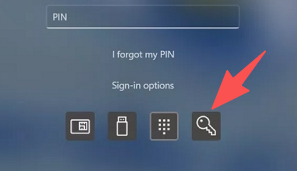
aka.ms/myrecoverykey.

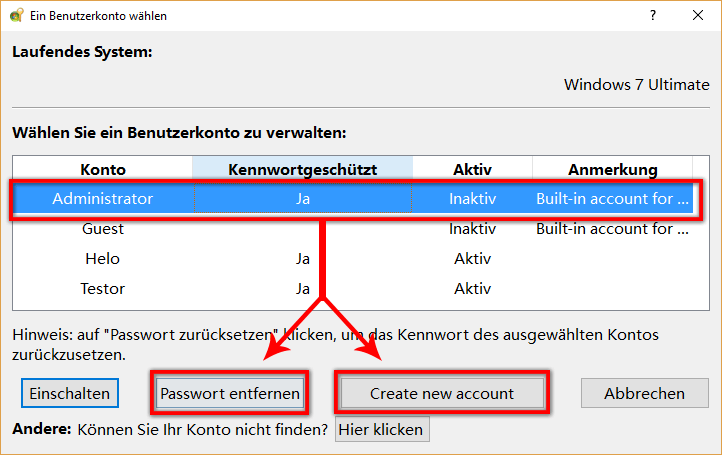
Umgehen Sie TPM-bedingte PIN-Sperren Starten Sie vom USB-Stick, um eine vergessene PIN zu entfernen oder die Sperre eines Kontos aufzuheben, wenn TPM-Einstellungen die normale Anmeldung blockieren.
Windows Konten aktivieren/erstellen Erstellen Sie neue Konten und aktivieren Sie deaktivierte Konten mit einem Klick.
Einfach zu bedienen keine Fachkenntnisse oder eine CD zum Zurücksetzen des Passworts erforderlich, der Vorgang zum Zurücksetzen des Passworts kann unabhängig durchgeführt werden.
Multifunktional Dateimigration, Dateiwiederherstellung, Startreparatur usw. können ohne Starten des Systems durchgeführt werden.
Kompatibilität Perfekt kompatibel mit Windows 11/10/8.1/8/7/XP/Vista.
Windows Passwort zurücksetzen sicher und schnell in 3 einfachen Schritten
Neues Konto aktivieren/erstellen Administrator /lokale und andere Konten
Vielseitig kann auch Dateimigration/ wiederherstellung, Startreparatur usw. implementieren.

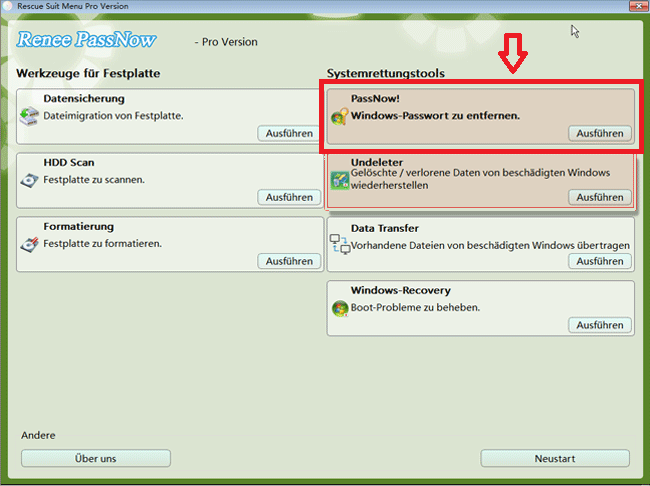
- Löscht Windows 11-PINs und Anmeldeinformationen lokaler/Microsoft-Konten ohne vorherige Kennwortabfrage
- Startet vom USB-Stick, wenn Windows nicht normal starten kann, etwa bei festgefahrenen Anmeldeschleifen
- Enthält Datentransfer und Renee Undeleter für Offline-Sicherungen und Dateiwiederherstellung
- Erstellt bei einem beschädigten Benutzerprofil ein neues lokales Administratorkonto
Cons:
- Erfordert einen zweiten funktionierenden PC, um das bootfähige USB-Laufwerk zu erstellen
- Beim Erstellen des USB-Sticks wird das Ziellaufwerk vollständig gelöscht
- Die Wiederherstellung eines Microsoft-Kontos wandelt das Konto in ein lokales um; anschließend ist eine erneute Verknüpfung nötig
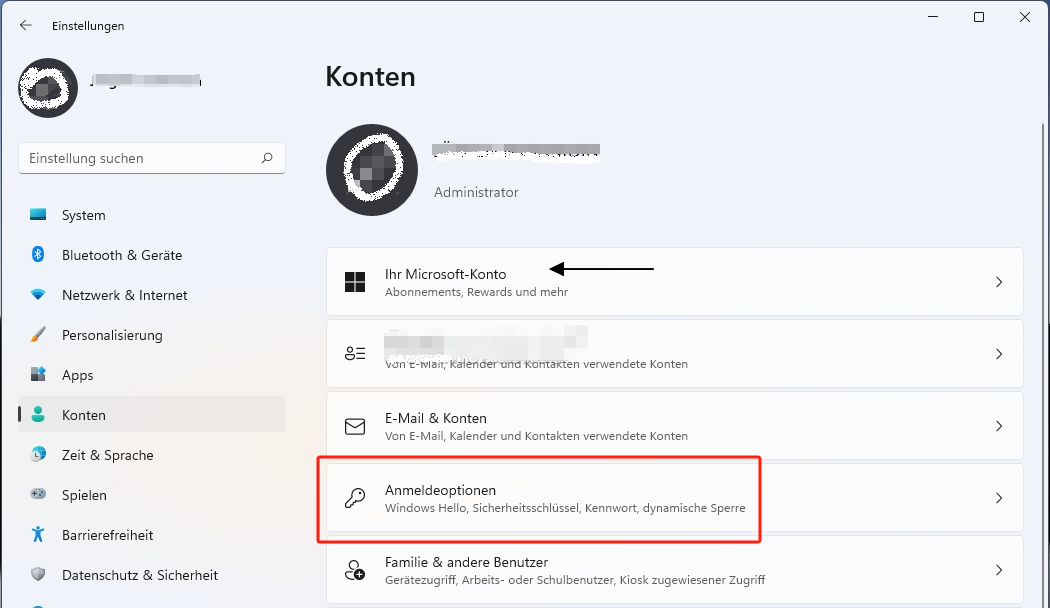
Win + R und geben Sie tpm.msc ein:
tpm.msc
Win + R und geben Sie services.msc ein:
services.msc
0x80090016, fahren Sie mit Schritt 3 fort.
F2, Entf, F10 oder F12). So öffnen Sie das BIOS/UEFI.
Platform Trust Technology (PTT)
AMD fTPM oder fTPM-Schalter
Sicherheitschip oder TPM 2.0-Gerät
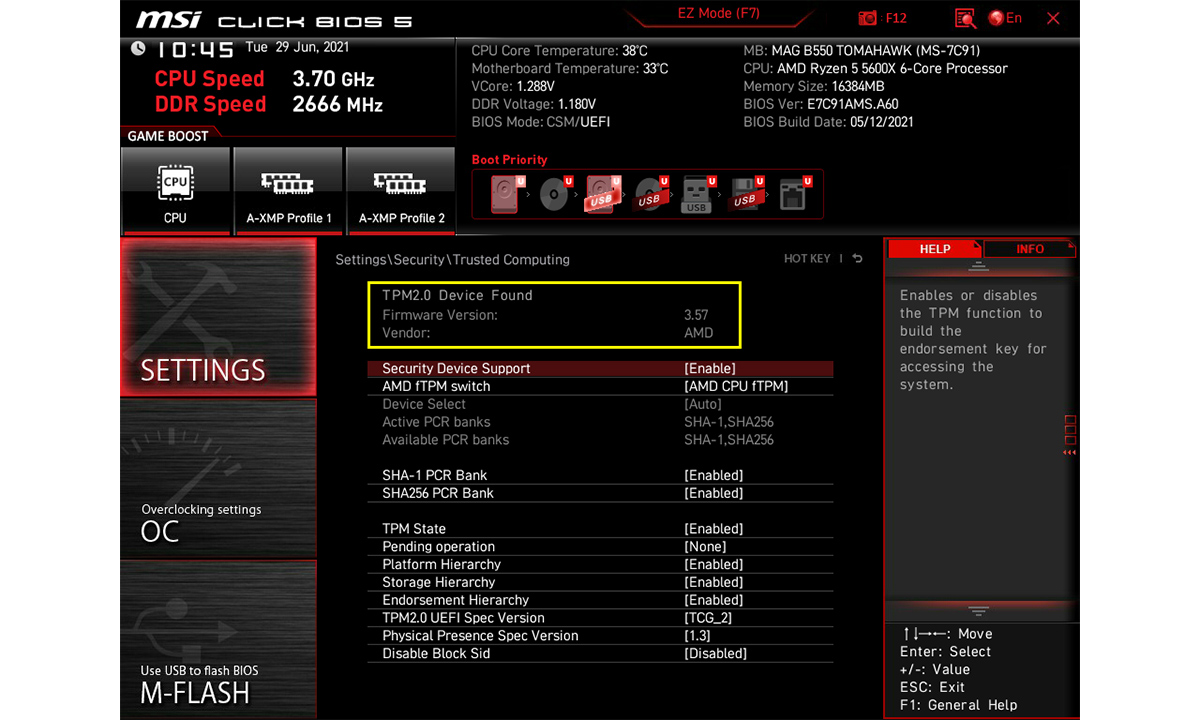
F10).
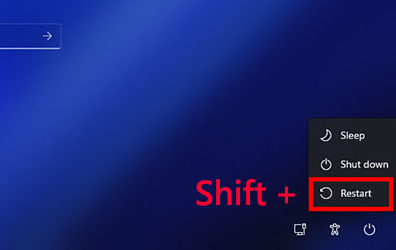
Methode im abgesicherten Modus (empfohlen):
Umschalttaste gedrückt und klicken Sie auf dem Sperrbildschirm auf Neu starten.
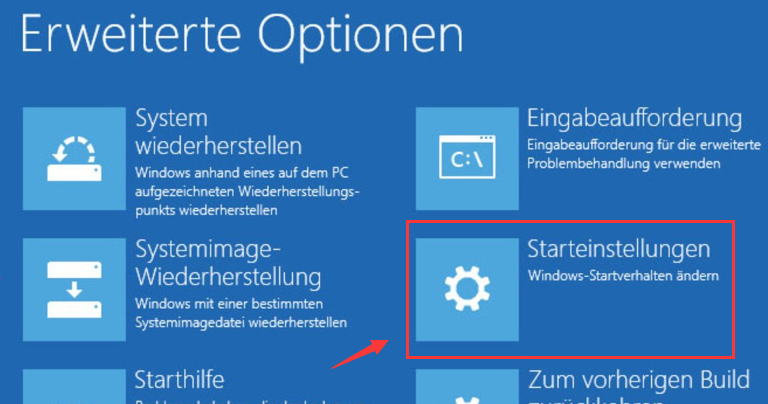
4 oder F4 für den Abgesicherten Modus.
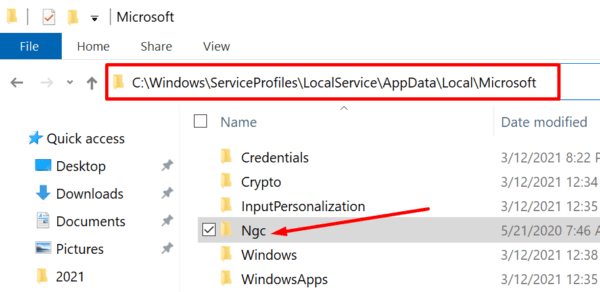
C:\Windows\ServiceProfiles\LocalService\AppData\Local\Microsoft\Ngc
C:\Windows\ServiceProfiles\LocalService\AppData\Local\Microsoft
Ngc, klicken Sie mit der rechten Maustaste darauf und löschen Sie ihn – oder benennen Sie ihn in Ngc.old um.
Alternative Methode über die Befehlszeile:
cmd und wählen Sie Als Administrator ausführen.
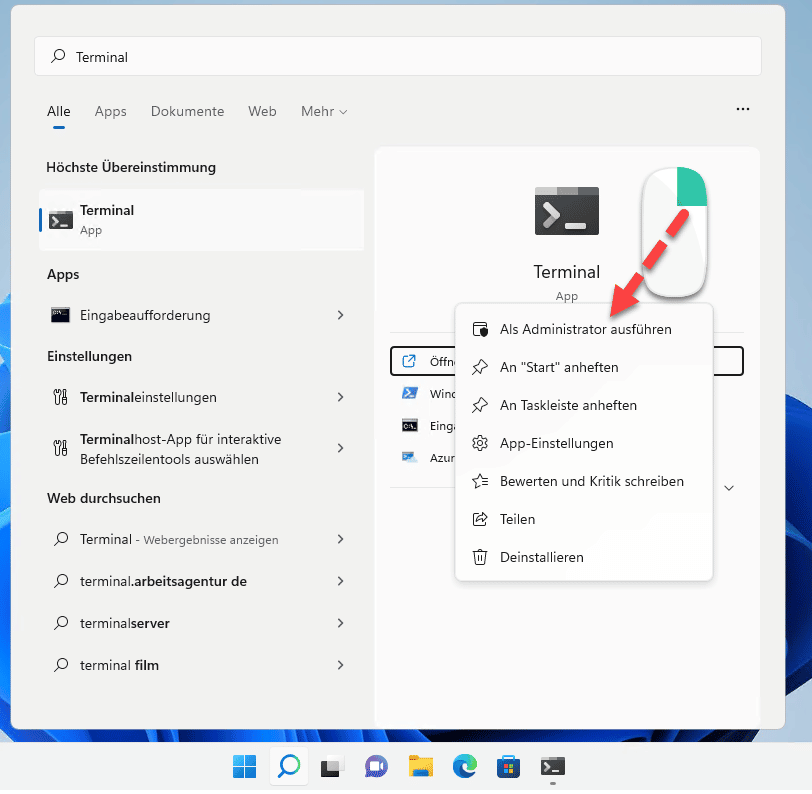
takeown /F C:\Windows\ServiceProfiles\LocalService\AppData\Local\Microsoft\Ngc /R /D Y
takeown /f C:\Windows\ServiceProfiles\LocalService\AppData\Local\Microsoft\Ngc /r /d y
icacls C:\Windows\ServiceProfiles\LocalService\AppData\Local\Microsoft\Ngc /grant administrators:F /t
ren C:\Windows\ServiceProfiles\LocalService\AppData\Local\Microsoft\Ngc Ngc.old
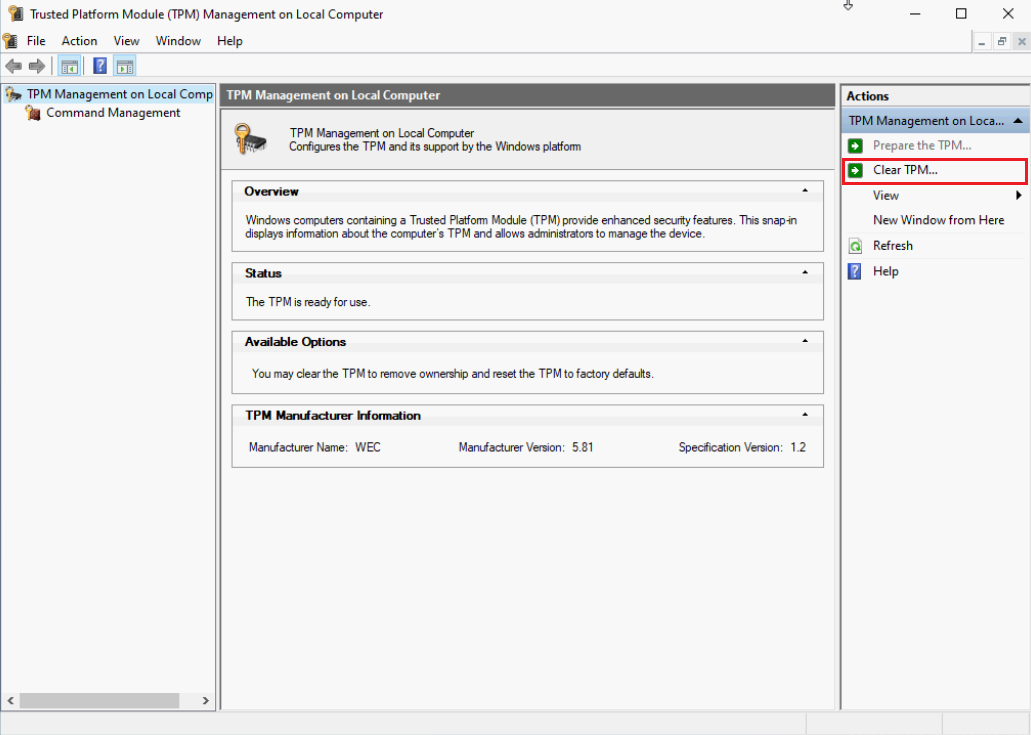
Clear-Tpm aus:
Clear-Tpm
TPM löschen oder fTPM/PTT zurücksetzen.
Werden durch das Löschen des TPM meine persönlichen Dateien gelöscht?
Löst das Löschen des TPM eine Aufforderung zur Eingabe des BitLocker-Wiederherstellungsschlüssels aus?
Warum ist die PIN nach einem BIOS- oder Firmware-Update nicht verfügbar?
Zurücksetzen/Entfernen des Windows Passworts 3 einfache Schritte, ohne die Dateiinformationen im Konto zu beschädigen.
Windows Konten aktivieren/erstellen Erstellen Sie neue Konten und aktivieren Sie deaktivierte Konten mit einem Klick.
Einfach zu bedienen keine Fachkenntnisse oder eine CD zum Zurücksetzen des Passworts erforderlich, der Vorgang zum Zurücksetzen des Passworts kann unabhängig durchgeführt werden.
Multifunktional Dateimigration, Dateiwiederherstellung, Startreparatur usw. können ohne Starten des Systems durchgeführt werden.
Kompatibilität Perfekt kompatibel mit Windows 11/10/8.1/8/7/XP/Vista.
Windows Passwort zurücksetzen sicher und schnell in 3 einfachen Schritten
Neues Konto aktivieren/erstellen Administrator /lokale und andere Konten
Vielseitig kann auch Dateimigration/ wiederherstellung, Startreparatur usw. implementieren.
betroffene Linker :
Windows 10: "PIN nicht verfügbar"? So beheben Sie den TPM-Fehler sofort!

26-10-2026
Thomas Quadbeck : Der Fehler „TPM: PIN nicht verfügbar“ unter Windows 10 lässt sich meist schnell beheben. Diese Anleitung führt Sie...



Benutzerkommentare
Einen Kommentar hinterlassen