author avatar
    Sicherheit General Counsel
Die letzte Aktualisierung durch Felix Meyer am 26. Oktober 2026

Überblick
Sie möchten eine SSD auf eine Festplatte klonen? Diese Schritt-für-Schritt-Anleitung für Windows zeigt Ihnen, wie es sicher gelingt. Von der Vorbereitung und der Wahl der richtigen Software bis zum abschließenden Check: Erfahren Sie, wie Sie Ihre Daten ohne Verluste übertragen und die Bootfähigkeit erhalten.



Das Klonen einer SSD auf eine Festplatte kann verwirrend sein, wenn die Laufwerke unterschiedliche Größen, Anschlusstypen oder Windows-Starteinstellungen haben. Vielleicht ersetzen Sie eine defekte SSD, übertragen ein komplettes System auf die HDD eines Laptops mit nur einem Steckplatz oder erstellen eine vollständige, wiederherstellbare Sicherung. Das Ziel ist eine bootfähige oder wiederherstellbare Kopie auf der HDD – kein Geschwindigkeitsgewinn.
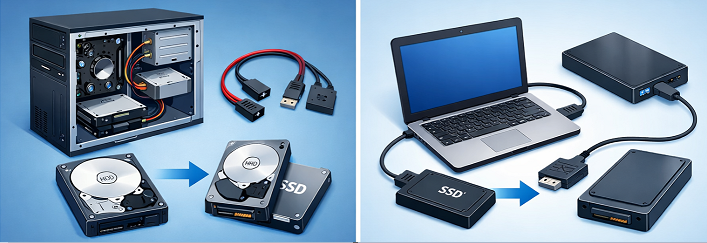
Anschlussmethoden für Desktop- und Laptop-Laufwerke
Hinweis zur Leistung unter Windows 11: Windows 11 ist stark auf schnellen Speicher angewiesen. Läuft es auf einer mechanischen HDD, sinkt die Leistung deutlich (längere Startzeiten, träge reagierende Apps). Betrachten Sie diese Art des Klonens am besten als Notfall-Backup, temporäre Migration oder Übergangslösung – nicht als dauerhafte Alltagslösung.
Zu den häufigsten Szenarien gehören:
- Vollständige Systemsicherung, ohne Windows oder Apps neu installieren zu müssen.
- Migration bei Laptops mit nur einem Steckplatz, in die nur ein internes Laufwerk passt.
- Rettung einer defekten SSD, bei der Sie das System sichern müssen, bevor die SSD unlesbar wird.
Rechnen Sie damit, dass die HDD langsamer ist als die SSD. Das ist normal – wichtig ist, dass Windows, Programme, Dateien und Starteinstellungen korrekt dupliziert werden.

Bevor Sie klonen: Kurzcheck zu Größe, Anschluss, Startmodus und Datenüberschreibung

Führen Sie diese Checks durch, bevor Sie ein Klon-Tool öffnen.
Ist die SSD defekt, verzichten Sie sofort auf umfangreiche Schreibvorgänge, Spiel-Downloads oder große Dateiübertragungen. Enthält die Ziel-HDD noch Dateien, sichern oder verschieben Sie diese zuerst.
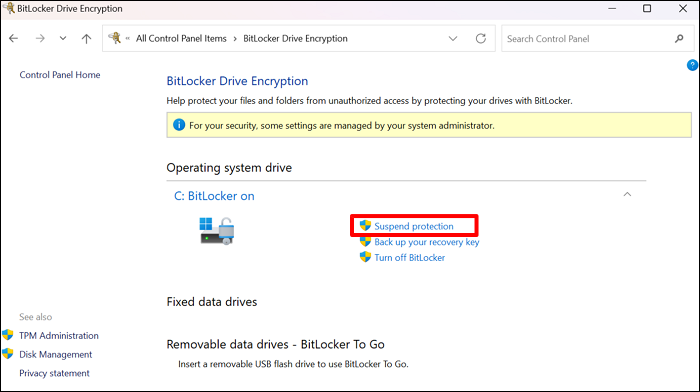
Ist BitLocker auf der SSD aktiv, setzen Sie den Schutz vor dem Klonen aus. So setzen Sie den BitLocker-Schutz aus :
1. Öffnen Sie die Systemsteuerung.
2. Navigieren Sie zu „System und Sicherheit“.
3. Wählen Sie „BitLocker-Laufwerksverschlüsselung“.
4. Klicken Sie bei der SSD auf „Schutz aussetzen“ und bestätigen Sie die Auswahl.
BitLocker-Schutz aussetzen
5. Aktivieren Sie BitLocker wieder, sobald das Klonen geprüft ist.
Wichtig für Windows 11: Bei Windows 11 sind Geräteverschlüsselung oder BitLocker standardmäßig oft aktiv. Stellen Sie sicher, dass Ihr BitLocker-Wiederherstellungsschlüssel im Microsoft-Konto gesichert ist, bevor Sie den Schutz aussetzen. Der Wechsel des physischen Laufwerks kann die Hardwareerkennung verändern und beim ersten Start eine Wiederherstellungssperre auslösen.
Bei der Kapazität gilt eine einfache Faustregel: Der belegte Speicherplatz der SSD muss auf die HDD passen. Ist die HDD kleiner als die SSD, reduzieren Sie vor dem Klonen die SSD-Daten oder das Partitionslayout.
Prüfung Warum es wichtig ist

Größe

Der belegte Speicherplatz auf der SSD muss in den verfügbaren Speicherplatz der HDD passen.

Anschlusstyp

Verwenden Sie ein internes SATA-Kabel, einen USB-auf-SATA-Adapter oder eine Dockingstation. Windows muss die HDD erkennen.

Startmodus & Partitionsstil

Windows 11 erfordert UEFI und GPT. Sorgen Sie dafür, dass Ihre Ziel-HDD diesem Layout entspricht (etwa durch einen vollständigen Festplattenklon), damit das geklonte Laufwerk erfolgreich startet.

Die Ziel-HDD wird überschrieben. Sichern Sie vor dem Klonen alle wichtigen Daten von dieser HDD.

Gängige Methoden, um eine SSD auf eine Festplatte zu klonen

Die wichtigsten Methoden:
Methode Benutzerfreundlichkeit Vorteile ✅ Einschränkungen ⚠️ Typische Beispiele

🖥️ Kostenlose GUI-Tools

⭐⭐⭐

• Keine zusätzlichen Kosten

• Grafische Benutzeroberfläche

• Weit verbreitet

• Lernkurve kann steil ausfallen

• Eingeschränkte Automatisierung

• Partitionen werden nicht immer automatisch angepasst

Clonezilla, Rescuezilla

💎 Bezahlte Desktop-Tools

⭐⭐⭐⭐⭐

• Benutzerfreundlicher One-Click-Workflow

• Automatische Partitionsanpassung

• Bessere Fehlerbehandlung und Warnungen

• Technischer Support verfügbar

• Erfordert eine kostenpflichtige Lizenz

Renee Becca, Acronis True Image, Macrium Reflect, EaseUS Disk Copy

📦 Sicherungs-Image & Wiederherstellung

⭐⭐⭐

• Größere Flexibilität und Kontrolle

• Nützlich für Backups und Notfallwiederherstellung

• Kann mehrere Wiederherstellungspunkte speichern

• Erfordert zusätzlichen Speicherplatz

• Mehr Schritte als beim direkten Klonen

• Dauert insgesamt länger

Windows-Systemimage-Sicherung, Macrium Image Restore

🔌 Hardware-Dockingstation / Offline-Kloner

⭐⭐⭐⭐

• Funktioniert ohne PC

• Schnelle Duplizierung auf Hardware-Ebene

• Praktisch für Techniker, die viele Laufwerke verwalten

• Eingeschränkte Überprüfungsmöglichkeiten

• Keine Verwaltung auf Dateiebene

• Optionen zur Partitionsanpassung sind oft eingeschränkt

Sabrent Docking Station, ORICO Offline Cloner

✅ Für die meisten Heim- und Büroanwender: Ein dediziertes Klon-Tool mit GUI ist in der Regel die einfachste und sicherste Option.
✅ Für IT-Profis oder fortgeschrittene Benutzer: Die Wiederherstellung aus einem Sicherungs-Image bietet maximale Flexibilität und die meisten Wiederherstellungsoptionen.
✅ Für das Duplizieren in großem Stil: Hardware-Dockingstationen klonen schnell und ganz ohne PC.
✅ Für Nutzer mit kleinem Budget: Kostenlose Tools funktionieren oft gut, erfordern aber mehr manuelle Konfiguration.
Kurz gesagt: GUI-Tools setzen auf Benutzerfreundlichkeit, während Image-Wiederherstellung und Hardware-Docks mehr Kontrolle bieten. Wenn Sie nur einen sauberen, Windows-freundlichen Klon wünschen, ist ein dediziertes GUI-Tool meist der praktischste Weg.

Eine einfachere Windows-Methode: SSD mit Renee Becca auf eine Festplatte klonen

Nach dem Vergleich der gängigen Optionen entscheiden sich viele Benutzer für ein Tool, das den Prozess einfach und zuverlässig gestaltet. Renee Becca ist ein Windows-Tool für Sicherung und Wiederherstellung, das auch das Festplattenklonen mit einer klaren, benutzerfreundlichen Oberfläche übernimmt.
Klonen Sie Ihre SSD auf HDD mit Renee Becca

Automatische 4K Ausrichtung Führt automatisch eine 4K Ausrichtung durch, um die SSD Leistung zu verbessern.

Unterstützt GPT und MBR passt bei der Migration des Systems automatisch das entsprechende Partitionsformat für SSD an.

Unterstützt FAT/NTFS kann verschiedene Dateisystemformate migrieren.

Schnelle Backup Geschwindigkeit bis zu 3.000 MB/Minute Backup Geschwindigkeit.

Umfassende Sicherungslösung unterstützt Systemmigration/Systemsicherung/Partitionssicherung/Festplattensicherung/Dateisicherung/Festplattenklonen.

Automatische 4K Ausrichtung Verbessert die SSD Leistung

Unterstützt GPT und MBR Partitionsformat

Unterstützt NTFS und FAT32 Dateisysteme
Gratis TrialGratis Trialbereits 800 Kostenlose Testversion für Benutzer!
Hauptgründe, warum es für das Klonen einer SSD auf eine Festplatte gut geeignet ist:
- Dedizierte Optionen „ Festplatte klonen /Systemlaufwerk kopieren “ und „ System umziehen “ im Menü „ Klonen “.
- Unterstützt unterschiedliche SSD- und HDD-Größen mit anpassbaren Partitionsgrenzen.
- Übersichtliche Fortschrittsanzeige und Warnungen vor dem Überschreiben.

SSD Schritt für Schritt mit Renee Becca auf eine Festplatte klonen

Befolgen Sie diese Schritte, um Ihre SSD mit Renee Becca sicher auf eine HDD zu klonen. Beide Laufwerke müssen ordnungsgemäß angeschlossen und vom System erkannt sein, bevor Sie fortfahren.

1. HDD anschließen

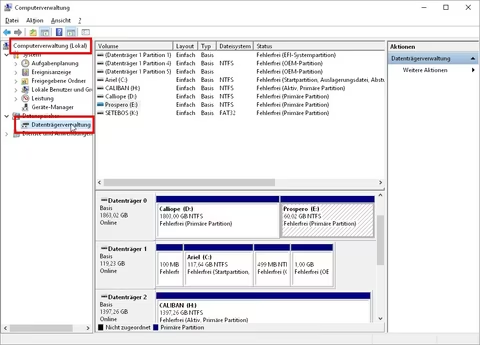
Schließen Sie die HDD über ein SATA-Kabel oder einen USB-Adapter an. Überprüfen Sie, ob sie in der Windows-Datenträgerverwaltung angezeigt wird.
Fenster der Windows-Datenträgerverwaltung, das die neu angeschlossene SSD mit ihrer Kapazität und ihrem Status anzeigt.
Windows-Datenträgerverwaltung auf einen Blick Details

Unterstützte Systeme

Windows 10/11 und ältere Windows-Versionen mit der Datenträgerverwaltungskonsole.

Erforderliche Bedingungen

Die HDD muss angeschlossen, eingeschaltet und initialisiert bzw. online sein, damit sie angezeigt wird.

Einschränkungen

Dieses Tool prüft Festplattengröße und Layout; Klonvorgänge führt es jedoch nicht durch.

Typische Leistung

Über SATA oder USB 3.0 geht die Erkennung meist schnell; bei USB 2.0 kann die Aktualisierung länger dauern.

2. Renee Becca öffnen und „Klonen“ wählen

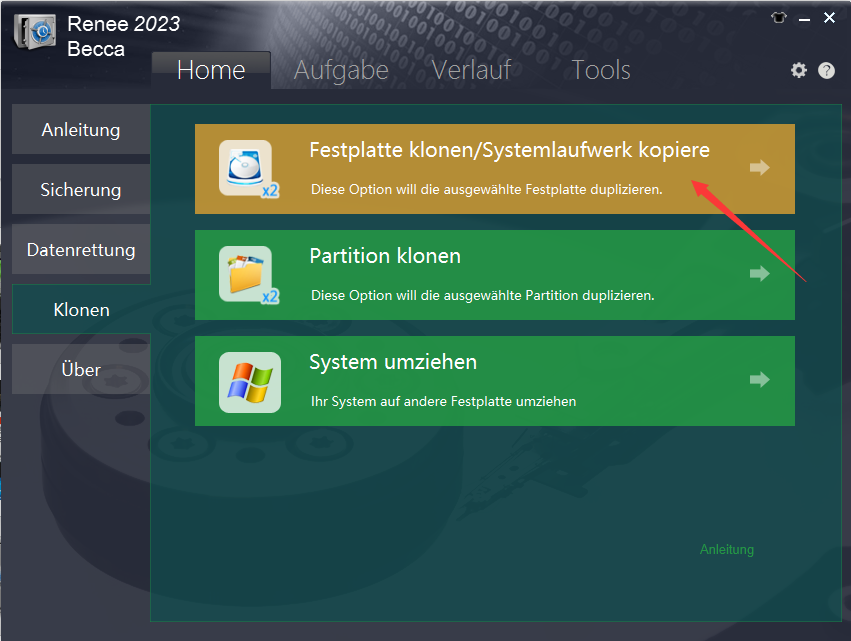
Starten Sie Renee Becca, klicken Sie auf „ Klonen “ und wählen Sie „ Festplatte klonen/Systemlaufwerk kopieren “ für eine vollständige Kopie der SSD auf die HDD. Wenn Sie nur die Windows-Systempartition benötigen, wählen Sie „ System umziehen “. Dank der intuitiven Benutzeroberfläche finden Sie schnell das passende Klon-Modul für Ihre Anforderungen.
Renee Becca Festplatte klonen

3. Quelle und Ziel auswählen

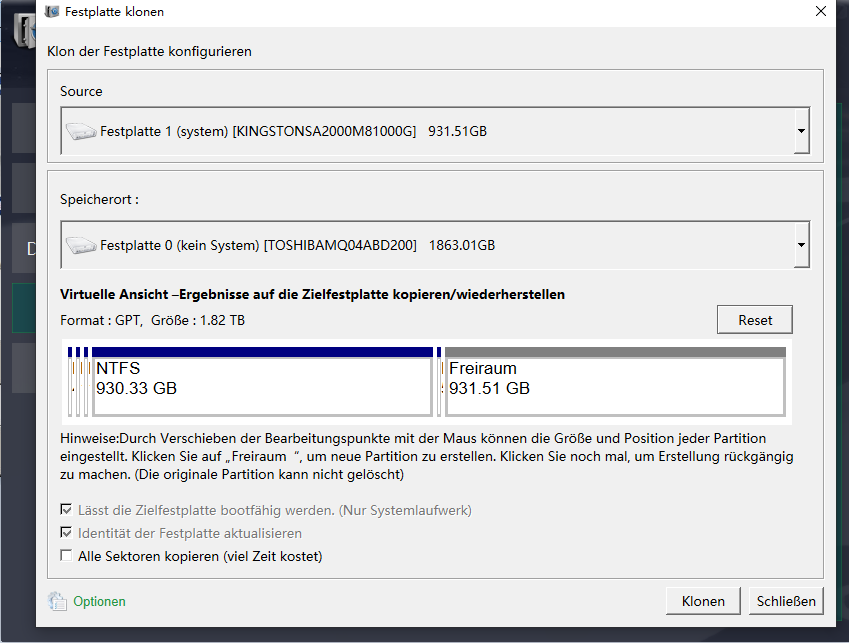
Wählen Sie die SSD als Quelle und die HDD als Ziel. Prüfen Sie Bezeichnung und Kapazität doppelt. Eine sorgfältige Kontrolle verhindert versehentlichen Datenverlust auf dem falschen Laufwerk.
Die Daten auf dem Ziellaufwerk werden überschrieben. Bestätigen Sie die Auswahl der HDD, bevor Sie fortfahren.
Festplatte klonen

4. Klon-Optionen wählen und starten

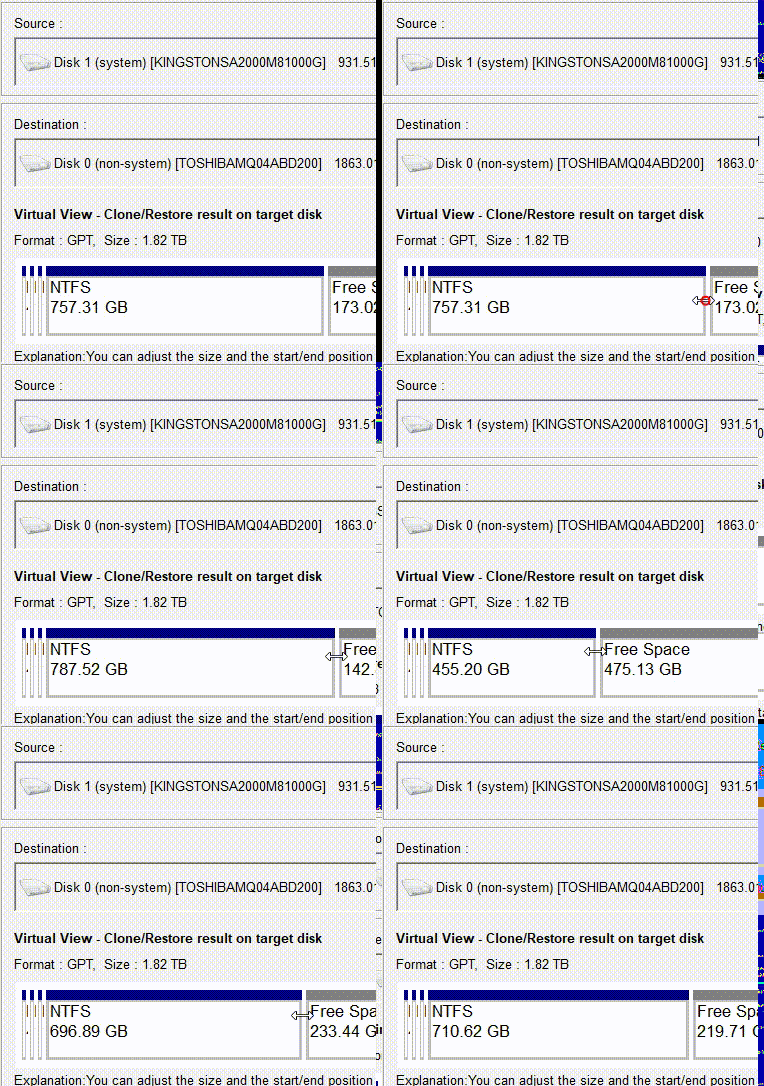
Ist die HDD größer, können Sie die Partitionsgrenze ziehen und so das Layout anpassen. Aktivieren Sie „ Alle Sektoren kopieren “ nur, wenn Sie eine bytegenaue Kopie der SSD brauchen. Klicken Sie auf „ Klonen “ und warten Sie, bis der Vorgang abgeschlossen ist.
Partitionen anpassen

5. Von der HDD starten

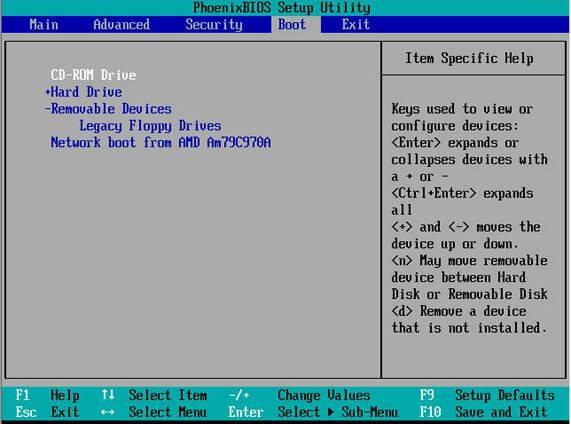
Fahren Sie den PC nach dem Klonen herunter. Klemmen Sie die SSD ab oder öffnen Sie das BIOS/UEFI und legen Sie die HDD als erstes Startgerät fest. Änderungen speichern und neu starten.
BIOS-Startelemente ändern

So prüfen Sie, ob das Klonen funktioniert hat – und wie es weitergeht

Nachdem Sie eine SSD auf eine Festplatte geklont haben, gehen Sie diese Checkliste durch, bevor Sie etwas löschen:
1. Die HDD zeigt die erwarteten Partitionen und Dateien im Datei-Explorer an.
2. Der PC startet nach Anpassung der BIOS/UEFI-Einstellungen erfolgreich von der HDD.
3. Der BitLocker-Schutz wird wieder aktiviert, wenn er zuvor ausgesetzt war.
Nach der Prüfung können Sie die alte SSD als Backup behalten oder sie mit einem vertrauenswürdigen Tool löschen. Löschen Sie die SSD erst, nachdem Sie mindestens einmal erfolgreich von der HDD gestartet sind.
Klonen Sie Ihre SSD auf HDD mit Renee Becca

Automatische 4K Ausrichtung Führt automatisch eine 4K Ausrichtung durch, um die SSD Leistung zu verbessern.

Unterstützt GPT und MBR passt bei der Migration des Systems automatisch das entsprechende Partitionsformat für SSD an.

Unterstützt FAT/NTFS kann verschiedene Dateisystemformate migrieren.

Schnelle Backup Geschwindigkeit bis zu 3.000 MB/Minute Backup Geschwindigkeit.

Umfassende Sicherungslösung unterstützt Systemmigration/Systemsicherung/Partitionssicherung/Festplattensicherung/Dateisicherung/Festplattenklonen.

Automatische 4K Ausrichtung Verbessert die SSD Leistung

Unterstützt GPT und MBR Partitionsformat

Unterstützt NTFS und FAT32 Dateisysteme

Gratis TrialGratis Trialbereits 800 Kostenlose Testversion für Benutzer!

Häufig gestellte Fragen (FAQ)

Kann ich eine SSD auf eine externe Festplatte klonen?

Ja. Schließen Sie die externe HDD über einen USB-auf-SATA-Adapter, ein Festplattengehäuse oder eine Dockingstation an und wählen Sie sie in Ihrem Klon-Tool als Ziel aus. Eine USB-Verbindung kann langsamer sein als internes SATA; lassen Sie das Laufwerk daher angeschlossen, bis das Klonen abgeschlossen ist.

Ist die geklonte HDD unter Windows 10/11 bootfähig?

Normalerweise ja – wenn Sie einen vollständigen Festplattenklon durchführen und den Startmodus anpassen. Verwenden Sie „Festplatte klonen“ für eine vollständige Kopie aller Partitionen. Prüfen Sie nach dem Klonen die Startreihenfolge im BIOS/UEFI und stellen Sie sicher, dass der Windows-Start-Manager oder die HDD an erster Stelle steht.

Kann ich eine größere SSD auf eine kleinere Festplatte klonen?

Ja, aber nur, wenn der belegte Speicherplatz der SSD auf die HDD passt. Reduzieren Sie zuerst die Daten oder verkleinern Sie die Partitionen. Mit Renee Becca können Sie die Partitionsgrößen während des Klonvorgangs anpassen, wenn Sie auf eine Festplatte mit anderer Kapazität wechseln.
Renee Becca - Sichere und effiziente Migration auf SSD

Automatische 4K Ausrichtung Führt automatisch eine 4K Ausrichtung durch, um die SSD Leistung zu verbessern.

Unterstützt GPT und MBR passt bei der Migration des Systems automatisch das entsprechende Partitionsformat für SSD an.

Unterstützt FAT/NTFS kann verschiedene Dateisystemformate migrieren.

Schnelle Backup Geschwindigkeit bis zu 3.000 MB/Minute Backup Geschwindigkeit.

Umfassende Sicherungslösung unterstützt Systemmigration/Systemsicherung/Partitionssicherung/Festplattensicherung/Dateisicherung/Festplattenklonen.

Automatische 4K Ausrichtung Verbessert die SSD Leistung

Unterstützt GPT und MBR Partitionsformat

Unterstützt NTFS und FAT32 Dateisysteme

Gratis TrialGratis Trialbereits 800 Kostenlose Testversion für Benutzer!

Benutzerkommentare

Page 1

Einen Kommentar hinterlassen


Ihr Kommentar wurde eingereicht und wartet auf Moderation.