author avatar
    Sicherheit General Counsel
Die letzte Aktualisierung durch Felix Meyer am 27. Juli 2026

Überblick
Wird Ihre Festplatte plötzlich als RAW erkannt? Hier erfahren Sie, wie Sie eine RAW‑Festplatte reparieren, ohne zu formatieren und ohne Datenverlust zu riskieren. Mit bewährten Tools wie TestDisk und einer klaren Schritt‑für‑Schritt‑Analyse logischer Fehler können Sie Ihre Dateien sicher wiederherstellen und das Dateisystem zuverlässig reparieren.


Startet Ihr Laptop nicht mehr und lässt sich das interne Laufwerk nicht ausbauen, kann ein Diagnosetool anzeigen, dass die Festplatte als RAW statt als NTFS oder FAT32 erkannt wird. In solchen Fällen fordert Windows häufig dazu auf, das Laufwerk zu formatieren. Eine Formatierung würde jedoch die Dateistruktur löschen und die Wiederherstellung erheblich erschweren. Bevor Sie versuchen, eine RAW‑Festplatte zu reparieren, sollten Sie daher unbedingt vorschnelle Eingriffe vermeiden.
Formatieren Sie das Laufwerk nicht. Ein RAW-Dateisystem bedeutet nicht, dass Ihre Daten verloren sind; es bedeutet lediglich, dass die Struktur beschädigt ist.
Wenn der Laptop nicht bootet und die Festplatte bereits instabil ist, können zusätzliche Lese‑ oder Schreibvorgänge weiteren Schaden verursachen. Vorrang hat deshalb, zuerst Ihre Daten zu sichern und anschließend die RAW‑Partition zu reparieren. Am sichersten gelingt dies über eine bootfähige Wiederherstellungsumgebung, die den Zugriff auf die RAW‑Festplatte ermöglicht, ohne Windows zu laden oder neue Daten zu schreiben.
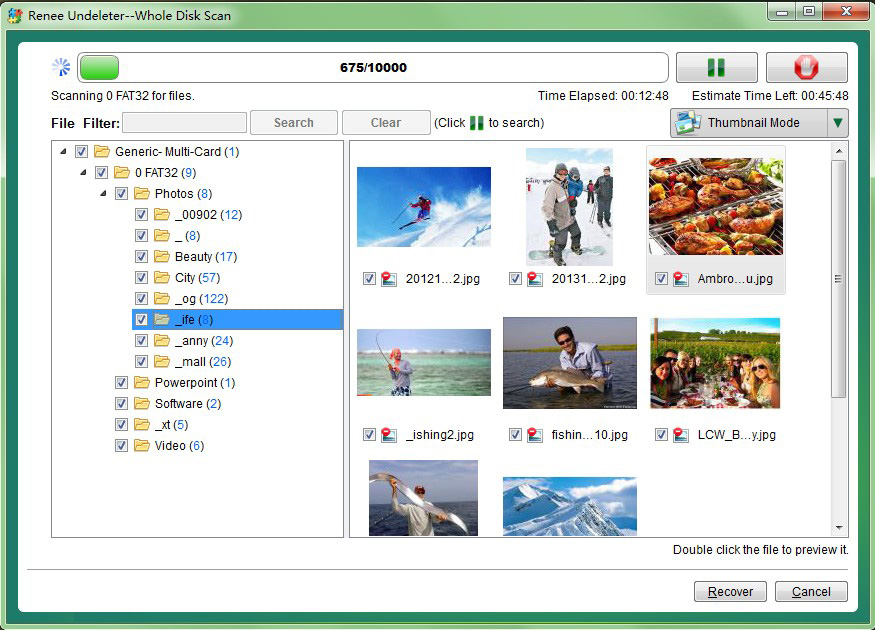
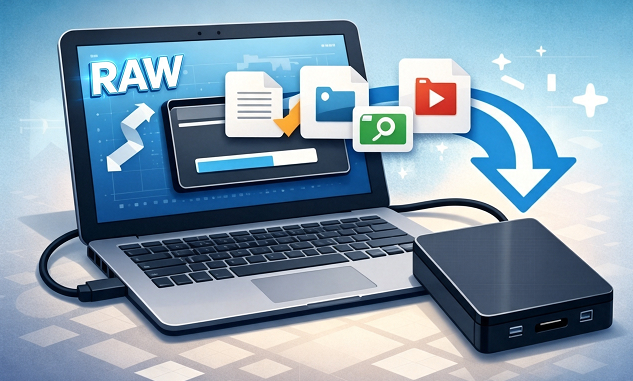
Laptop-Festplatte mit einem Wiederherstellungstool, das nach verlorenen Dateien sucht

Renee PassNow nutzen: Sicherer Zugriff auf die RAW-Festplatte vor riskanten Reparaturen

Renee PassNow ist eine spezielle Windows-Rettungsumgebung, die von einem USB-Stick bootet und das beschädigte Dateisystem Ihres Hauptbetriebssystems umgeht. Anstatt das beschädigte Windows-System mit der RAW-Partition zu überfordern, ermöglicht Ihnen Renee PassNow den sicheren Zugriff auf den Speicher in einer isolierten Umgebung, die sich ausschließlich auf die Datenextraktion konzentriert, was ideal ist, um die RAW-Festplatte zu reparieren.
Warum Sie bei RAW-Festplatten mit Renee PassNow beginnen sollten:
- Startet direkt vom USB-Stick – Startet ein in sich geschlossenes Betriebssystem mit direktem, schreibgeschütztem Zugriff auf das RAW-Laufwerk und umgeht die beschädigte Windows-Installation.
- Spezialisierte Module für unzugängliche Daten – Der Undeleter scannt RAW-Partitionen Sektor für Sektor, um verlorene Dateien zu rekonstruieren, während Datenübertragung es Ihnen ermöglicht, Ordner und Dateien zu kopieren, wenn das Laufwerk noch teilweise lesbar ist.
- Hohe Kompatibilität – Funktioniert mit allen modernen Windows-Editionen (11, 10, 8.1, 8, 7, Vista, XP) und stellt Hunderte von Dateitypen wieder her – keine Befehlszeilenkenntnisse erforderlich.
Renee PassNow dient zunächst als Sicherheitsnetz. Sobald Ihre Dokumente, Fotos und wichtigen Dateien sicher auf einem anderen Datenträger gespeichert sind, können Sie Reparaturen versuchen oder sogar eine vollständige Formatierung durchführen, ohne einen dauerhaften Datenverlust zu riskieren.
Daten von RAW-Festplatten mit Renee PassNow wiederherstellen

RAW-Partitions-Wiederherstellung Extrahieren und stellen Sie Dateien sicher aus RAW-, beschädigten oder nicht zugewiesenen Partitionen wieder her, ohne das beschädigte Dateisystem zu verändern.

Windows Konten aktivieren/erstellen Erstellen Sie neue Konten und aktivieren Sie deaktivierte Konten mit einem Klick.

Einfach zu bedienen keine Fachkenntnisse oder eine CD zum Zurücksetzen des Passworts erforderlich, der Vorgang zum Zurücksetzen des Passworts kann unabhängig durchgeführt werden.

Multifunktional Dateimigration, Dateiwiederherstellung, Startreparatur usw. können ohne Starten des Systems durchgeführt werden.

Kompatibilität Perfekt kompatibel mit Windows 11/10/8.1/8/7/XP/Vista.

Windows Passwort zurücksetzen sicher und schnell in 3 einfachen Schritten

Neues Konto aktivieren/erstellen Administrator /lokale und andere Konten

Vielseitig kann auch Dateimigration/ wiederherstellung, Startreparatur usw. implementieren.

Gratis TrialGratis Trialderzeit hat 2000 Kostenlose Testversion für Benutzer!

Schritt-für-Schritt: RAW-Festplatte reparieren ohne Formatierung oder Datenverlust

Vorab-Check: Das RAW-Dateisystem und seine häufigsten Ursachen verstehen

Ein „RAW“-Laufwerk bedeutet, dass Windows die Metadaten des Dateisystems, die die Organisation der Dateien beschreiben, nicht erkennen kann. Die Partitionstabelle oder der Volume-Bootsektor ist beschädigt oder fehlt, wodurch das Betriebssystem die Festplatte als unformatiert behandelt – daher die Aufforderung zur Formatierung.
Hier sind die häufigsten Ursachen:
UrsacheWas passiert

Unsachgemäßes Auswerfen

Das Entfernen eines USB-Sticks, während Daten geschrieben werden, kann die Dateitabellen beschädigen.

Plötzlicher Stromausfall

Ein unerwartetes Herunterfahren während eines Schreibvorgangs kann das Dateisystem in einem inkonsistenten Zustand belassen.

Fehlerhafte Sektoren

Physische Defekte in Bereichen, in denen kritische Metadaten gespeichert sind, machen das Volume unlesbar.

Virus oder Malware

Bösartiger Code kann die Partitionstabelle oder den Bootsektor beschädigen.

Beschädigung der Partitionstabelle

Versehentliches Löschen, fehlgeschlagene Größenänderungen oder MBR/GPT-Beschädigungen verwandeln eine Partition in RAW.

Quellen: Microsoft Windows IT Pro-Dokumentation;

Schritt 1: Renee PassNow Live-USB auf einem funktionierenden PC erstellen

Installieren Sie Renee PassNow auf einem funktionierenden PC.
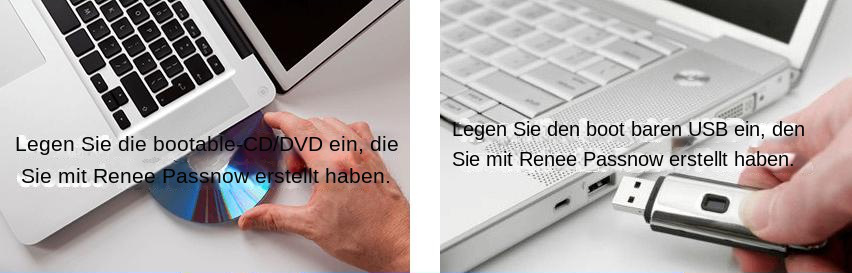
Öffnen Sie das Programm und wählen Sie unter „ Schritt 1: Erstellungsmethode wählen“ die Option „Live-USB erstellen“. Stecken Sie einen USB-Stick oder eine CD ein (Hinweis: Alle Daten darauf werden gelöscht).
Bootgerät einstecken
Wählen Sie (x64) oder (x86) entsprechend der Architektur des betroffenen Computers und klicken Sie dann auf Jetzt herunterladen, um die ISO-Datei zu erhalten. Klicken Sie nach dem Download auf Live-USB erstellen, warten Sie, bis der Vorgang abgeschlossen ist, und klicken Sie schließlich auf USB auswerfen.
Erstellen des Renee PassNow Live-USB

Schritt 2: Den betroffenen PC vom Live-USB/CD booten

Stecken Sie den neu erstellten USB-Stick/die CD in den von RAW betroffenen Computer und schalten Sie ihn ein. Drücken Sie sofort wiederholt die BIOS/UEFI-Bootmenü-Taste (der entsprechende Hinweis erscheint nur für ein oder zwei Sekunden).
Häufige Tasten:
BIOS / Computer-MarkeBootmenü-TasteBIOS-Setup-Taste

DELL

F12

F2

HP

F9 (Bootmenü) / Esc → F9

Esc → F10 (bei einigen Modellen direkt F10)

ASUS

Esc (Laptops) / F8 (Desktops)

F2 oder Entf

Acer

F12 (muss im BIOS aktiviert sein)

F2 oder Entf

Lenovo (Consumer-Laptops)

F12 (bei einigen Modellen Novo-Taste)

F2

Lenovo (Desktops)

F12

F1

Lenovo (ThinkPads)

F12

F1

MSI

F11

Entf

Samsung

F10 oder F11 (je nach Modell unterschiedlich)

F2

Gigabyte / Aorus

F12

Entf

Intel (NUC / Mainboards)

F10

F2

Microsoft Surface Tablets

Leiser-Taste + Ein/Aus-Taste gedrückt halten (Bootmenü)

Lauter-Taste + Ein/Aus-Taste gedrückt halten (UEFI)

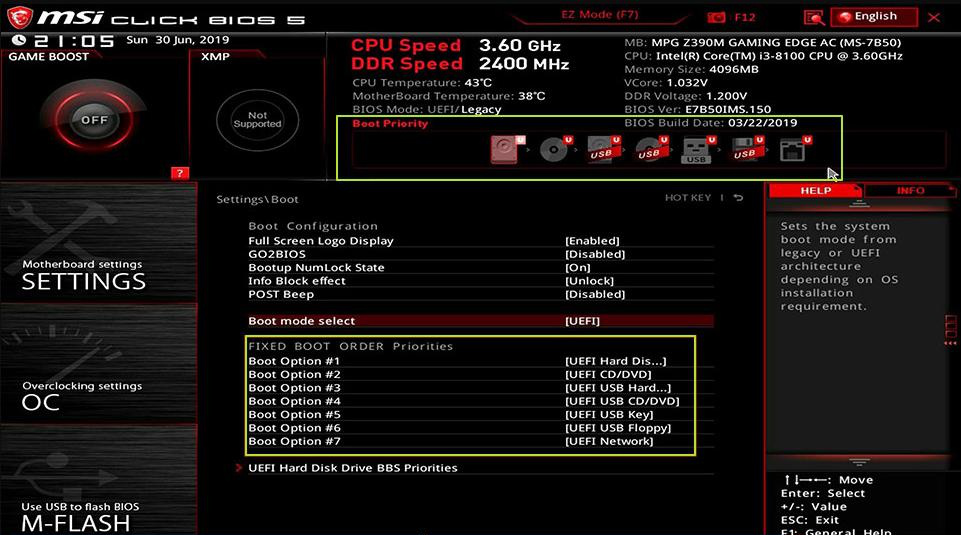
Sobald Sie im Bootmenü sind, legen Sie das USB-Laufwerk als primäres Bootgerät fest, speichern Sie die Änderungen und starten Sie den PC neu.
Bootreihenfolge im BIOS anpassen

Schritt 3: Dateien von der RAW-Festplatte mit Undeleter oder Datenübertragung wiederherstellen

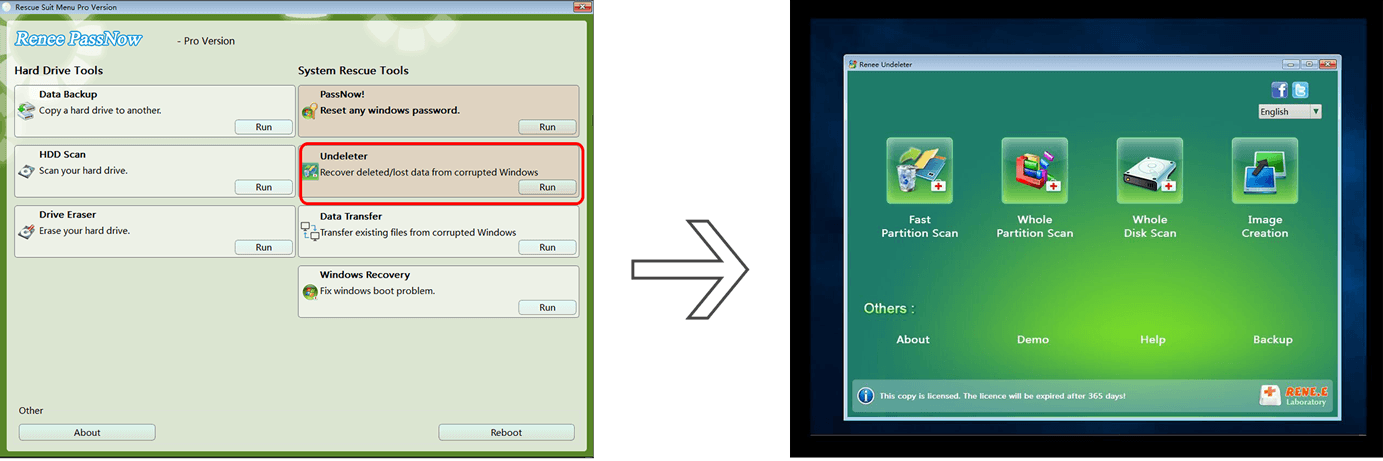
Sobald der Renee PassNow-Desktop geladen ist, klicken Sie auf der Hauptoberfläche auf „Undeleter“ und dann auf Ausführen.
Undeleter in Renee PassNow starten
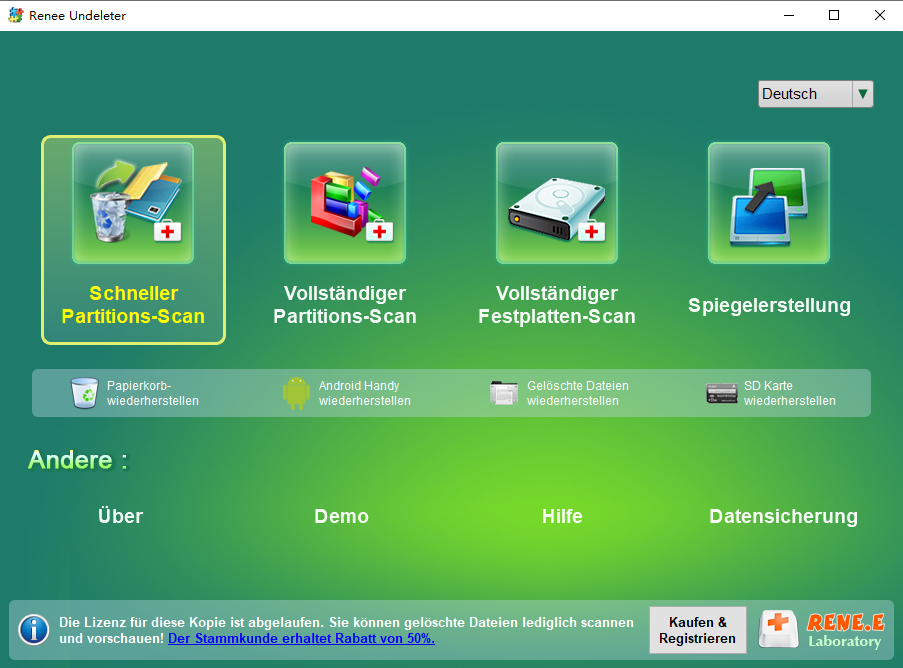
Wählen Sie „Vollständiger Partitions-Scan“ – dies weist das Tool an, das defekte Dateisystem zu ignorieren und den Rohspeicher nach erkennbaren Dateisignaturen zu durchsuchen.
Vollständiger Partitions-Scan auswählen
Wenn der Scan abgeschlossen ist, sehen Sie sich die wiederherstellbaren Elemente in der Vorschau an. Wählen Sie die benötigten Dateien aus, klicken Sie auf „Wiederherstellen“ und speichern Sie sie auf einer anderen externen Festplatte – niemals zurück auf das RAW-Laufwerk selbst.
Dateien in der Vorschau anzeigen und wiederherstellen
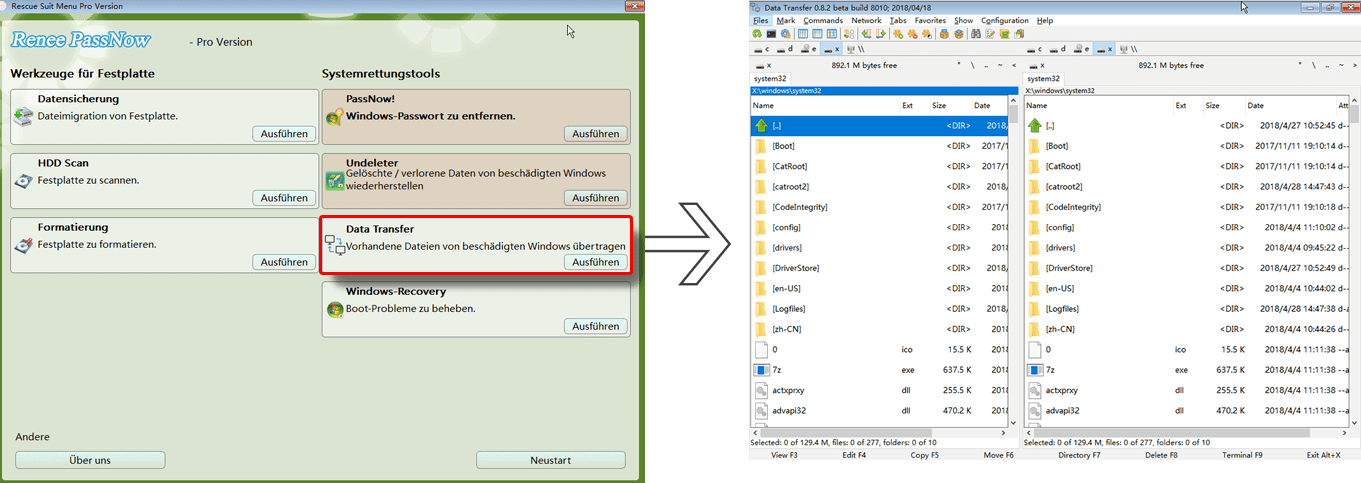
Wenn das Laufwerk teilweise zugänglich ist, können Sie auch das Modul „Datenübertragung“ verwenden. Es zeigt die Ordnerstruktur des Laufwerks auf der linken Seite an; wählen Sie Ihre Quelle, wählen Sie rechts ein Ziellaufwerk aus und klicken Sie auf Kopieren.
Benutzeroberfläche der Datenübertragung
Speichern Sie wiederhergestellte Dateien immer auf einer anderen externen Festplatte. Schreiben Sie keine Daten zurück auf das RAW-Volume, solange es sich in einem fragilen Zustand befindet.
Sobald Sie sicher sind, dass alle wichtigen Daten gesichert sind, werfen Sie den Renee PassNow USB-Stick sicher aus, bevor Sie versuchen, die RAW-Festplatte zu reparieren.
Daten von RAW-Festplatten mit Renee PassNow wiederherstellen

RAW-Partitions-Wiederherstellung Extrahieren und stellen Sie Dateien sicher aus RAW-, beschädigten oder nicht zugewiesenen Partitionen wieder her, ohne das beschädigte Dateisystem zu verändern.

Windows Konten aktivieren/erstellen Erstellen Sie neue Konten und aktivieren Sie deaktivierte Konten mit einem Klick.

Einfach zu bedienen keine Fachkenntnisse oder eine CD zum Zurücksetzen des Passworts erforderlich, der Vorgang zum Zurücksetzen des Passworts kann unabhängig durchgeführt werden.

Multifunktional Dateimigration, Dateiwiederherstellung, Startreparatur usw. können ohne Starten des Systems durchgeführt werden.

Kompatibilität Perfekt kompatibel mit Windows 11/10/8.1/8/7/XP/Vista.

Windows Passwort zurücksetzen sicher und schnell in 3 einfachen Schritten

Neues Konto aktivieren/erstellen Administrator /lokale und andere Konten

Vielseitig kann auch Dateimigration/ wiederherstellung, Startreparatur usw. implementieren.

Gratis TrialGratis Trialderzeit hat 2000 Kostenlose Testversion für Benutzer!

Schritt 4: Sichere Reparatur mit CHKDSK versuchen (nach der Datenrettung)

Wenn Ihr Laptop nicht bootet, können Sie die Windows-Wiederherstellungsumgebung trotzdem erreichen, indem Sie von einem Windows-Installations-USB-Stick oder einer DVD starten:
Sie können einen Windows-Installations-USB-Stick oder eine DVD mit dem offiziellen Tool von Microsoft erstellen. Laden Sie es von der Windows 10- oder Windows 11-Software-Downloadseite herunter und folgen Sie den Anweisungen, um ein bootfähiges Medium für die Wiederherstellung zu erstellen.
1. Legen Sie das Installationsmedium ein und schalten Sie den Computer ein.
2. Drücken Sie die entsprechende Boot-Taste (z. B. F12, Esc oder F9, je nach Marke), um das Bootmenü zu öffnen.
3. Wählen Sie das USB/DVD-Laufwerk aus, von dem gebootet werden soll.
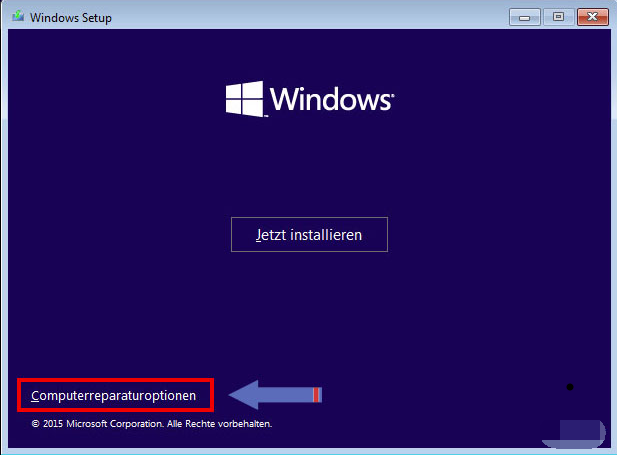
4. Wenn der Windows-Setup-Bildschirm erscheint, wählen Sie Computerreparaturoptionen anstelle von Jetzt installieren.
Windows-Installation Computerreparaturoptionen
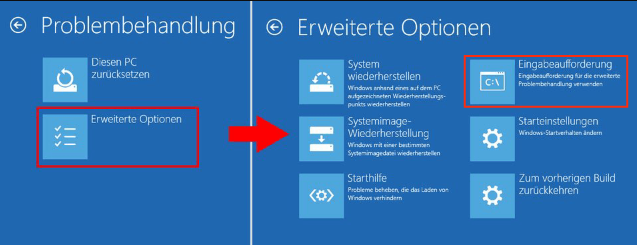
5. Navigieren Sie zu Problembehandlung > Erweiterte Optionen > Eingabeaufforderung.
Eingabeaufforderung in der Windows-Wiederherstellungsumgebung öffnen
Sobald Sie in der Eingabeaufforderung sind, geben Sie Folgendes ein:

chkdsk X: /f

Ersetzen Sie X: durch den Laufwerksbuchstaben der RAW-Partition. Die Option /f weist CHKDSK an, Dateisystemfehler zu beheben.

Wichtige Hinweise

Sichern Sie zuerst Ihre Daten. CHKDSK wird am besten verwendet, nachdem Sie bereits Dateien wiederhergestellt haben, da es Änderungen vornehmen kann, die eine spätere Datenrettung erschweren.
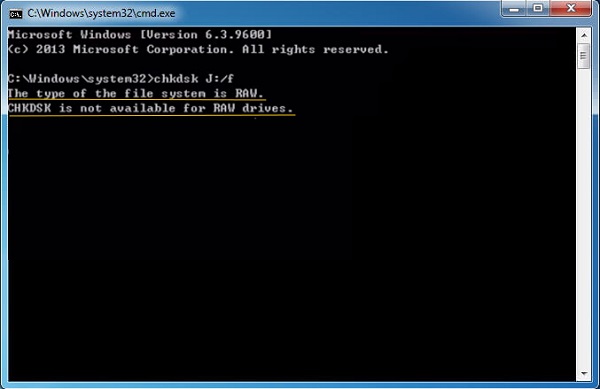
RAW-Einschränkung. Bei vielen RAW-Volumes gibt CHKDSK einen Fehler wie „CHKDSK ist für RAW-Laufwerke nicht verfügbar“ zurück. Das bedeutet, dass das Tool die Partition in ihrem aktuellen Zustand nicht reparieren kann.
chkdsk ist für raw-laufwerke nicht verfügbar oder kann nicht auf einem raw-laufwerk verwendet werden
Leistung. Auf gesunden Laufwerken läuft CHKDSK schnell, aber auf beschädigten Festplatten kann es Stunden dauern oder hängen bleiben, wenn viele fehlerhafte Sektoren vorhanden sind.
EigenschaftCHKDSK-Details

Unterstützte Windows-Versionen

Windows XP bis Windows 11

Voraussetzungen

Laufwerk muss in der Datenträgerverwaltung angezeigt werden; Ausführung über die Konsole der Wiederherstellungsumgebung

Laufzeitbeschränkungen

Meldet bei stark beschädigten Volumes oft den Fehler „RAW-Laufwerk“

Leistungsmerkmale

Schnell auf gesunden Laufwerken; langsam oder instabil auf Laufwerken mit fehlerhaften Sektoren

Schritt 5: Festplatte erst formatieren, wenn alle Daten vollständig gesichert sind
Wenn CHKDSK das Dateisystem nicht wiederherstellen kann, bleibt das Laufwerk im RAW-Zustand und für die tägliche Arbeit unbrauchbar. Zu diesem Zeitpunkt ist die Formatierung Ihr letzter Ausweg. Klicken Sie in der Datenträgerverwaltung mit der rechten Maustaste auf das RAW-Volume, wählen Sie Formatieren und entscheiden Sie sich für NTFS oder exFAT.
Vergewissern Sie sich noch einmal genau, ob jede wichtige Datei gesichert und auf einem anderen Datenträger verifiziert wurde, bevor Sie formatieren. Sobald die Formatierung abgeschlossen ist, wird die Wiederherstellung von Daten aus dem leeren Volume exponentiell schwieriger.

Häufig gestellte Fragen (FAQ)

Funktioniert CHKDSK auf einer RAW-Festplatte?

Oft gibt CHKDSK einen Fehler wie „CHKDSK ist für RAW-Laufwerke nicht verfügbar“ zurück, da es ein erkennbares Dateisystem erwartet. In seltenen Fällen, in denen das Dateisystem nur teilweise beschädigt ist, kann CHKDSK dennoch ausgeführt werden und Fehler beheben. Es wird jedoch empfohlen, zuerst Ihre Dateien wiederherzustellen und dann TestDisk zu verwenden, um die Partitionsstruktur zu reparieren, bevor Sie CHKDSK ausführen.

Warum wird eine Festplatte plötzlich als RAW angezeigt?

Die häufigsten Ursachen sind unsachgemäßes Auswerfen, plötzlicher Stromausfall, Viren- oder Malware-Angriffe, fehlerhafte Sektoren in kritischen Bereichen und versehentliche Änderungen der Partitionstabelle. Oft sind die Dateisystemstrukturen noch intakt – Windows kann sie nur nicht interpretieren, weshalb RAW-Festplatten leer erscheinen.

Ist eine RAW-Festplatte ein Zeichen für einen dauerhaften physischen Defekt?

Nicht immer. Viele RAW-Fälle resultieren aus logischen Fehlern, die vollständig behoben werden können. Ein physischer Defekt ist wahrscheinlicher, wenn das Laufwerk klickende oder kratzende Geräusche macht, im BIOS nicht erkannt wird oder sich wiederholt trennt. In solchen Fällen sollten Sie alle Software-Versuche abbrechen und einen Profi konsultieren.
Daten von RAW-Festplatten mit Renee PassNow wiederherstellen

RAW-Partitions-Wiederherstellung Extrahieren und stellen Sie Dateien sicher aus RAW-, beschädigten oder nicht zugewiesenen Partitionen wieder her, ohne das beschädigte Dateisystem zu verändern.

Windows Konten aktivieren/erstellen Erstellen Sie neue Konten und aktivieren Sie deaktivierte Konten mit einem Klick.

Einfach zu bedienen keine Fachkenntnisse oder eine CD zum Zurücksetzen des Passworts erforderlich, der Vorgang zum Zurücksetzen des Passworts kann unabhängig durchgeführt werden.

Multifunktional Dateimigration, Dateiwiederherstellung, Startreparatur usw. können ohne Starten des Systems durchgeführt werden.

Kompatibilität Perfekt kompatibel mit Windows 11/10/8.1/8/7/XP/Vista.

Windows Passwort zurücksetzen sicher und schnell in 3 einfachen Schritten

Neues Konto aktivieren/erstellen Administrator /lokale und andere Konten

Vielseitig kann auch Dateimigration/ wiederherstellung, Startreparatur usw. implementieren.
Gratis TrialGratis Trialderzeit hat 2000 Kostenlose Testversion für Benutzer!

Benutzerkommentare

Page 1

Einen Kommentar hinterlassen


Ihr Kommentar wurde eingereicht und wartet auf Moderation.