
Festplatte defekt? So vermeiden Sie fatale Fehler bei der Datenrettung

Überblick
Bei einem Festplattenausfall entscheiden die ersten Schritte über den Verlust Ihrer Daten. Erfahren Sie, welche kritischen Fehler Sie bei der Datenrettung unbedingt vermeiden müssen. Unser Leitfaden zeigt Ihnen, wie Sie mit sicherer Diagnose und schonendem Klonen Ihre Daten retten – und wann nur noch ein professionelles Datenrettungslabor helfen kann.
Inhaltsverzeichnis

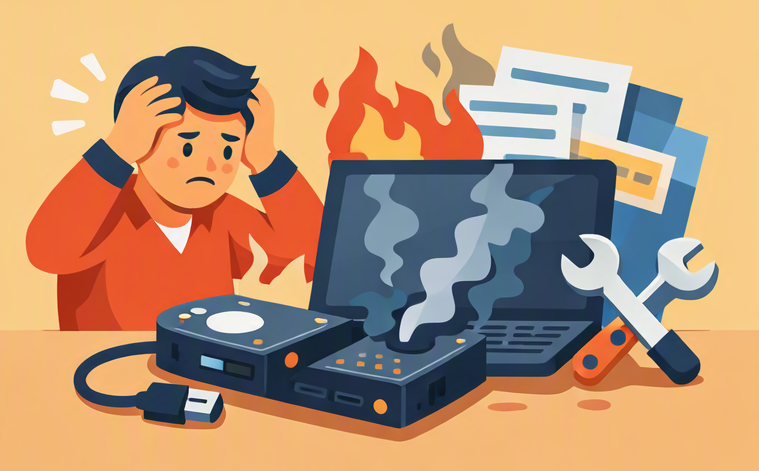
| Situation | Häufige Reaktion | Warum es gefährlich ist | Bessere Vorgehensweise |
|---|---|---|---|
Laufwerk beginnt zu klicken oder verschwindet aus dem Datei-Explorer |
In Panik geraten und versuchen, es „jetzt sofort zu reparieren“ |
⚠️ Verschlimmert mechanische Schäden |
🧘 Ausschalten und ein Datenrettungslabor anrufen |
Ausführen von CHKDSK oder fsck auf einem defekten Laufwerk |
Sofortige Verwendung von Reparaturtools |
💣 Beschädigt Dateisystemdaten |
🧩 Zuerst klonen, dann sicher analysieren |
Öffnen des Laufwerksgehäuses |
Manuelle Inspektion der Platten |
🌪️ Staub zerstört die magnetische Oberfläche |
🧼 Nur in einem zertifizierten Reinraum öffnen |
Einfrieren des Laufwerks |
Befolgen von Online-Mythen wie „Einfrieren“ |
❄️ Kondensation führt zu Head Stiction (die Köpfe kleben auf den Scheiben fest) |
🔧 Trocken halten, professionelle Hilfe suchen |
Installation der Datenrettungssoftware auf demselben Laufwerk |
Speichern wiederhergestellter Dateien auf der beschädigten Festplatte |
🔥 Überschreibt wiederherstellbare Sektoren |
💾 Ein separates, gesundes Laufwerk verwenden |
Wiederholtes Ein- und Ausschalten eines lauten Laufwerks |
Hoffen, dass es „wieder funktioniert“ |
💥 Verursacht Kratzer auf den Magnetscheiben (Headcrash) |
🛑 Nicht mehr einschalten, Expertenunterstützung holen |
| Symptom | Wahrscheinliche Fehlerart | Sichere Do-it-yourself-Datenrettung? |
|---|---|---|
💥 Klickende, schleifende, zwitschernde, piepende oder wimmernde Geräusche |
Physisch / mechanisch |
❌ Nein – jetzt ausschalten und ein Reinraumlabor konsultieren. Jedes Hochfahren verschlimmert die Schäden an den Magnetscheiben. |
🚫 Laufwerk wird überhaupt nicht erkannt (keine Drehung, kein Geräusch) |
Elektronisch / mechanisch |
Selten – das bloße Austauschen der Steuerplatine ist riskant, es sei denn, der ROM-Chip wird ebenfalls transplantiert; am besten einem Fachmann überlassen. |
Langsame Reaktion, Einfrieren, lange Verzögerungen, Verschwinden/Wiederauftauchen im Geräte-Manager |
mechanisch |
Sehr eingeschränkt – ein einmaliger Sektor-für-Sektor-Klon kann versucht werden, wenn Sie akzeptieren, dass jede zusätzliche Sekunde unter Strom es dauerhaft zerstören kann. |
Laufwerk erscheint in der Datenträgerverwaltung als „RAW“ oder fordert zur Formatierung auf |
Logisch |
✅ Ja, mit Vorsicht – arbeiten Sie von einem geklonten Abbild aus, niemals vom laufenden Laufwerk. |
Laufwerk dreht sich normal und zeigt die korrekte Kapazität an, erscheint aber leer oder hat fehlende Ordner |
Logisch |
✅ Ja – auch hier nur, nachdem ein vollständiges Sektor-für-Sektor-Duplikat erstellt wurde. |
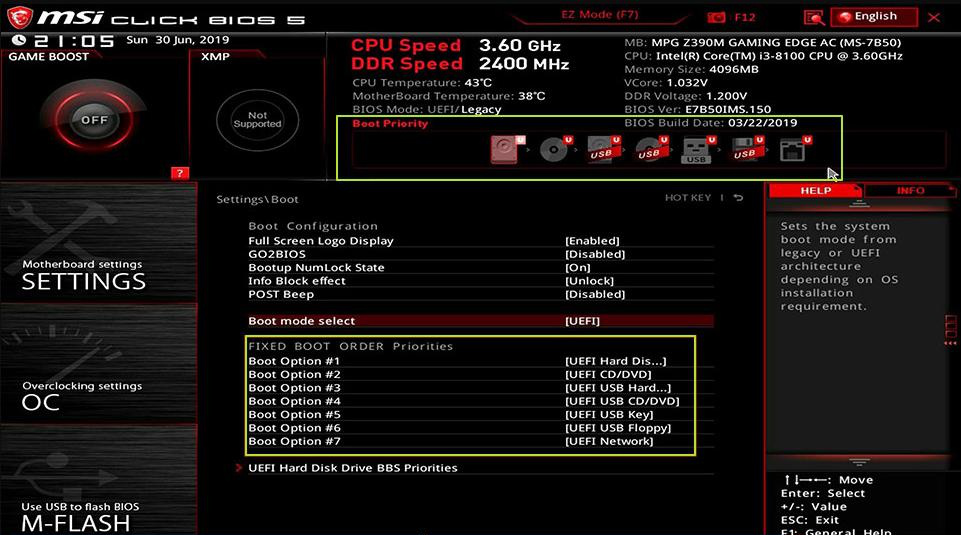
Für Linux-Nutzer
ddrescue -f /dev/sdc /mnt/recovery/image.dd /mnt/recovery/mapfile.log
Für Windows-Nutzer
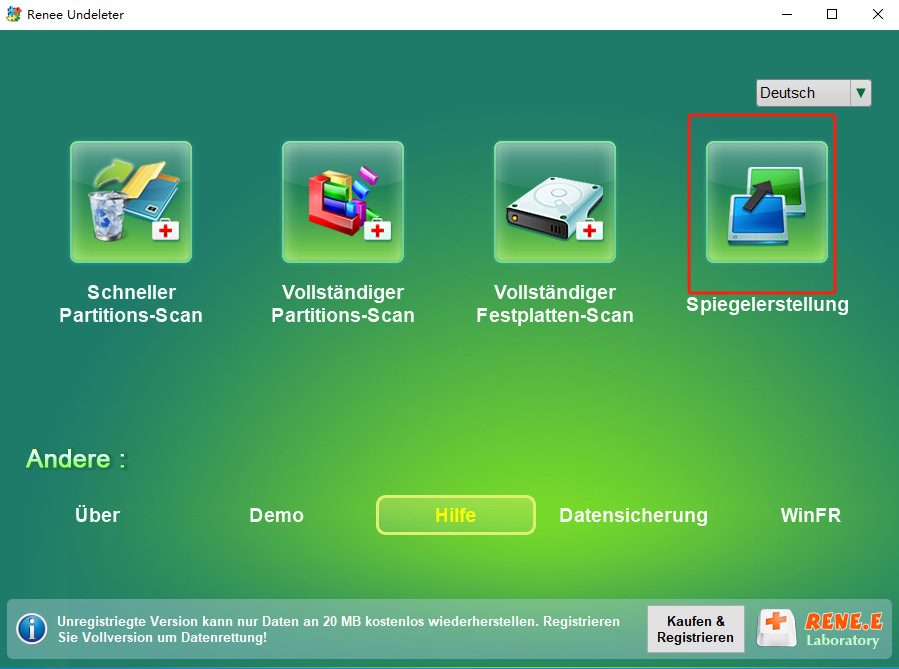

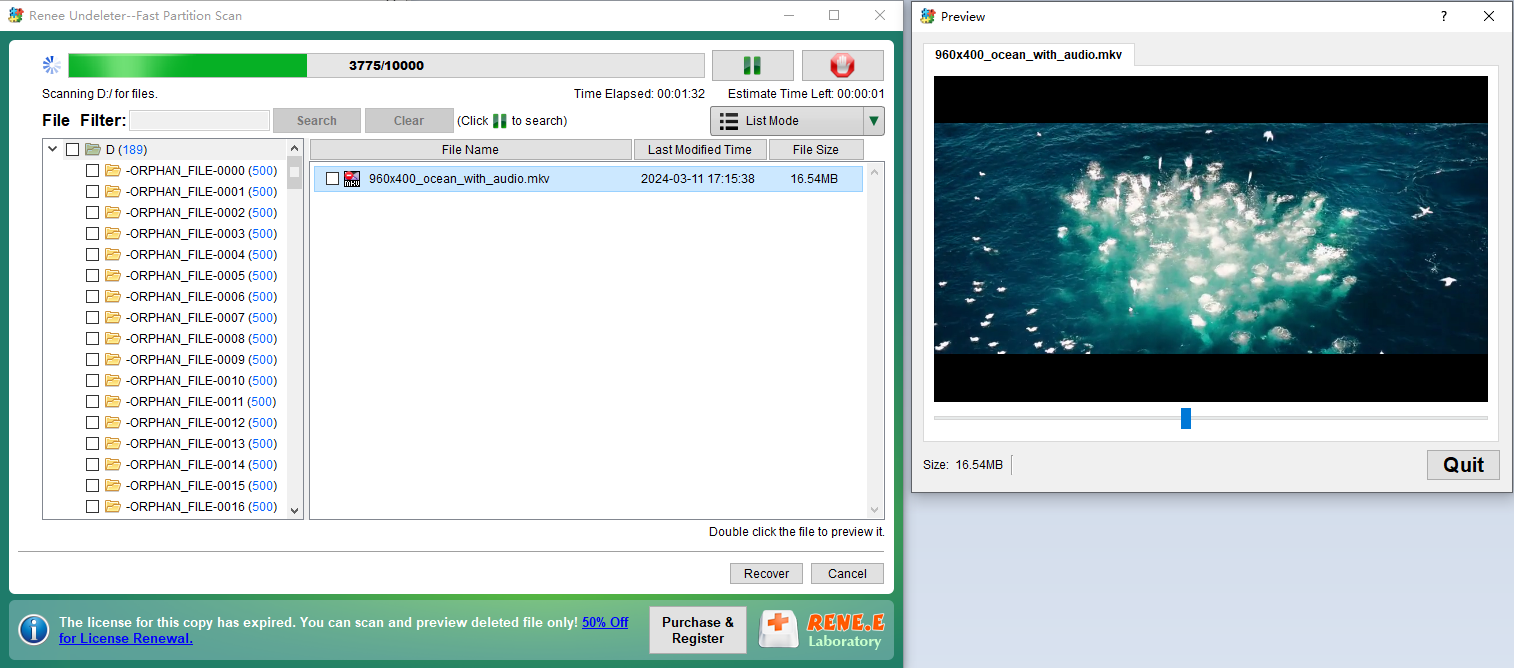
Festplatte klonen & Spiegelerstellung Klonen Sie defekte oder instabile Laufwerke sicher auf ein gesundes Festplattenabbild, bevor Sie die Datenrettung versuchen.
Mehrere Wiederherstellungsmodi Dateiwiederherstellung, Formatwiederherstellung, Partitionswiederherstellung.
Stellt Dateitypen wieder her Bilder,Videos,Audios,Dokumente,E Mails usw.
Spiegel erstellen Erstellen Sie einen Partitionsspiegel, der zum schnellen Lesen der Partition und zum Sichern verwendet werden kann.
Unterstützt mehrere Geräte SDKarte, SDHC, SDXC, UDisk, Festplatte, Computer usw.
Einfach zu bedienen drei Schritte zur Wiederherstellung
Mehrere Wiederherstellungsmodi Datei
Unterstützte Geräte SD Karte/U Disk/Festplatte usw.
Gratis TrialGratis TrialGratis Trialwir haben 8000 Kostenlose Testversion für Benutzer!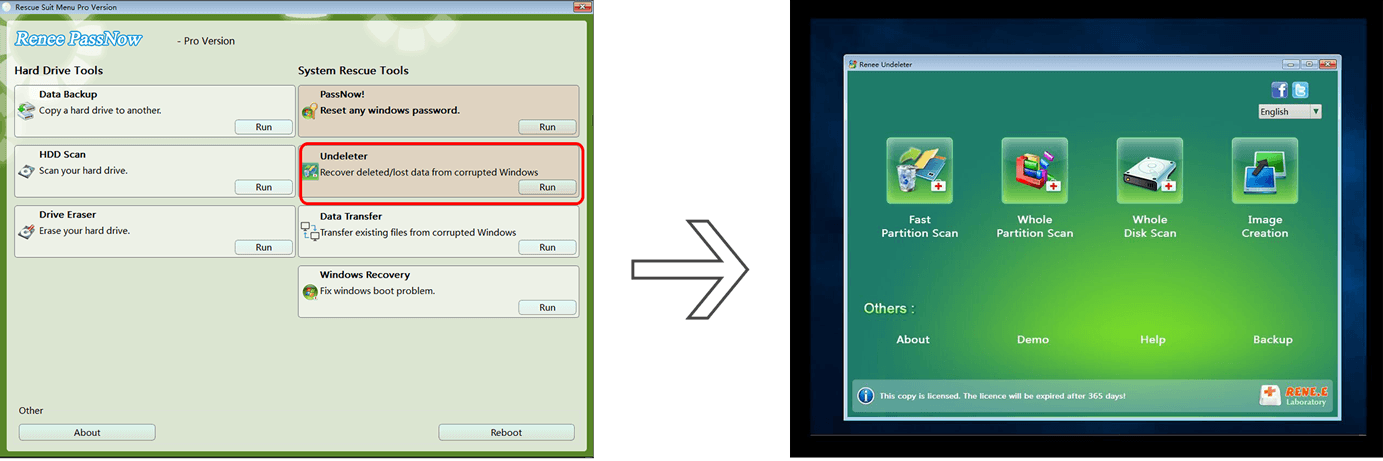
Zurücksetzen/Entfernen des Windows Passworts 3 einfache Schritte, ohne die Dateiinformationen im Konto zu beschädigen.
Windows Konten aktivieren/erstellen Erstellen Sie neue Konten und aktivieren Sie deaktivierte Konten mit einem Klick.
Einfach zu bedienen keine Fachkenntnisse oder eine CD zum Zurücksetzen des Passworts erforderlich, der Vorgang zum Zurücksetzen des Passworts kann unabhängig durchgeführt werden.
Multifunktional Dateimigration, Dateiwiederherstellung, Startreparatur usw. können ohne Starten des Systems durchgeführt werden.
Kompatibilität Perfekt kompatibel mit Windows 11/10/8.1/8/7/XP/Vista.
Windows Passwort zurücksetzen sicher und schnell in 3 einfachen Schritten
Neues Konto aktivieren/erstellen Administrator /lokale und andere Konten
Vielseitig kann auch Dateimigration/ wiederherstellung, Startreparatur usw. implementieren.
| Indikatortyp | Was Sie sehen | Bedeutung |
|---|---|---|
🟢 |
Ordner und Dateien öffnen sich korrekt beim Scannen des geklonten Volumes |
Daten sind wahrscheinlich noch wiederherstellbar |
🟢 |
Klon-Fortschrittsbalken bewegt sich stetig, wenn auch langsam, ohne lange Pausen |
Das Klonen schreitet sicher voran |
🟢 |
Quelllaufwerk bleibt über Neustarts hinweg erkannt; Datenträgerverwaltung zeigt konsistente Kapazität |
Laufwerk bleibt elektronisch stabil |
🟢 |
S.M.A.R.T.-Werte bleiben stabil oder steigen beim Klonen nur leicht an |
Keine größeren Oberflächenverschlechterungen |
🔴 |
Klicken oder Schleifen wird lauter oder beginnt, nachdem das Klonen gestartet wurde |
Mechanischer Defekt verschlimmert sich |
🔴 |
Erkennungszeit in BIOS/Datenträgerverwaltung erhöht sich mit jedem Versuch |
Laufwerk hat Schwierigkeiten bei der Initialisierung |
🔴 |
Klongeschwindigkeit fällt auf null und bleibt am selben LBA hängen; Resets oder erneutes USB-Anschließen helfen nicht |
Schwere Oberflächen- oder Kopfschäden |
🔴 |
Raw Read Error Rate steigt stark an, nachdem das Klonen beginnt |
Oberflächenschäden beschleunigen sich |
🔴 |
Windows fordert plötzlich zur Formatierung eines zuvor lesbaren Laufwerks auf |
Dateisystem bricht zusammen |
Kann ich CHKDSK auf einem klickenden oder nicht erkannten Laufwerk ausführen?
Hilft es wirklich, eine defekte Festplatte in die Gefriertruhe zu legen?
Was sollte ich sofort tun, nachdem mir eine externe Festplatte heruntergefallen ist?
Zurücksetzen/Entfernen des Windows Passworts 3 einfache Schritte, ohne die Dateiinformationen im Konto zu beschädigen.
Windows Konten aktivieren/erstellen Erstellen Sie neue Konten und aktivieren Sie deaktivierte Konten mit einem Klick.
Einfach zu bedienen keine Fachkenntnisse oder eine CD zum Zurücksetzen des Passworts erforderlich, der Vorgang zum Zurücksetzen des Passworts kann unabhängig durchgeführt werden.
Multifunktional Dateimigration, Dateiwiederherstellung, Startreparatur usw. können ohne Starten des Systems durchgeführt werden.
Kompatibilität Perfekt kompatibel mit Windows 11/10/8.1/8/7/XP/Vista.
Windows Passwort zurücksetzen sicher und schnell in 3 einfachen Schritten
Neues Konto aktivieren/erstellen Administrator /lokale und andere Konten
Vielseitig kann auch Dateimigration/ wiederherstellung, Startreparatur usw. implementieren.
betroffene Linker :
Arten von Festplattenfehlern: Ursachen und Lösungen verständlich erklärt

30-08-2024
Lena Melitta : Der Artikel behandelt verschiedene Arten von Festplattenausfällen und deren Ursachen. Festplattenausfälle können bei Speichermedien mit mechanischen Teilen wie...

15-08-2024
Thomas Quadbeck : Lernen Sie, wie Sie gelöschte Dateien wiederherstellen und beschädigte SD-Karten reparieren können, mit unserem umfassenden Leitfaden zur Verwendung...
Datenrettung vom formatierten Mac: Profi-Tipps
07-07-2024
Angel Doris : Erfahren Sie, wie Sie verloren gegangene Daten von einer formatierten Mac-Festplatte mit einer einfachen und effektiven Methode wiederherstellen...



Benutzerkommentare
Einen Kommentar hinterlassen