
Gescanntes PDF in Excel umwandeln: So klappt’s – die besten Tools & Schritt-für-Schritt-Anleitung

Überblick
Dieser Leitfaden zeigt Ihnen die besten Wege, ein gescanntes PDF in Excel umzuwandeln – per Online‑Tool, Desktop‑Software oder direkt mit Microsoft‑Apps. Sie erfahren, wie OCR Tabellen aus Scan‑ und Bild‑PDFs zuverlässig erkennt, und welche Lösung sich für Ihren Dateityp und Ihr Arbeitsaufkommen wirklich lohnt. Dazu: kurze Tool‑Vergleiche sowie praktische Tipps zu Genauigkeit, typischen Fehlern und Grenzen. Weiterlesen und die passende Methode in wenigen Minuten finden.

Inhaltsverzeichnis

| Tool | Kostenlose OCR: Bedingungen & Anforderungen | Nutzungsbeschränkungen (Gratis‑Stufe) | Hinweise |
|---|---|---|---|
Smallpdf | OCR ist erst nach Erstellung eines Kontos verfügbar. Eine 7‑tägige kostenlose Testphase schaltet OCR frei, jedoch sind Kreditkartendaten bei der Anmeldung erforderlich. | Typisch 1–2 Aufgaben pro Tag nach der Testphase | Die Testphase geht automatisch in einen kostenpflichtigen Tarif über, wenn nicht rechtzeitig gekündigt. |
Adobe Acrobat Online | OCR funktioniert nach Anmeldung mit einem Adobe‑Konto. Für die Basisnutzung ist keine Kreditkarte nötig. | Begrenzte Anzahl kostenloser Umwandlungen | Dateigröße und Funktionszugriff sind im Gratis‑Modus eingeschränkt. |
LightPDF | OCR ist ohne Bezahlung verfügbar, erfordert aber die Anmeldung mit einem Konto. | Bis zu 5 Dateien pro Tag, 10 MB pro Datei | Die OCR‑Genauigkeit kann bei komplexen Tabellen sinken. |
PDFgear | OCR ist ohne Registrierung oder Zahlung verfügbar. | Keine klar angegebenen Tageslimits | Die Genauigkeit variiert je nach Dokumentqualität. |
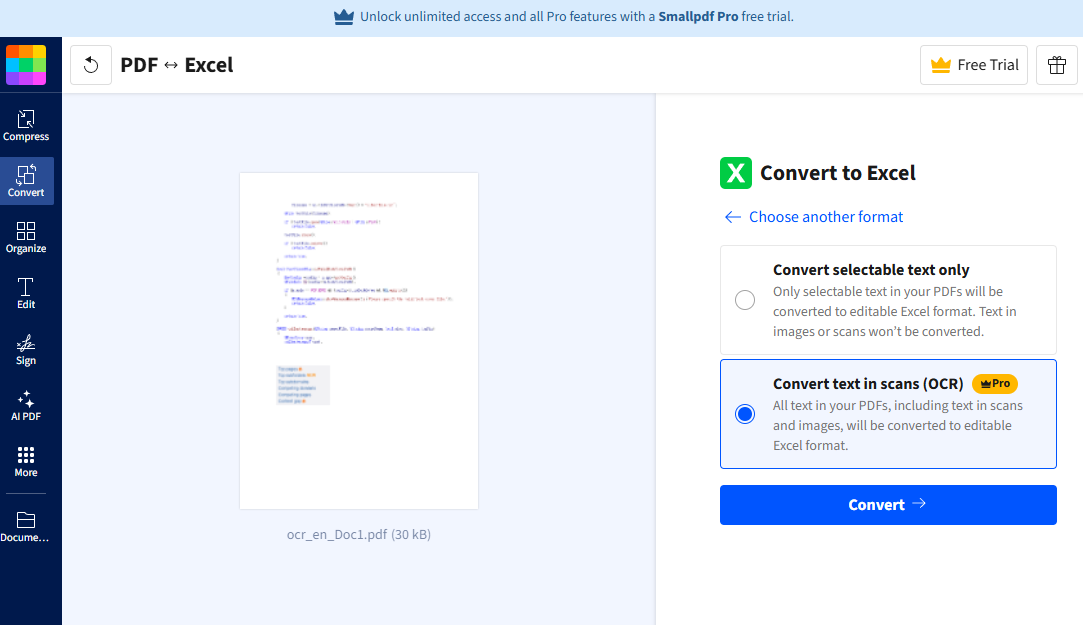
- Keine Installation erforderlich
- Schnell und bequem für gelegentliche Nutzung
- Von jedem Gerät aus zugänglich
- Kostenlose Basisfunktionen
- Integrierte OCR für gescannte Dateien
Cons:
- Erfordert Datei‑Upload (Datenschutzrisiko)
- Tages‑ oder Dateigrößenlimits in der Gratis‑Stufe
- Kann bei komplexen Tabellenlayouts an Grenzen stoßen
- Abhängig von der Internetverbindung
- Schwankende Genauigkeit bei schlechter Scanqualität

Vielseitig Müheloses Konvertieren von XFA
Sicher 100% lokale Konvertierungen gewährleisten null Risiko von Datenlecks
Effizient Verarbeiten Sie Dutzende von PDF
MultiFormat Konvertieren Sie PDFs nahtlos in Excel, PowerPoint, Text und mehr
Kostenfreundlich Genießen Sie KOSTENLOSE unbegrenzte PDF2Word
Vielseitig Müheloses Konvertieren von XFA
Sicher 100% lokale Konvertierungen gewährleisten null Risiko von Datenlecks
Effizient Verarbeiten Sie Dutzende von PDF

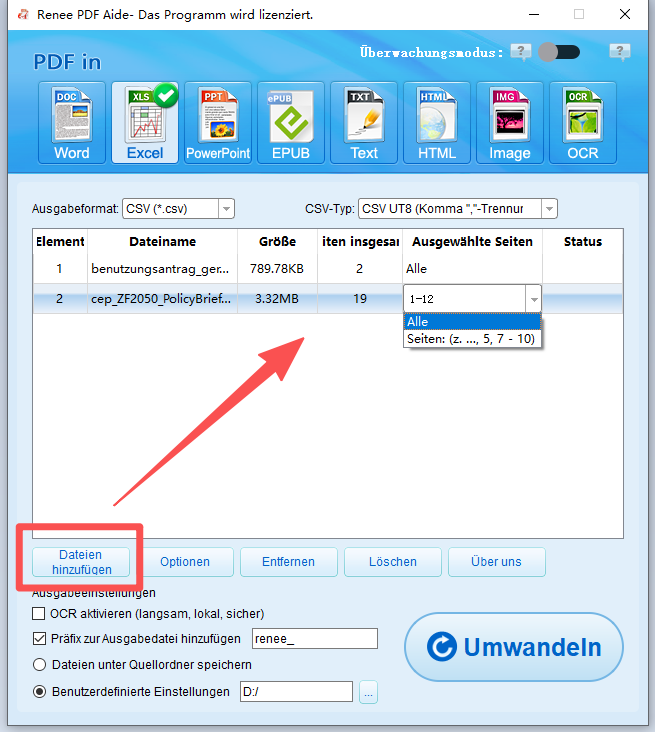
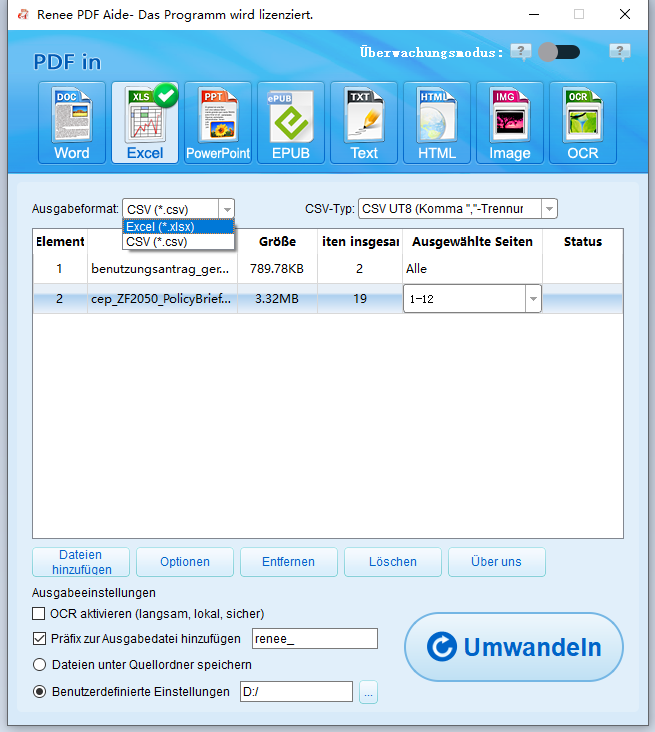
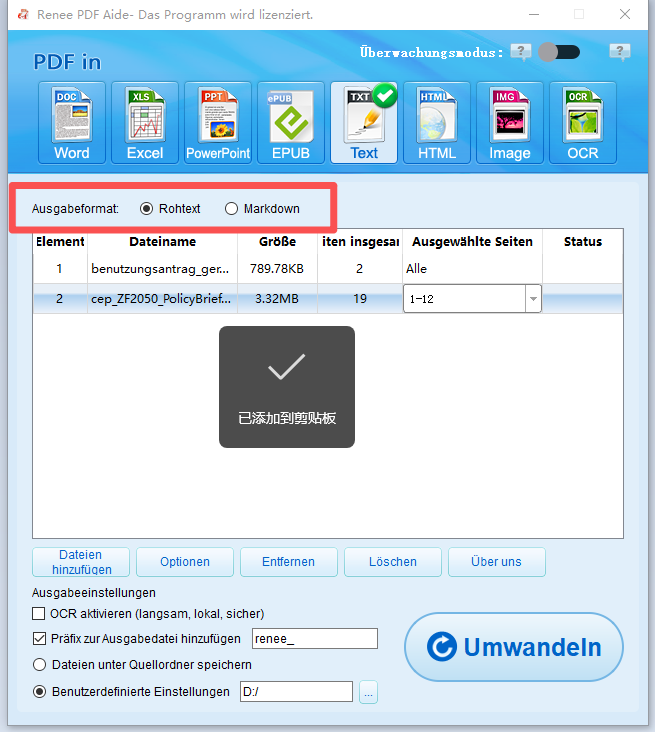
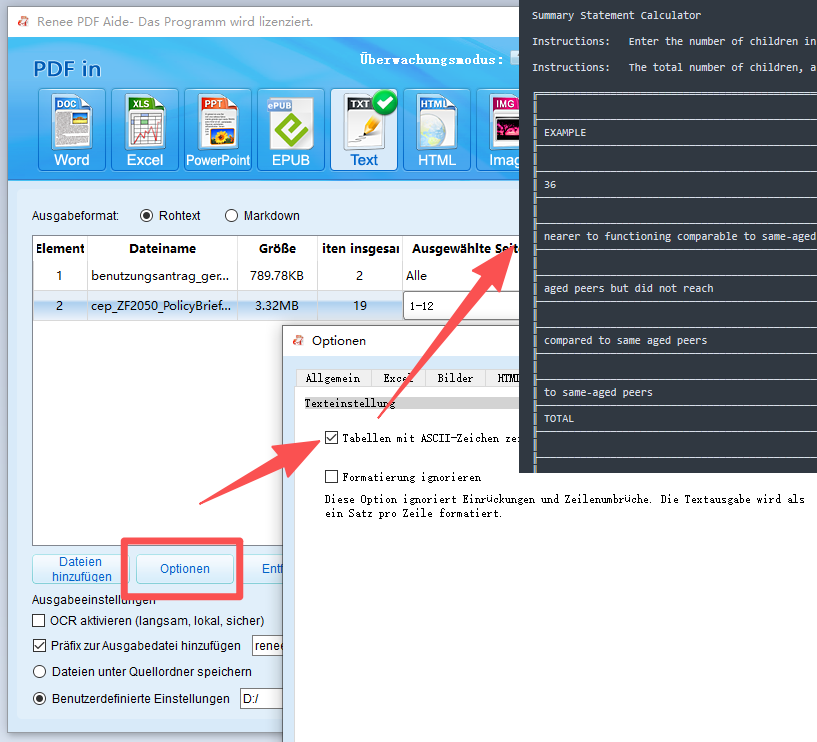
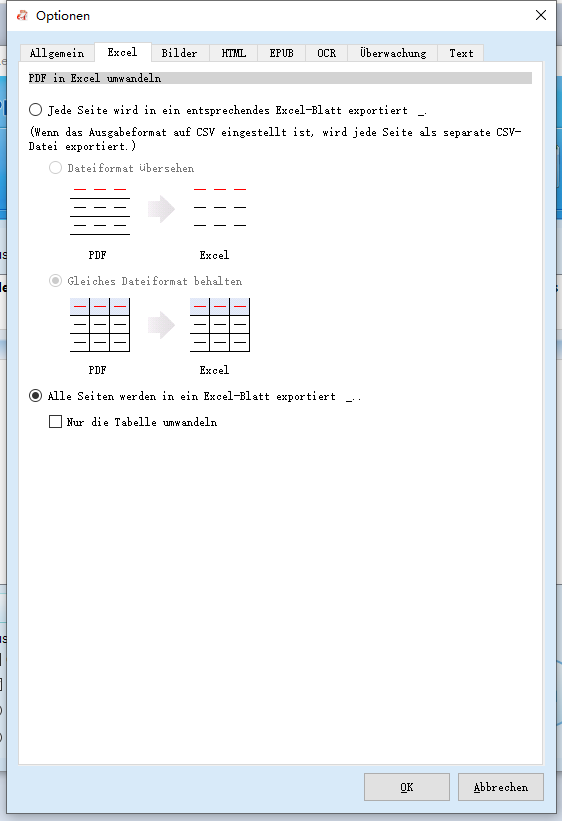
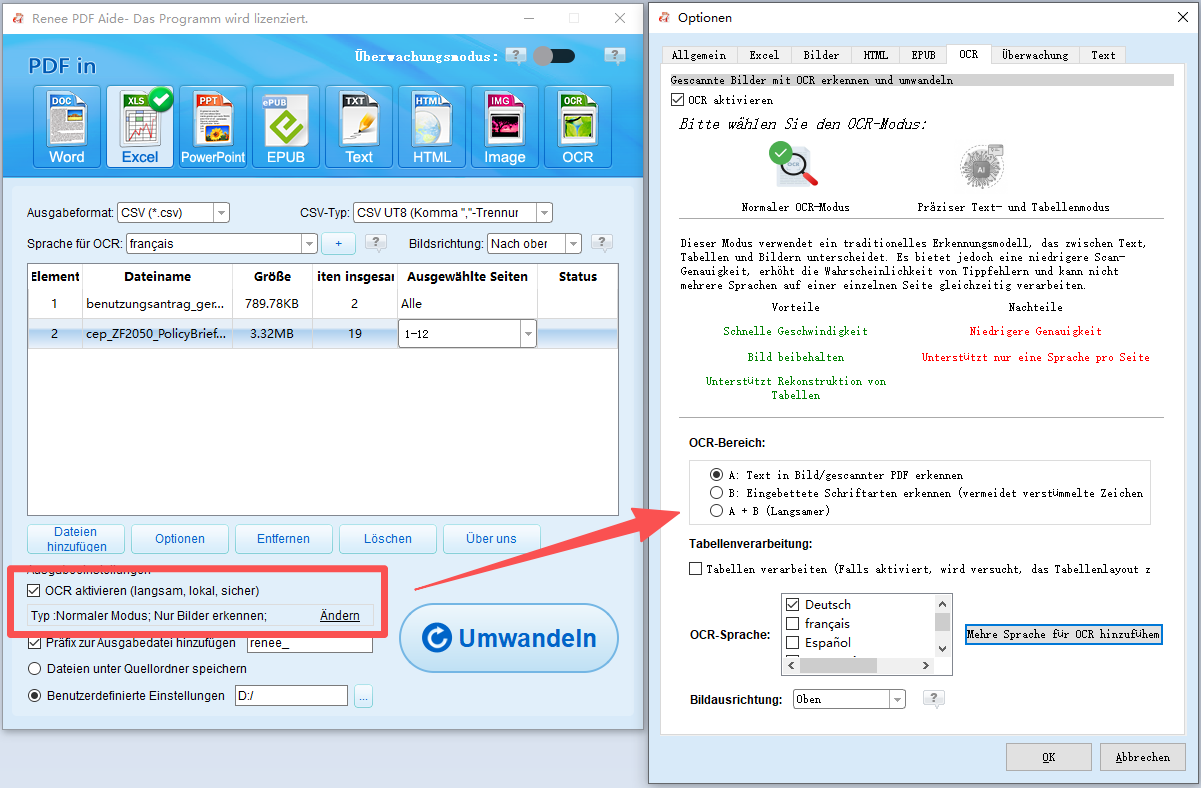
- A: Text in Bild/gescanntem PDF erkennen — Wendet OCR auf Bildtext an (Sprache wählen für bessere Genauigkeit).
- B: Eingebettete Schriften erkennen (um Zeichensalat zu vermeiden) — Wandelt eingebettete Schriften in Bilder um und führt anschließend OCR aus.
- A+B (langsamer) — Erkennt beide Fälle automatisch und verarbeitet sie.
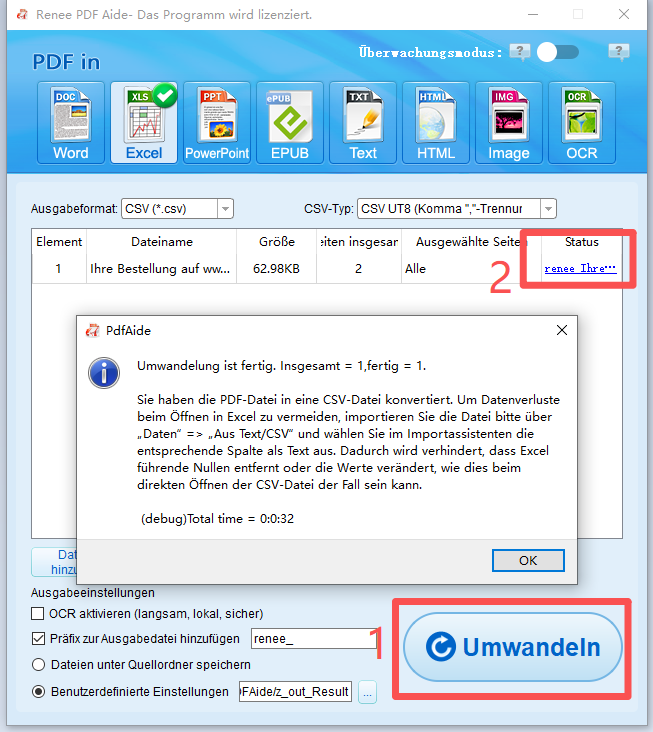
Vielseitig Müheloses Konvertieren von XFA
Sicher 100% lokale Konvertierungen gewährleisten null Risiko von Datenlecks
Effizient Verarbeiten Sie Dutzende von PDF
MultiFormat Konvertieren Sie PDFs nahtlos in Excel, PowerPoint, Text und mehr
Kostenfreundlich Genießen Sie KOSTENLOSE unbegrenzte PDF2Word
Vielseitig Müheloses Konvertieren von XFA
Sicher 100% lokale Konvertierungen gewährleisten null Risiko von Datenlecks
Effizient Verarbeiten Sie Dutzende von PDF
- OneNote (Desktop‑Version) öffnen und das gescannte PDF oder Bild einfügen (Einfügen → Dateiausdruck oder Bild).
- Die eingefügte Seite oder das Bild mit der rechten Maustaste anklicken und „Text aus Bild kopieren“ oder „Text von dieser Ausdrucksseite kopieren“ wählen.
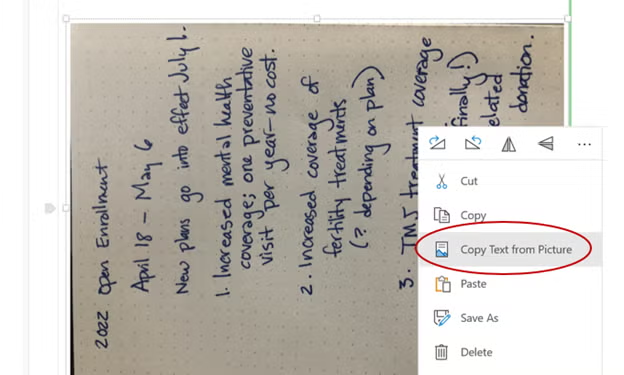
- Den extrahierten Text in Excel einfügen.
- Daten mit den Excel‑Werkzeugen (Text in Spalten, Tabellenformat) bereinigen.
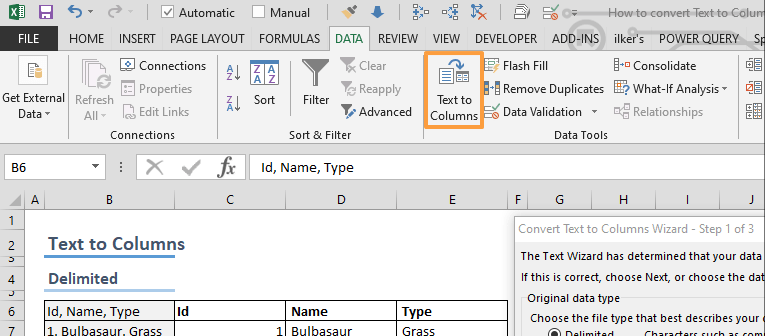
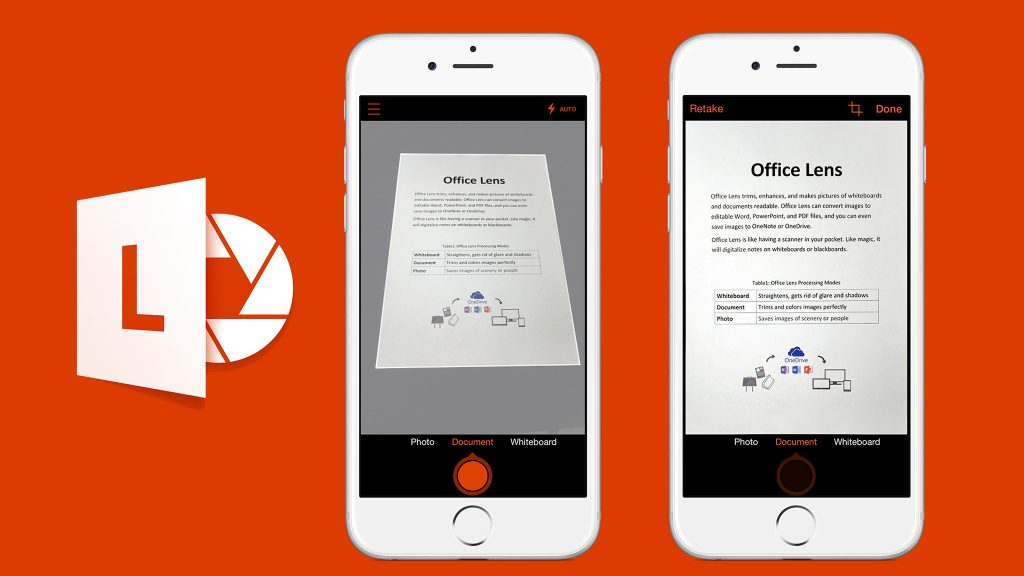
- Microsoft Lens öffnen und das Dokument scannen oder ein Bild importieren.
- Für bessere OCR‑Ergebnisse den Modus Dokument oder Tabelle wählen.
- Den Scan als Excel, Word oder OneNote exportieren.
- Die exportierte Datei in Excel öffnen, prüfen und bearbeiten.
- Keine Zusatzsoftware nötig, wenn Office bereits genutzt wird
- Vollständig lokale Verarbeitung mit OneNote
- Komfortables mobiles Scannen mit Microsoft Lens
- Gut für einfache Tabellen und schnelle Aufgaben
- Vertraute Microsoft‑Oberfläche
Cons:
- Bei komplexen Scans geringere OCR‑Genauigkeit als Spezialtools
- Häufige manuelle Nacharbeit erforderlich
- Eingeschränkte Stapelverarbeitung
- Tabellenstruktur wird eventuell nicht beibehalten
- Nicht für große oder häufige Umwandlungen geeignet
| Ansatz | Genauigkeit (komplexe/gescannte Tabellen) | Datenschutz & Sicherheit | Stapelverarbeitung | Kostenstruktur | Bedienkomfort |
|---|---|---|---|---|---|
Online‑Tools | Gut für Einfaches; bei Scans schwankend | Erfordert Upload | Im Gratis‑Modus eingeschränkt | Meist kostenlos mit Limits | Sehr einfach |
Renee PDF Aide (Desktop) | Hervorragend dank fortschrittlicher OCR | Vollständig lokal, kein Upload | Vollständige Unterstützung | Einmalkauf + Testversion | Einfache Oberfläche |
Microsoft Office | Ausreichend bis gut (versionsabhängig) | Lokale Verarbeitung | Manuell | Abonnement erforderlich | Vertraut für Office‑Nutzer |
Vielseitig Müheloses Konvertieren von XFA
Sicher 100% lokale Konvertierungen gewährleisten null Risiko von Datenlecks
Effizient Verarbeiten Sie Dutzende von PDF
MultiFormat Konvertieren Sie PDFs nahtlos in Excel, PowerPoint, Text und mehr
Kostenfreundlich Genießen Sie KOSTENLOSE unbegrenzte PDF2Word
Vielseitig Müheloses Konvertieren von XFA
Sicher 100% lokale Konvertierungen gewährleisten null Risiko von Datenlecks
Effizient Verarbeiten Sie Dutzende von PDF
Mit einer hochwertigen Ausgangsdatei beginnen
- Scans möglichst mit 300 DPI oder höher erstellen.
- Darauf achten, dass Seiten gerade sind, gut ausgeleuchtet und frei von Schatten oder Hintergrundrauschen.
- Wurde das PDF von Papier gescannt, scannen Sie es neu statt eine unscharfe Kopie zu verwenden.
Erst mit einer kleinen Probe testen
- Vor dem Gesamtbericht ein bis zwei Seiten umwandeln.
- Spaltenausrichtung, Zahlenformate und fehlende Werte prüfen.
- OCR‑ oder Layout‑Optionen basierend auf dem Test anpassen und anschließend die vollständige Umwandlung starten.
Das richtige Tool für das Arbeitsvolumen wählen
- Online‑Tools für schnelle, einmalige Umwandlungen mit einfachen Tabellen nutzen.
- Bei häufigen Umwandlungen, großen Dateien oder komplexen Layouts auf Desktop‑Software wechseln.
Wie genau ist OCR, wenn man ein gescanntes PDF in Excel umwandelt?
Gibt es Größen‑ oder Seitenlimits bei Gratis‑Tools?
Unterstützen diese Tools mehrere Sprachen?
Kann ich PDF‑Bilder offline in Excel umwandeln?
Was tun, wenn die Tabellenformatierung nach der Umwandlung fehlerhaft ist?
Vielseitig Müheloses Konvertieren von XFA
Sicher 100% lokale Konvertierungen gewährleisten null Risiko von Datenlecks
Effizient Verarbeiten Sie Dutzende von PDF
MultiFormat Konvertieren Sie PDFs nahtlos in Excel, PowerPoint, Text und mehr
Kostenfreundlich Genießen Sie KOSTENLOSE unbegrenzte PDF2Word
Vielseitig Müheloses Konvertieren von XFA
Sicher 100% lokale Konvertierungen gewährleisten null Risiko von Datenlecks
Effizient Verarbeiten Sie Dutzende von PDF
betroffene Linker :
PDF in Word umwandeln mit LibreOffice: So wird die Datei bearbeitbar

12-03-2026
Lena Melitta : In diesem Leitfaden erfahren Sie, wie Sie PDFs mit LibreOffice in Word umwandeln – über die Oberfläche oder...
PDFs einfach in Excel umwandeln: Die beste Schritt-für-Schritt-Anleitung
31-10-2025
Maaß Hoffmann : Erfahren Sie, wie Sie PDFs schnell und einfach in Excel umwandeln – mit bewährten Tools und praktischen Tipps....
PDF-Tabellen einfach extrahieren: Die besten kostenlosen & KI-Tools im Vergleich
28-10-2025
Maaß Hoffmann : Entdecken Sie die einfachsten und effektivsten Methoden, um 2025 Tabellen aus PDFs zu extrahieren – kostenlos und mit...
PDF in JPG umwandeln 2025: Kostenlose Lösungen für Windows 10 & 11
20-10-2025
Lena Melitta : PDFs eignen sich für Dokumente, JPGs für Bilder – aber wie wechselt man das Format? Mit dem richtigen...



Benutzerkommentare
Einen Kommentar hinterlassen