
PDF in Word umwandeln mit LibreOffice: So wird die Datei bearbeitbar

Überblick
In diesem Leitfaden erfahren Sie, wie Sie PDFs mit LibreOffice in Word umwandeln – über die Oberfläche oder per Befehlszeile – und welche typischen Grenzen dabei auftreten. Außerdem stellen wir kostenlose Online-Konverter und professionelle Tools für bessere Ergebnisse vor, inklusive Tipps zu Formatierung, OCR und Stapelverarbeitung. Lesen Sie weiter und sparen Sie Zeit.

Inhaltsverzeichnis

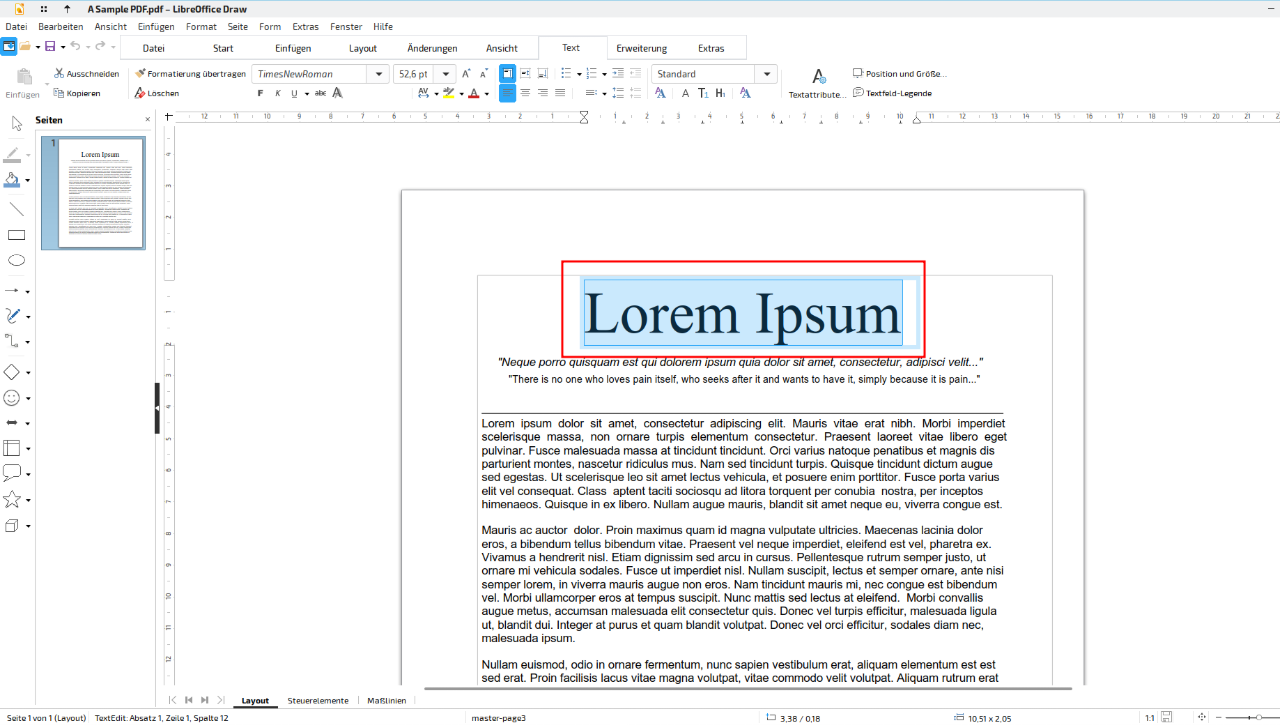
| Ansatz | Am besten geeignet für | Benutzerfreundlichkeit | Stapelunterstützung | Format‑Erhaltung |
|---|---|---|---|---|
Grafische Oberfläche (Draw) |
Einzeldateien, grundlegende Bearbeitung |
Mittel |
Nein |
Ausreichend für einfache PDFs |
Befehlszeile (Headless) |
Fortgeschrittene Nutzer, Automatisierung |
Schwierig |
Mit Skripten möglich |
Gleiche Einschränkungen wie die GUI |
- Völlig kostenlos und Open Source
- Offline nutzbar, volle Privatsphäre
- Erlaubt einfache Bearbeitung vor dem Export
Cons:
- Schwache Layout‑Treue bei komplexen Dateien
- Text wird oft in einzelne Objekte zerlegt und muss manuell korrigiert werden
- Kein integriertes OCR für gescannte PDFs
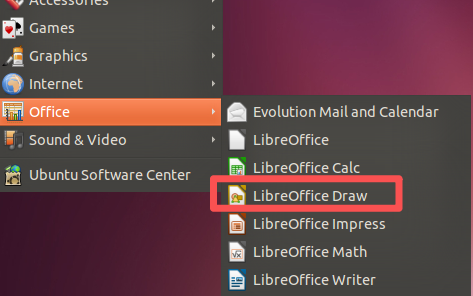
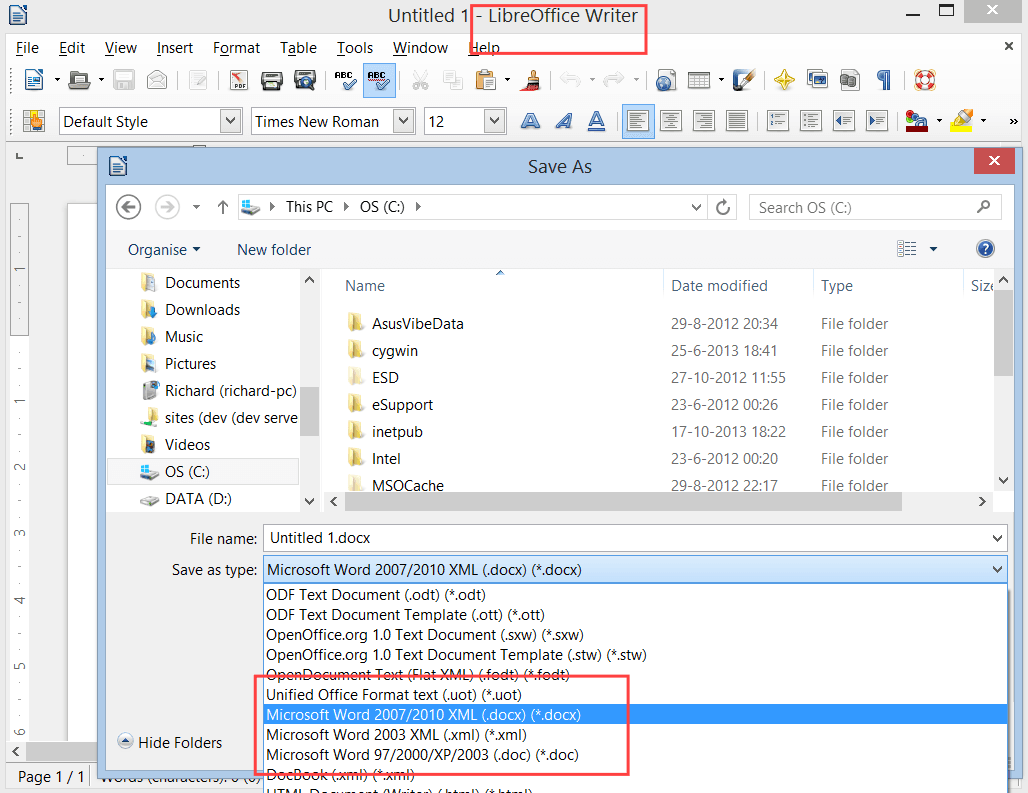
Schritt‑für‑Schritt‑Anleitung:

Einfach zu bedienen selbst ein unerfahrener Benutzer kann es im Handumdrehen tun.
Mehrere Bearbeitungsfunktionen verschlüsseln/entschlüsseln/teilen/zusammenführen/Wasserzeichen usw.
Hohe Sicherheit Der AES256 Verschlüsselungsalgorithmus wird zum Verschlüsseln und Schützen von PDF Dateien verwendet.
Schnelle Bearbeitung/Konvertierung Bearbeiten/konvertieren Sie schnell mehrere Dateien gleichzeitig.
Unterstützt die Konvertierung mehrerer Formate kann in Excel/PowerPoint/Text usw. konvertiert werden.
Einfache Bedienung auch Einsteiger können sich schnell bedienen
Mehrere Bearbeitungsfunktionen Verschlüsselung/Entschlüsselung/Aufteilung usw.
Schnelle Bearbeitung/Konvertierung Dateistapel können schnell gleichzeitig verarbeitet werden.
soffice –headless –convert-to docx –outdir output/ input/sample.odt
- Text zerfällt häufig in einzelne Kästchen oder Rahmen
- Tabellen und mehrspaltige Layouts brechen oft auseinander
- Bilder können verrutschen oder an Qualität verlieren
- Gescannte PDFs bleiben Bilder—keine Texterkennung
- Kopf‑ und Fußzeilen sowie Seitenzahlen können verschwinden. Für einfache, textlastige PDFs sind die Ergebnisse brauchbar.
Für professionelle Dokumente, Berichte oder alles mit Grafiken brauchen Sie wahrscheinlich ein leistungsfähigeres Tool.
Einfach zu bedienen selbst ein unerfahrener Benutzer kann es im Handumdrehen tun.
Mehrere Bearbeitungsfunktionen verschlüsseln/entschlüsseln/teilen/zusammenführen/Wasserzeichen usw.
Hohe Sicherheit Der AES256 Verschlüsselungsalgorithmus wird zum Verschlüsseln und Schützen von PDF Dateien verwendet.
Schnelle Bearbeitung/Konvertierung Bearbeiten/konvertieren Sie schnell mehrere Dateien gleichzeitig.
Unterstützt die Konvertierung mehrerer Formate kann in Excel/PowerPoint/Text usw. konvertiert werden.
Einfache Bedienung auch Einsteiger können sich schnell bedienen
Mehrere Bearbeitungsfunktionen Verschlüsselung/Entschlüsselung/Aufteilung usw.
Schnelle Bearbeitung/Konvertierung Dateistapel können schnell gleichzeitig verarbeitet werden.
Unterstützte Betriebssysteme:
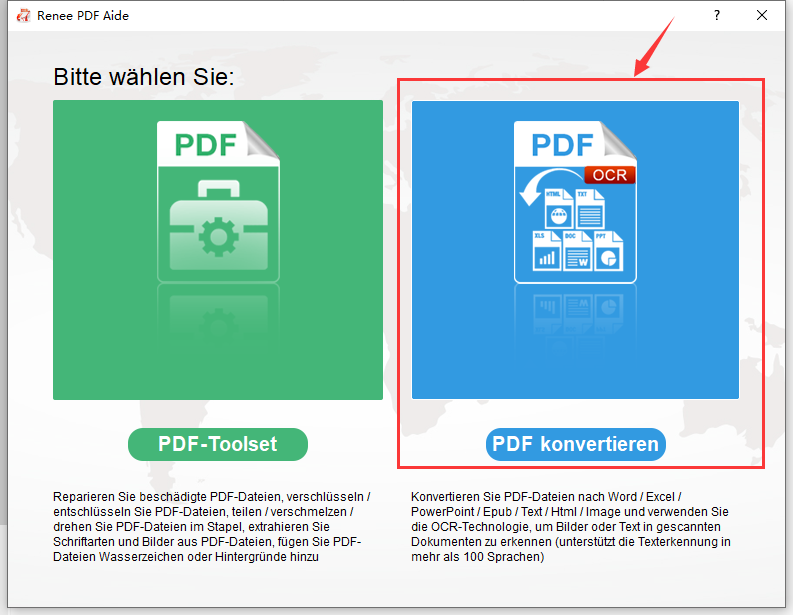
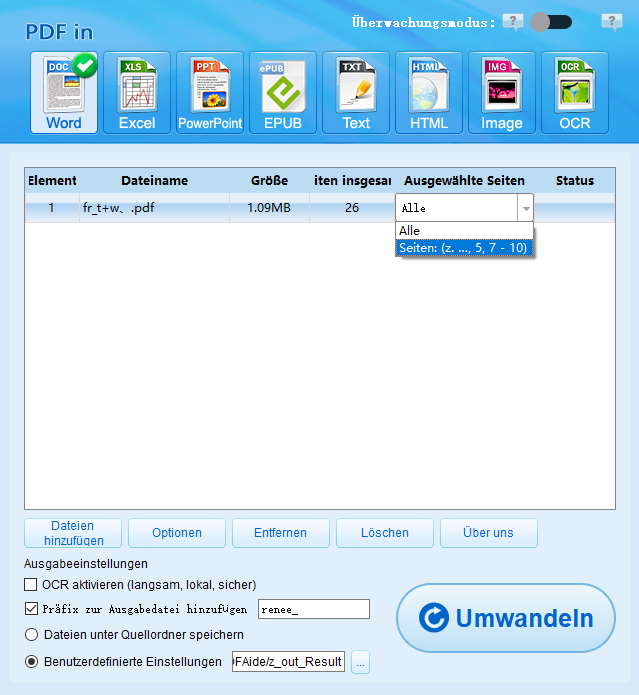
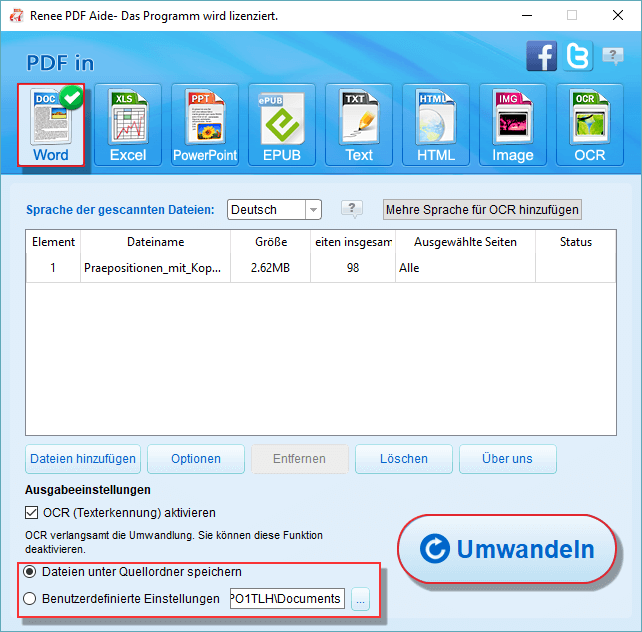
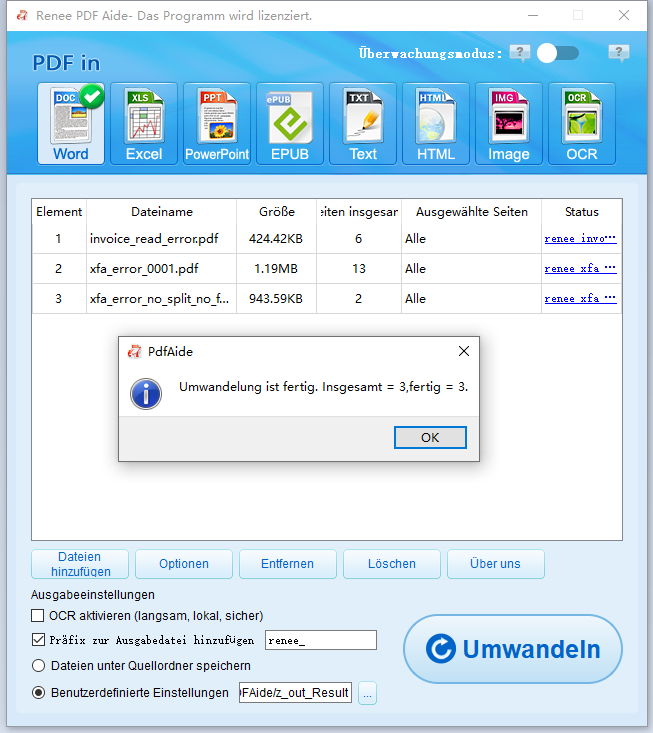
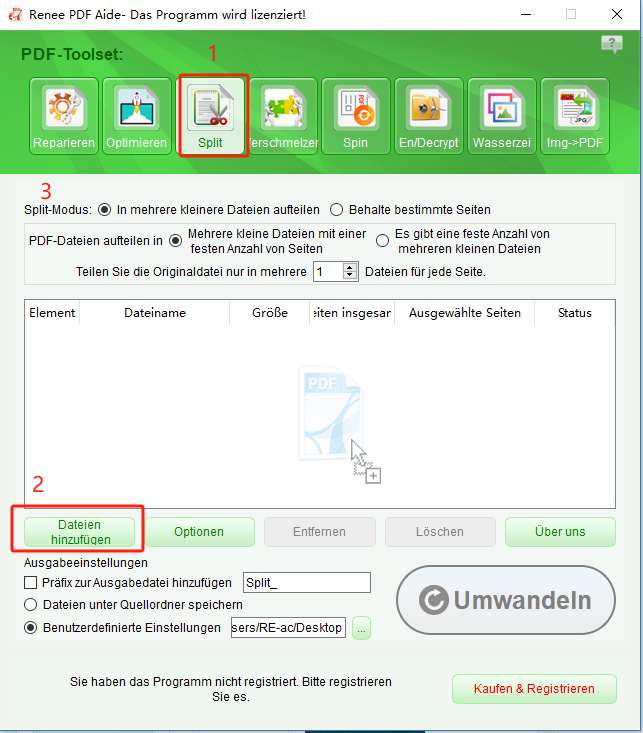
Die konkreten Schritte lauten:
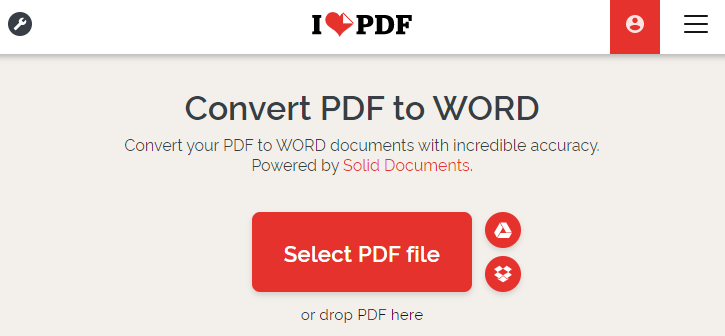
- Extrem einfach—Ein‑Klick‑Ablauf
- Gute Format‑Treue bei Standard‑PDFs
- Keine Software‑Installation erforderlich
- Teilweise OCR vorhanden
Cons:
- Internetverbindung erforderlich
- Datenschutzbedenken (Dateien werden auf Server hochgeladen)
- Kostenlose Tarife mit Tages-/Stundenlimits und Dateigrößenbeschränkungen
- Mögliche Watermark oder Warteschlangen
Vergleich gängiger Online‑Tools zur PDF‑Umwandlung
| Tool | Kostenlose Funktionen | Limits im Gratis‑Tarif (konkret) | Am besten geeignet für |
|---|---|---|---|
iLovePDF |
PDF → Word, Excel, PPT; zusammenführen/teilen; grundlegendes OCR |
2–5 Aufgaben pro Tag, max. 15–20 MB pro Datei, langsamere Warteschlange zu Stoßzeiten |
Für Nutzer, die eine aufgeräumte Oberfläche und solide Formatierung wünschen |
Smallpdf |
PDF → Word; Komprimierung; einfache Bearbeitung |
1 Aufgabe pro Stunde, max. 15 MB pro Datei, OCR nicht kostenlos |
Schnelle, gelegentliche Umwandlungen am Desktop oder mobil |
PDF2Go |
PDF → Word; drehen, zusammenführen, teilen; grundlegendes OCR |
Max. 50 MB pro Datei, Werbung, langsamere Verarbeitung, begrenzte OCR‑Genauigkeit |
Für Nutzer, die viele PDF‑Werkzeuge an einem Ort möchten |
PDFCandy |
PDF → Word; 40+ PDF‑Tools; keine Anmeldung erforderlich |
1 Aufgabe gleichzeitig, langsamere Geschwindigkeit, gelegentliche Watermark, max. 500 MB pro Datei |
Gelegenheitsnutzer, die Vielfalt ohne Konto wünschen |
Adobe Acrobat Online |
Hochwertige PDF → Word‑Umwandlung; starke Formatierung |
1–2 Umwandlungen pro Tag, viele Tools nur mit Abo |
Für Nutzer, die die genaueste Umwandlung bei einfachen Dateien möchten |
HiPDF |
PDF → Word; begrenztes OCR; Cloud‑Integration |
2 Aufgaben pro Tag, max. 10 MB pro Datei, reduzierte OCR‑Genauigkeit im Gratis‑Tarif |
Cloud‑basierte Workflows und leichte Nutzung |
Zamzar |
PDF → Word; unterstützt viele Formate |
2 Umwandlungen pro 24 Stunden, max. 50 MB pro Datei, kein OCR |
Einfache, gelegentliche Umwandlungen ohne besondere Ansprüche |
| Funktion | LibreOffice | Kostenlose Online‑Tools (iLovePDF/Smallpdf) | Renee PDF Aide |
|---|---|---|---|
Benutzerfreundlichkeit |
Mittel (manuelle Schritte) |
Sehr einfach |
Sehr einfach |
Umwandlungsqualität |
Ausreichend (nur einfache PDFs) |
Gut |
Exzellent (hohe Treue) |
Offline‑Fähigkeit |
Ja |
Nein |
Ja |
Stapelunterstützung |
Begrenzt |
Begrenzt (Gratis‑Tarif) |
Vollständig |
Kosten |
Kostenlos |
Kostenlos mit Limits |
Kostenlose Testversion |
Datenschutz |
Ausgezeichnet (lokal) |
Mittel (Upload erforderlich) |
Ausgezeichnet (lokal) |
Eignung für gescannte PDFs (OCR) |
Nein |
Grundlegend |
Fortgeschritten |
Unterstützt LibreOffice die Umwandlung gescannter PDFs in bearbeitbare Word‑Dateien?
Warum wird Text nach der Umwandlung mit LibreOffice in einzelne Kästchen aufgeteilt?
Kann ich mehrere PDFs mit LibreOffice stapelweise in Word umwandeln?
Sind Online‑Konverter für vertrauliche Dokumente sicher?
Was tun, wenn LibreOffice meine Tabellen oder Bilder falsch formatiert?
Gibt es ein komplett kostenloses Tool, das mit gescannten PDFs gut zurechtkommt?
Einfach zu bedienen selbst ein unerfahrener Benutzer kann es im Handumdrehen tun.
Mehrere Bearbeitungsfunktionen verschlüsseln/entschlüsseln/teilen/zusammenführen/Wasserzeichen usw.
Hohe Sicherheit Der AES256 Verschlüsselungsalgorithmus wird zum Verschlüsseln und Schützen von PDF Dateien verwendet.
Schnelle Bearbeitung/Konvertierung Bearbeiten/konvertieren Sie schnell mehrere Dateien gleichzeitig.
Unterstützt die Konvertierung mehrerer Formate kann in Excel/PowerPoint/Text usw. konvertiert werden.
Einfache Bedienung auch Einsteiger können sich schnell bedienen
Mehrere Bearbeitungsfunktionen Verschlüsselung/Entschlüsselung/Aufteilung usw.
Schnelle Bearbeitung/Konvertierung Dateistapel können schnell gleichzeitig verarbeitet werden.



Benutzerkommentare
Einen Kommentar hinterlassen