
Riesige PDFs übersetzen ohne Chaos: Schritt-für-Schritt mit Word & Google Docs

Überblick
PDFs in Word oder Google Docs übersetzen – selbst bei gescannten Dokumenten oder riesigen Dateien. Dieser Leitfaden zeigt Ihnen Schritt für Schritt, wie Sie typische Hürden wie OCR und Dateigrößen meistern. Erfahren Sie, wie Sie Ihre Dokumente optimal vorbereiten und mühelos präzise, vollständig bearbeitbare Ergebnisse erhalten.

| PDF-Typ | Was Word/Docs direkt verarbeiten können | Was eine zusätzliche Vorbereitung erfordert |
|---|---|---|
PDF mit eingebettetem Text |
Word und Google Docs können es direkt öffnen und übersetzen. Auch Google Translate kann es übersetzen. |
Keine. Es kann zu geringfügigen Formatierungsverschiebungen kommen. |
Gescanntes/bildbasiertes PDF |
Kann nicht direkt übersetzt werden; Text wird ignoriert. |
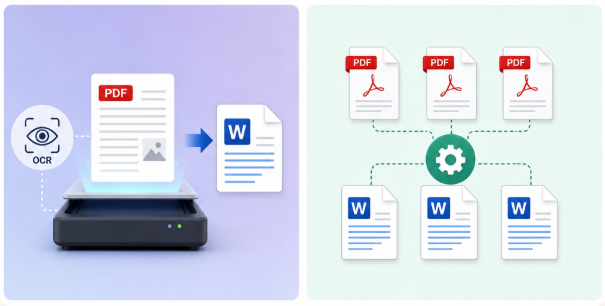
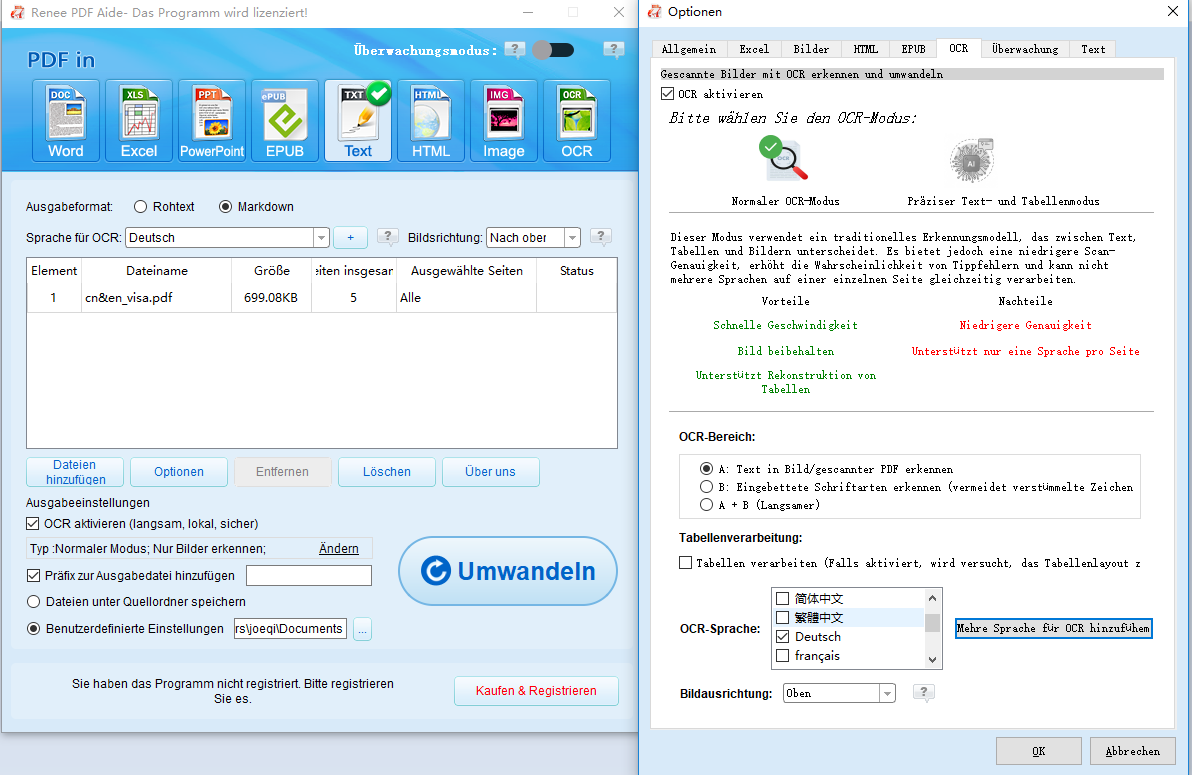
Erfordert zunächst eine OCR-Vorbereitung (Optical Character Recognition). |
Übergroßes/komplexes Layout |
Upload schlägt fehl oder stürzt während der Konvertierung ab. |
Erfordert zunächst das Aufteilen, Verbinden oder Komprimieren der Datei. |
Wann Sie Microsoft Word wählen sollten
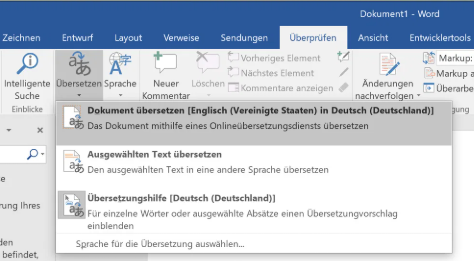
- Bessere Layout-Erhaltung mit installiertem Desktop-Office
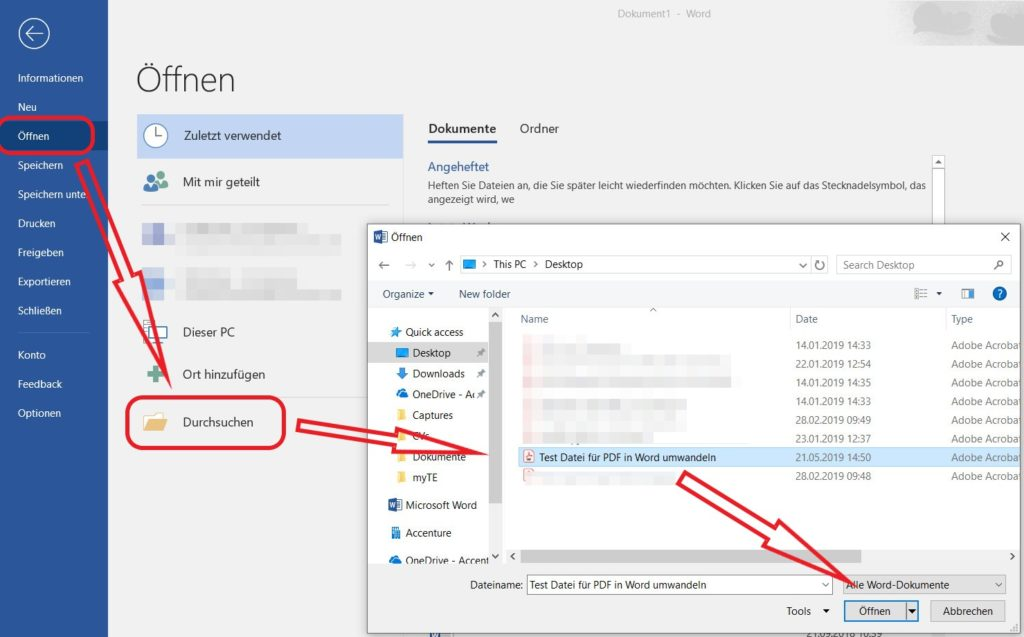
- Integrierter Übersetzer unter der Registerkarte „Überprüfen“
- Funktioniert gut nach der OCR-Vorbereitung
Cons:
- Erfordert Microsoft Word oder Microsoft 365
- Könnte bei der Konvertierung sehr großer PDFs Probleme haben
- Cloud-Übersetzung kann Text an Microsoft Translator senden
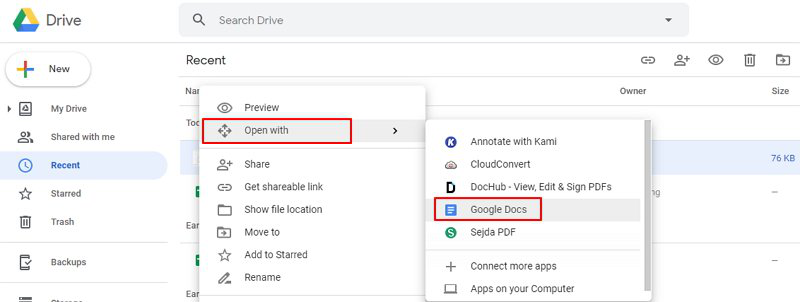
Wann Google Docs die bessere Wahl ist
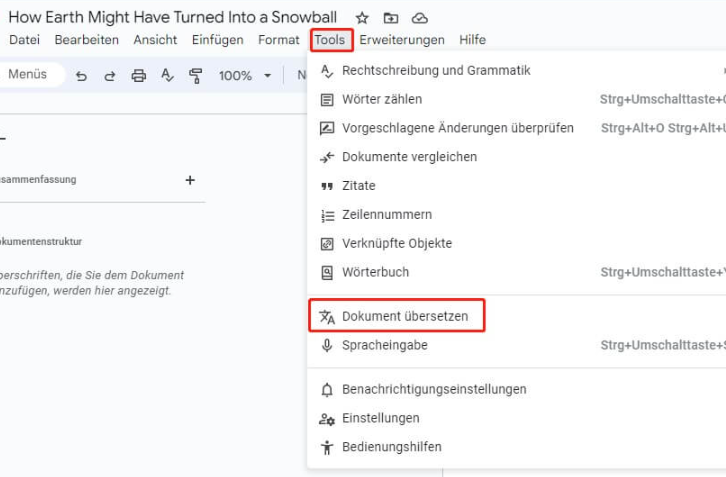
- Kostenlos mit Google-Konto
- Keine Softwareinstallation erforderlich
- Einfaches Teilen und kollaboratives Bearbeiten
- Verarbeitet einfache Text-PDFs schnell
Cons:
- Erfordert Internet und das Hochladen auf Google Drive
- Formatierungsverlust auf komplexen Seiten
- Große PDFs können während der Konvertierung zu einem Timeout führen oder fehlschlagen
- Gescannte PDFs und reine Bild-PDFs benötigen OCR-Vorbereitung

Einfach zu bedienen selbst ein unerfahrener Benutzer kann es im Handumdrehen tun.
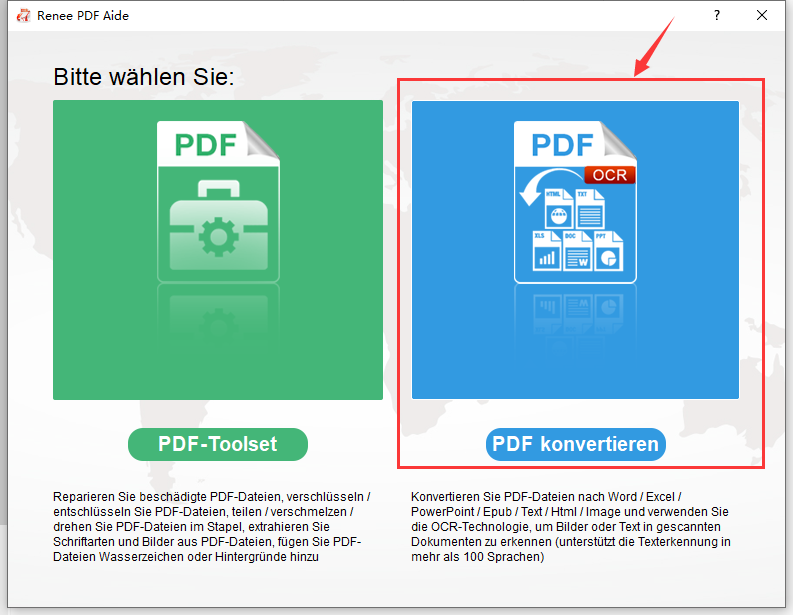
Mehrere Bearbeitungsfunktionen verschlüsseln/entschlüsseln/teilen/zusammenführen/Wasserzeichen usw.
Hohe Sicherheit Der AES256 Verschlüsselungsalgorithmus wird zum Verschlüsseln und Schützen von PDF Dateien verwendet.
Schnelle Bearbeitung/Konvertierung Bearbeiten/konvertieren Sie schnell mehrere Dateien gleichzeitig.
Unterstützt die Konvertierung mehrerer Formate kann in Excel/PowerPoint/Text usw. konvertiert werden.
Einfache Bedienung auch Einsteiger können sich schnell bedienen
Mehrere Bearbeitungsfunktionen Verschlüsselung/Entschlüsselung/Aufteilung usw.
Schnelle Bearbeitung/Konvertierung Dateistapel können schnell gleichzeitig verarbeitet werden.
Vielseitig Müheloses Konvertieren von XFA
Sicher 100% lokale Konvertierungen gewährleisten null Risiko von Datenlecks
Effizient Verarbeiten Sie Dutzende von PDF
MultiFormat Konvertieren Sie PDFs nahtlos in Excel, PowerPoint, Text und mehr
Kostenfreundlich Genießen Sie KOSTENLOSE unbegrenzte PDF2Word
Vielseitig Müheloses Konvertieren von XFA
Sicher 100% lokale Konvertierungen gewährleisten null Risiko von Datenlecks
Effizient Verarbeiten Sie Dutzende von PDF
| Problem | Wahrscheinliche Ursache | Schnelle Lösung |
|---|---|---|
Fehlender Bildtext |
Gescannter/bildbasierter Inhalt wurde übersehen. |
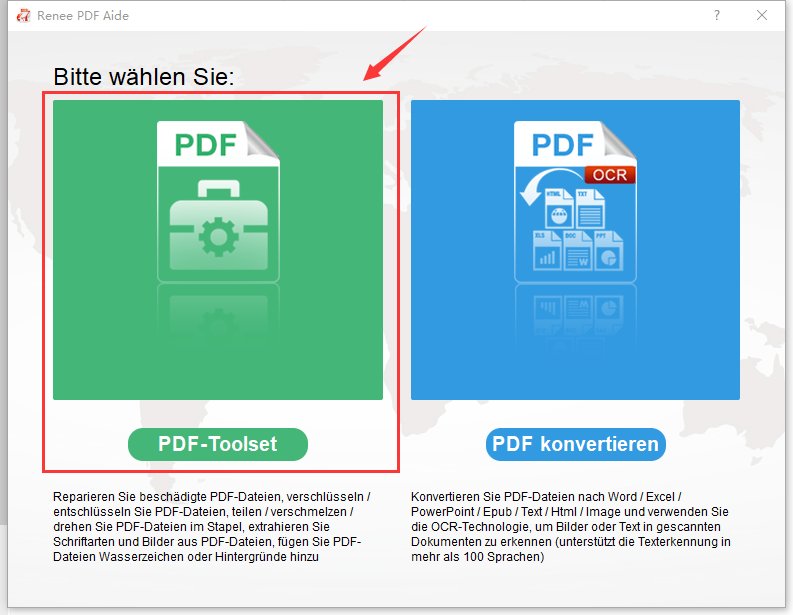
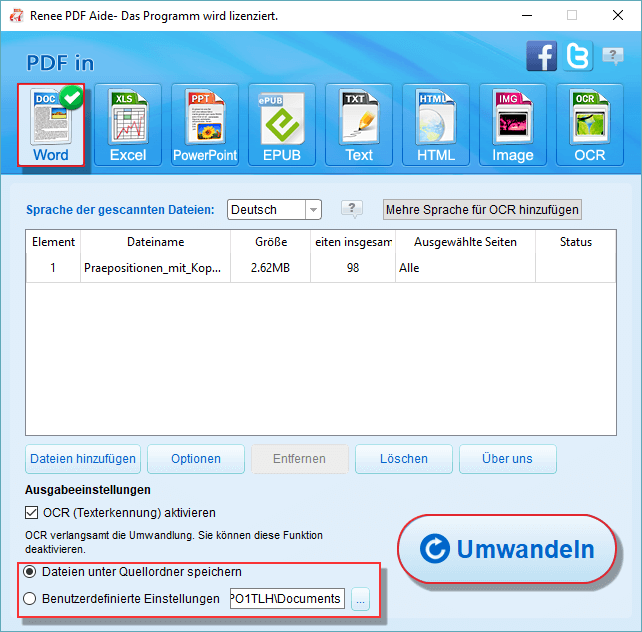
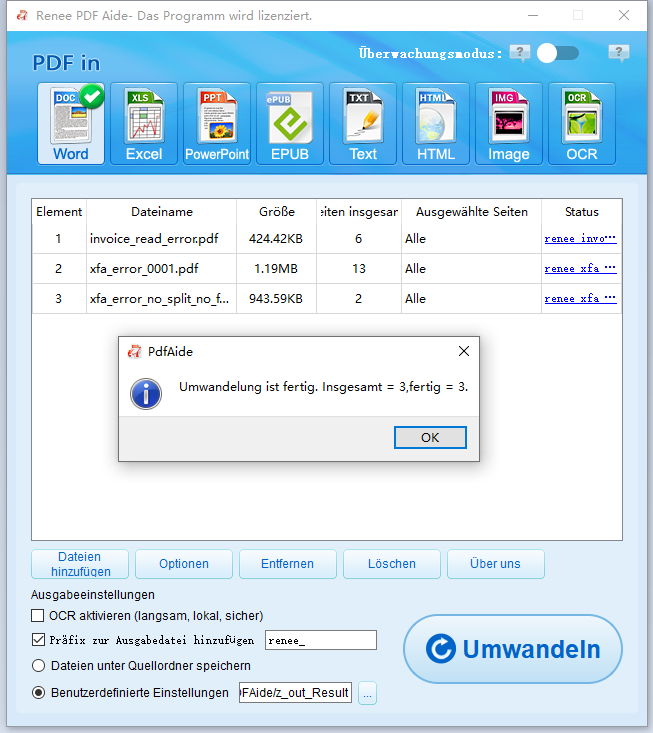
Führen Sie die OCR mit Renee PDF Aide vor dem Übersetzen erneut aus. |
Durcheinandergeratenes Tabellenlayout |
Fehler bei der Konvertierung komplexer Formatierungen. |
Verwenden Sie Word für layoutlastige Dateien oder ziehen Sie das ursprüngliche PDF zurate. |
Datei zu groß zum Hochladen |
Überschreitet das Größenlimit von Google Docs. |
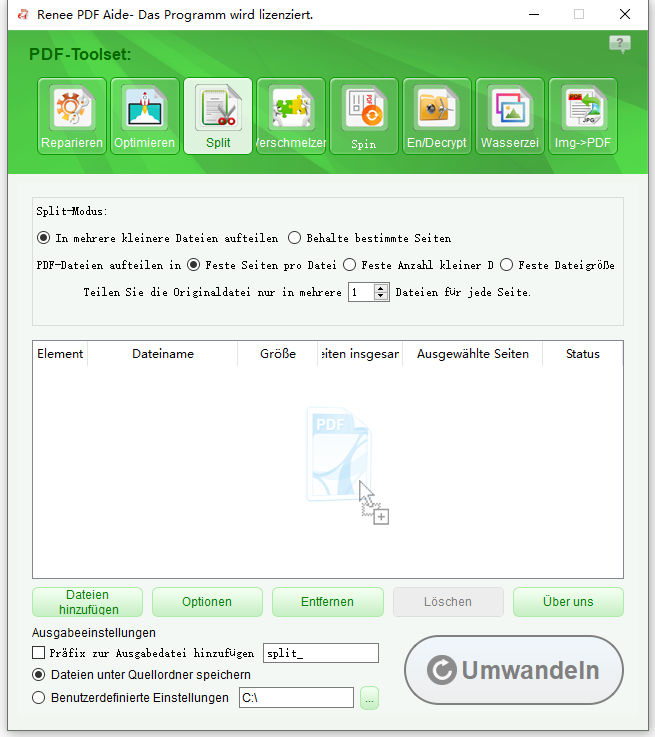
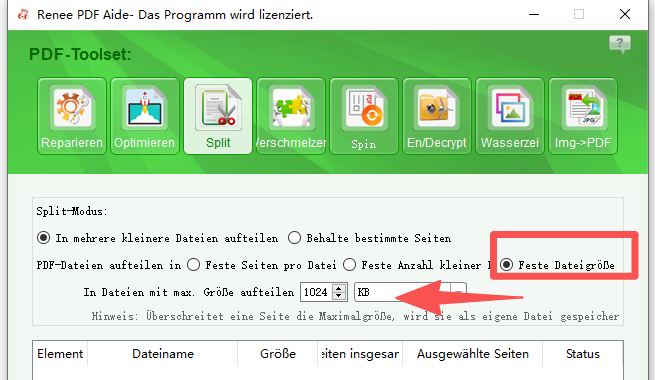
Teilen oder komprimieren Sie die Datei mit Renee PDF Aide. |
Seiten verbleiben in der Originalsprache |
OCR wurde übersprungen oder ist fehlgeschlagen. |
Aktivieren Sie OCR und wählen Sie den richtigen Sprachmodus in Renee PDF Aide. |
Kann ich ein gescanntes PDF direkt in Word oder Google Docs ohne Zusatztools übersetzen?
Wie groß darf eine PDF-Datei für die Übersetzung in Google Docs maximal sein?
Bleibt bei der Übersetzung in Word oder Google Docs die ursprüngliche PDF-Formatierung erhalten?
Ist es sicher, sensible Dokumente in Google Translate oder Microsoft Translator hochzuladen?
Welche Methode liefert die genaueste Übersetzung: Word, Google Docs oder Google Translate?
Vielseitig Müheloses Konvertieren von XFA
Sicher 100% lokale Konvertierungen gewährleisten null Risiko von Datenlecks
Effizient Verarbeiten Sie Dutzende von PDF
MultiFormat Konvertieren Sie PDFs nahtlos in Excel, PowerPoint, Text und mehr
Kostenfreundlich Genießen Sie KOSTENLOSE unbegrenzte PDF2Word
Vielseitig Müheloses Konvertieren von XFA
Sicher 100% lokale Konvertierungen gewährleisten null Risiko von Datenlecks
Effizient Verarbeiten Sie Dutzende von PDF
betroffene Linker :
Gescannte PDFs nicht editierbar? So bearbeiten Sie den Text ganz einfach
03-08-2026
Maaß Hoffmann : Gescannte PDFs bearbeiten – ganz ohne Internet. Dieser Leitfaden zeigt Ihnen Schritt für Schritt, wie Sie mit einem...

30-07-2026
Angel Doris : Ein mit Wasserzeichen versehenes PDF-Scan kann die OCR-Texterkennung erheblich erschweren. Dieser Leitfaden zeigt praxisbewährte Methoden, wie Sie störende...
Schlechte OCR-Ergebnisse? Kamera-Scan vs. Flachbettscanner für perfekte PDFs

29-07-2026
Thomas Quadbeck : Kamera-Scan vs. Flachbettscanner: Wie wirken sich Beleuchtung, Verzerrung und Auflösung auf die OCR-Genauigkeit aus? Mit praxiserprobten Tipps zur...
Unbearbeitbare PDFs? So wandeln Sie gescannte Dokumente mit OCR in DOCX um

14-07-2026
Lena Melitta : Gescannte PDFs in bearbeitbare DOCX-Dateien umwandeln – Cloud oder lokale Software? Dieser Leitfaden vergleicht aktuelle OCR-Methoden und zeigt,...



Benutzerkommentare
Einen Kommentar hinterlassen