
Mehrseitige PDF-Tabellen in ein einziges Excel-Blatt zusammenführen – So einfach geht’s

Überblick
Schluss mit Datenchaos: Erfahren Sie, wie Sie Tabellen aus mehrseitigen PDFs sauber in ein einziges Excel-Blatt überführen. Wir vergleichen die effizientesten Methoden – von Online-Tools über Power Query bis zu Desktop-Software. Folgen Sie unserer Schritt-für-Schritt-Anleitung für ein durchgängiges Arbeitsblatt: ganz ohne doppelte Kopfzeilen oder fragmentierte Daten.
Inhaltsverzeichnis
 Schritte: mehrseitige PDF-Tabelle mit Renee PDF Aide in ein einziges Excel-Blatt konvertieren
-
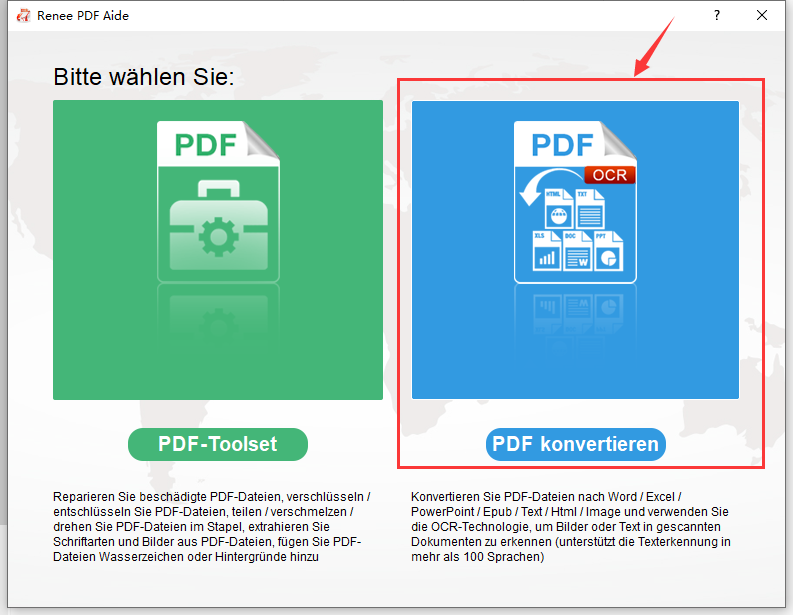
- 1. Renee PDF Aide öffnen und „PDF konvertieren“ wählen
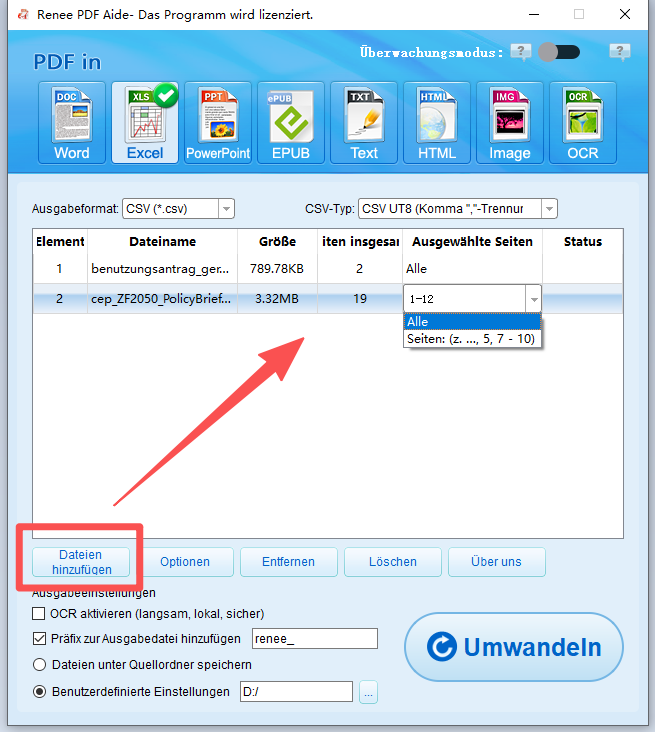
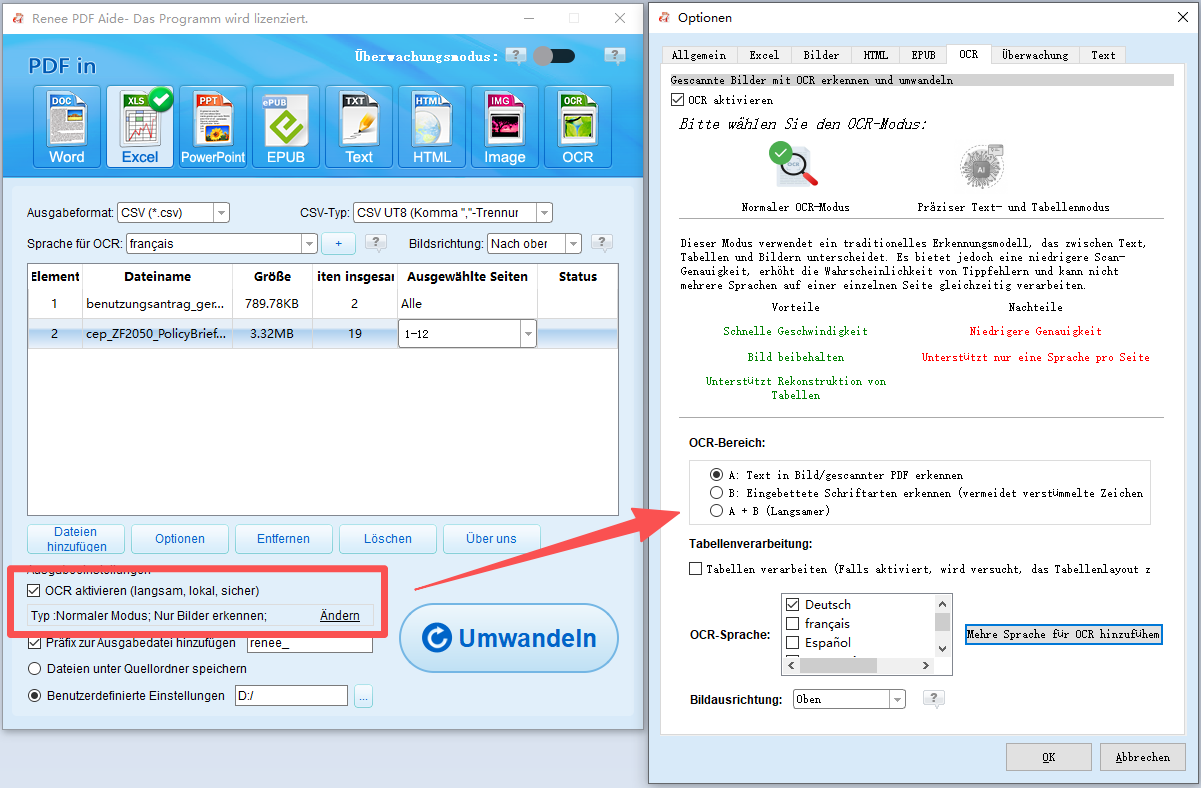
- 2. PDF über „Dateien hinzufügen“ einfügen und „Ausgewählte Seiten“ festlegen
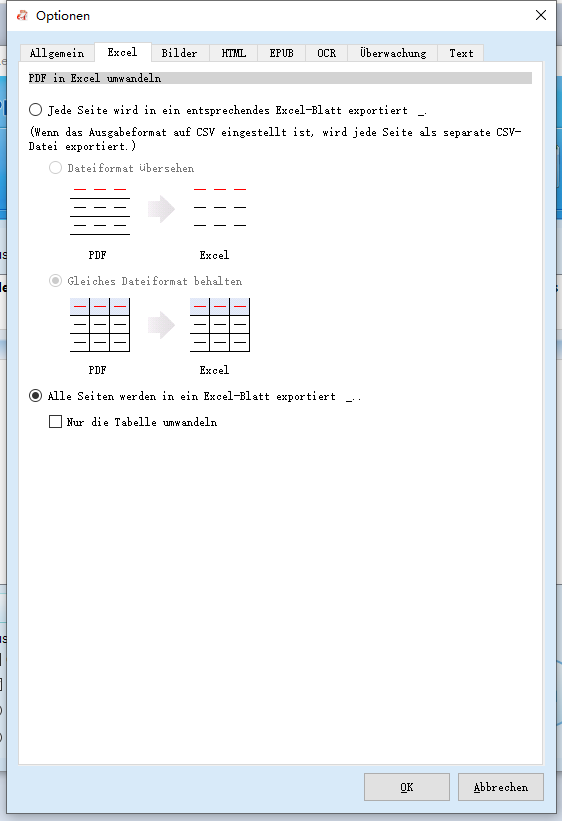
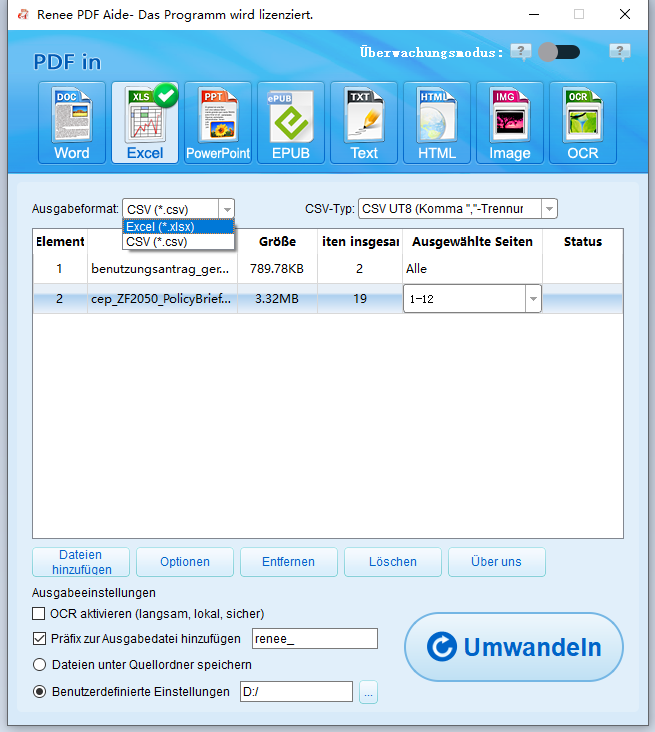
- 3. Excel-Ausgabe wählen und „Optionen“ öffnen
- 4. (Optional) Bei gescannten PDFs „OCR aktivieren“ wählen
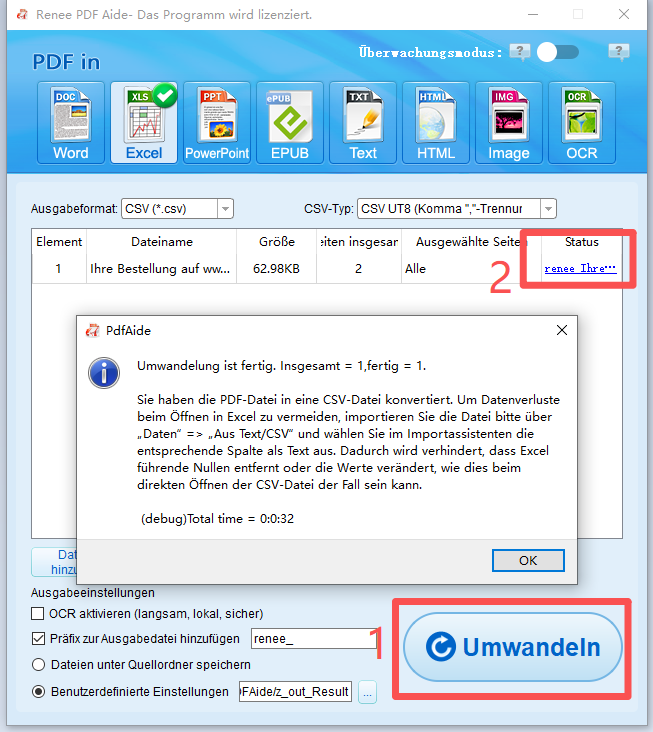
- 5. Auf „Konvertieren“ klicken und die Ergebnisse über „Status“ öffnen
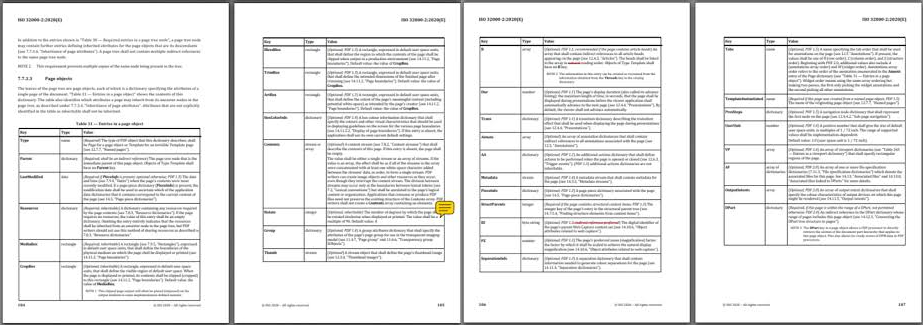
- Konverter teilen die Ausgabe pro Seite in separate Blätter auf.
- Kopfzeilen wiederholen sich auf jeder Seite und unterbrechen so die Datenkontinuität.
- Fortsetzungszeilen sind unter Umständen falsch ausgerichtet oder fehlen ganz.
- Gescannte Seiten lassen sich oft nicht als bearbeitbare Tabellen exportieren.

| PDF- oder Layout-Merkmal | Symptom nach dem Export | Auswirkung auf den Ein-Blatt-Workflow |
|---|---|---|
Einfache textbasierte Tabelle |
Wird in der Regel sauber exportiert ✅ |
Leicht zusammenzuführen, wenn der Export in ein einziges Blatt unterstützt wird |
Gescanntes oder bildbasiertes PDF |
Leere Ausgabe oder nur Bildinhalt |
OCR vor der Excel-Konvertierung erforderlich |
Sich wiederholende Kopfzeilen |
Kopfzeile wiederholt sich auf jeder Seite |
Doppelte Kopfzeilen erfordern eine manuelle Bereinigung |
Verbundene Zellen |
Zellen werden geteilt oder sind falsch ausgerichtet |
Spaltendaten können sich verschieben und müssen korrigiert werden |
Fortgesetzte Zeilen über Seiten hinweg |
Zeilen werden übersprungen oder dupliziert ⚠️ |
Fehlende oder doppelte Datensätze an Seitenumbrüchen |

Tabellenintegrität Bewahrt das ursprüngliche Tabellenlayout und führt mehrseitige Daten nahtlos in einem einzigen, durchgängigen Excel-Blatt zusammen – ohne sich wiederholende Kopfzeilen.
Mehrere Bearbeitungsfunktionen verschlüsseln/entschlüsseln/teilen/zusammenführen/Wasserzeichen usw.
Hohe Sicherheit Der AES256 Verschlüsselungsalgorithmus wird zum Verschlüsseln und Schützen von PDF Dateien verwendet.
Schnelle Bearbeitung/Konvertierung Bearbeiten/konvertieren Sie schnell mehrere Dateien gleichzeitig.
Unterstützt die Konvertierung mehrerer Formate kann in Excel/PowerPoint/Text usw. konvertiert werden.
Einfache Bedienung auch Einsteiger können sich schnell bedienen
Mehrere Bearbeitungsfunktionen Verschlüsselung/Entschlüsselung/Aufteilung usw.
Schnelle Bearbeitung/Konvertierung Dateistapel können schnell gleichzeitig verarbeitet werden.
| Online-Konverter | PDF → Excel | Mehrere PDF-Seiten in ein einziges Excel-Arbeitsblatt zusammenführen | Kostenlose Stufe / Testversion | Preise |
|---|---|---|---|---|
🏆 Able2Extract Professional |
✅ Ja |
✅ Ja. Unterstützt das Extrahieren mehrseitiger Tabellen und den Export konsolidierter Daten nach Excel. |
7-tägige kostenlose Testversion |
Ab 149,95 € (Einmalkauf) |
🏆 PDFTables |
✅ Ja |
✅ Ja. Ermöglicht die Kontrolle über die Arbeitsblattausgabe und unterstützt die strukturierte Extraktion mehrseitiger Tabellen. |
50 kostenlose Seiten nach der Anmeldung |
Pay-as-you-go-Pläne verfügbar |
🥇 ABBYY FineReader PDF |
✅ Ja |
✅ Ja. Besonders stark bei gescannten PDFs und der Rekonstruktion mehrseitiger Tabellen. |
Kostenlose Testversion verfügbar |
Abonnement- und dauerhafte Lizenzen verfügbar |
🥈 Adobe Acrobat Pro |
✅ Ja |
⚠️ Exportiert gesamte PDFs nach Excel. Mehrseitige Tabellen bleiben oft erhalten, die Konsolidierung auf einem einzigen Blatt kann je nach Dokumentstruktur aber eine Prüfung erfordern. |
Kostenlose Online-Konvertierungen (begrenzt) + kostenlose Testversion |
Ab 19,99 €/Monat |
🥈 Smallpdf Pro |
✅ Ja |
⚠️ Unterstützt die PDF-zu-Excel-Konvertierung und Stapelverarbeitung, garantiert aber nicht ausdrücklich die automatische Konsolidierung in einem einzigen Arbeitsblatt. |
Begrenzte kostenlose Konvertierungen pro Tag |
Ab 12,00 €/Monat |
🥉 Nitro PDF Pro |
✅ Ja |
⚠️ Exportiert PDF-Daten nach Excel, die mehrseitige Konsolidierung erfordert aber möglicherweise eine manuelle Bereinigung. |
Kostenlose Testversion verfügbar |
Abonnementpreise |
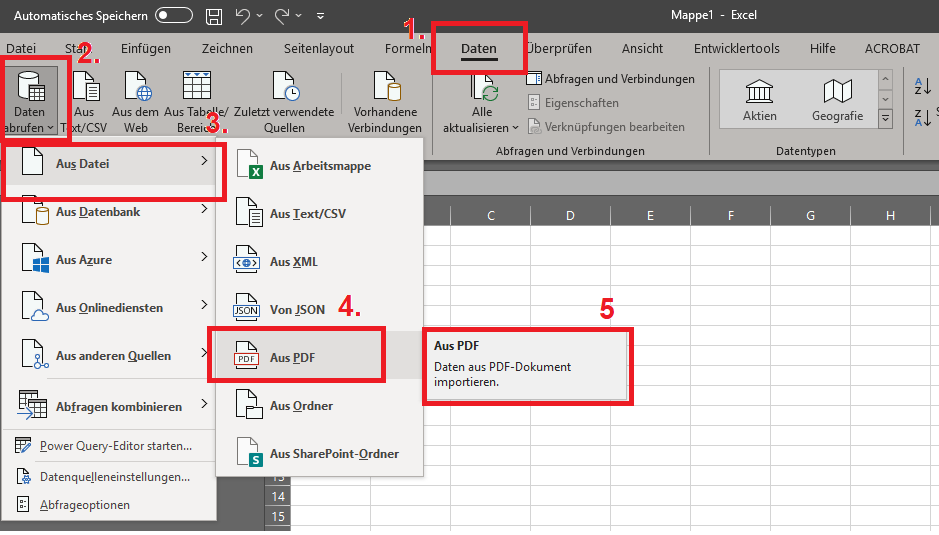
| Titel | Detaillierte Beschreibung |
|---|---|
Unterstützte Systemversionen |
Windows 10/11 und macOS mit Excel 2016 oder höher; Microsoft 365 empfohlen |
Erforderliche Bedingungen |
Natives textbasiertes PDF; Excel Desktop installiert; PDF aus lokaler oder Web-Quelle geladen |
Laufzeitbeschränkungen |
Keine integrierte OCR; seitenübergreifende Tabellen müssen noch bereinigt werden; verbundene Zellen werden oft unvorhersehbar geteilt |
Typische Leistung |
Schnell bei kleinen digitalen PDFs; langsamer bei großen Berichten mit vielen Spalten |
| Methode | Einfachheit | Umgang mit mehrseitigen Tabellen | Unterstützung für gescannte PDFs | Datenschutz |
|---|---|---|---|---|
Online-PDF-Konverter |
⭐⭐⭐ |
⭐⭐ |
Variiert |
⚠️ Dateien können hochgeladen werden |
Excel Power Query |
⭐⭐ |
⭐⭐⭐ |
❌ Keine OCR |
✅ Lokal |
Lokale PDF-Konverter |
⭐⭐⭐ |
⭐⭐⭐ |
⭐⭐⭐ (über OCR) |
✅ 100 % lokal & sicher |
Benutzerdefinierter Seitenbereich Wählen Sie genau aus, welche Seiten oder Seitenbereiche konvertiert werden sollen. So extrahieren Sie nur die benötigten Tabellendaten, ohne das gesamte Dokument zu verarbeiten.
Sicher 100% lokale Konvertierungen gewährleisten null Risiko von Datenlecks
Effizient Verarbeiten Sie Dutzende von PDF
MultiFormat Konvertieren Sie PDFs nahtlos in Excel, PowerPoint, Text und mehr
Kostenfreundlich Genießen Sie KOSTENLOSE unbegrenzte PDF2Word
Vielseitig Müheloses Konvertieren von XFA
Sicher 100% lokale Konvertierungen gewährleisten null Risiko von Datenlecks
Effizient Verarbeiten Sie Dutzende von PDF

Warum hat mein Konverter für jede Seite separate Blätter erstellt statt eines einzigen?
Funktioniert diese Methode auch bei gescannten oder bildbasierten PDF-Tabellen?
Werden meine Finanz- oder vertraulichen Daten bei der Konvertierung online hochgeladen?
Kann ich nur bestimmte Seiten eines langen PDF-Berichts konvertieren?
betroffene Linker :
PDF-Tabellen einfach extrahieren: Die besten kostenlosen & KI-Tools im Vergleich
28-10-2025
Maaß Hoffmann : Entdecken Sie die einfachsten und effektivsten Methoden, um 2025 Tabellen aus PDFs zu extrahieren – kostenlos und mit...
PDF in Google Tabellen umwandeln: So gelingt die einfache Datenübertragung

10-06-2025
Angel Doris : Erfahren Sie, wie Sie PDF-Dateien schnell und einfach mit Google Drive und Google Tabellen in Excel-Tabellen umwandeln. Der...
Große PDFs übersetzen ohne Layout-Verlust: So bleibt das Format perfekt erhalten

21-08-2026
Lena Melitta : PDFs übersetzen, ohne dass das Layout leidet? Dieser Guide zeigt die besten kostenlosen Online-Tools und Offline-Programme. Wir vergleichen...
Riesige PDFs übersetzen ohne Chaos: Schritt-für-Schritt mit Word & Google Docs
19-08-2026
Maaß Hoffmann : PDFs in Word oder Google Docs übersetzen – selbst bei gescannten Dokumenten oder riesigen Dateien. Dieser Leitfaden zeigt...



Benutzerkommentare
Einen Kommentar hinterlassen