author avatar
    Senior Produkt Managerin
Die letzte Aktualisierung durch Felix Meyer am 24. August 2026

Überblick
Passwortabfrage bei der OEM-Wiederherstellungspartition? Dieser Leitfaden zeigt Ihnen, wie Sie die Sperre schnell und sicher lösen. Erfahren Sie, wie Sie mit Hersteller-Tipps oder bootfähigen Tools wie Renee PassNow ohne Datenverlust sofort wieder vollen Zugriff auf Ihr System erhalten.

Eine Passwortabfrage in einer OEM-Wiederherstellungspartition kann verwirrend sein, zumal auf dem Bildschirm selten angegeben wird, welches Passwort benötigt wird. Wenn Ihr PC von HP, Dell, Lenovo oder einem anderen Hersteller Ihre PIN oder das Passwort Ihres Microsoft-Kontos ablehnt, wirkt die Wiederherstellungspartition möglicherweise dauerhaft gesperrt. Glücklicherweise ist die Lösung in den meisten Fällen einfacher, als es scheint. Dieser Artikel zeigt Ihnen die schnellsten Methoden, um die Sperre aufzuheben und Ihr System ohne Datenverlust wiederherzustellen.
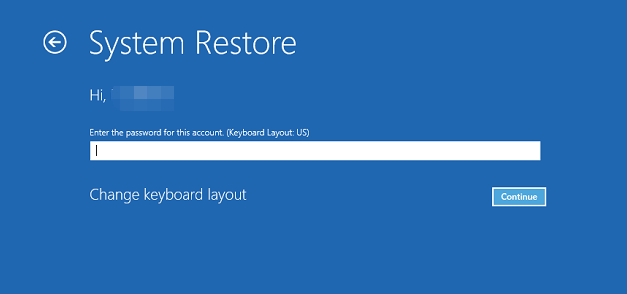
Die Windows-Wiederherstellungsumgebung (WinRE) akzeptiert nur Ihr normales Kontopasswort. Wenn Sie sich normalerweise mit einer PIN, Gesichtserkennung, Fingerabdruck oder einer anderen Windows-Hello -Methode anmelden, funktionieren diese Anmeldeinformationen in WinRE nicht. In dieser Situation ist es am besten, Ihr Kontopasswort in Windows zurückzusetzen oder ein Drittanbieter-Wiederherstellungstool wie Renee PassNow zu verwenden, um den Zugriff wiederherzustellen.
Windows-Passwortabfrage während der System umziehen in WinRE

Schnelle Antwort: Das sollten Sie zuerst tun, wenn eine OEM-Wiederherstellungspartition nach einem Passwort fragt

Wenn Sie eine schnelle Lösung für eine Passwortabfrage bei der OEM-Wiederherstellungspartition benötigen, ermitteln Sie zunächst genau, nach welchem Passworttyp der Wiederherstellungsbildschirm fragt.

Ermitteln Sie, welchen Passworttyp der Bildschirm anfordert

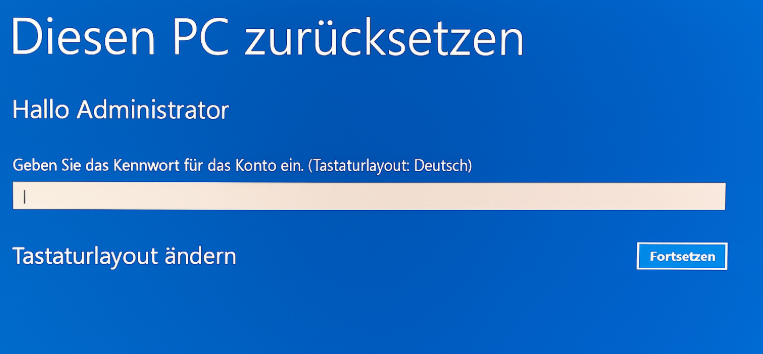
Windows-Kontopasswort – Dies ist das Passwort, das in fast allen modernen Fällen angefordert wird.
Windows-Passwortabfrage beim Zurücksetzen mit „Meine Dateien behalten“
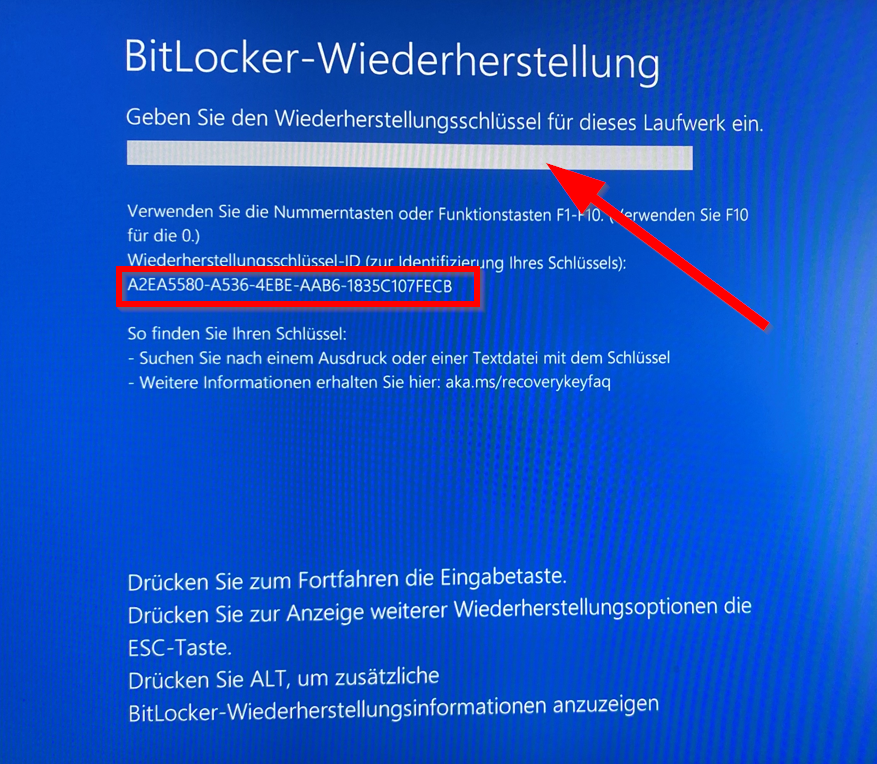
BitLocker-Wiederherstellungsschlüssel – Ein 48-stelliger numerischer Schlüssel (nur wenn BitLocker aktiviert ist und der Bildschirm danach fragt).
BitLocker-Wiederherstellungsschlüssel eingeben
Passwort der OEM-Wiederherstellungspartition – Selten; normalerweise nur bei älteren oder unternehmensverwalteten Systemen.
Windows-7-Zurücksetzen erfordert die Option „System umziehen mit Passwort“
Passworttyp Wie es aussieht Wann es erscheint Was Sie eingeben müssen Hinweise

Windows-Kontopasswort

Standard-Windows-Anmeldeaufforderung

Fast alle modernen HP-/Dell-/Lenovo-Wiederherstellungsbildschirme

Ihr Windows-Anmeldepasswort (nicht PIN/Hello)

Versuchen Sie, das Feld leer zu lassen, wenn nie ein Passwort festgelegt wurde; überprüfen Sie das Tastaturlayout

BitLocker-Wiederherstellungsschlüssel oder Passwort

Bildschirm fordert einen 48-stelligen numerischen Schlüssel an

Nur wenn BitLocker aktiviert und erkannt wird

48-stelliger BitLocker-Schlüssel aus Ihrem Microsoft-Konto

Erforderlich, um verschlüsselte Laufwerke zu entsperren

Passwort der OEM-Wiederherstellungspartition

Veraltete OEM-Wiederherstellungsaufforderung (Windows-7-Ära)

Ältere oder unternehmensverwaltete Geräte

Versuchen Sie nur vom Hersteller dokumentierte Standardwerte; viele ältere Eingabeaufforderungen akzeptieren möglicherweise ein leeres Passwort, wenn kein Passwort festgelegt wurde.

Selten bei modernen Systemen; sehen Sie im Handbuch nach oder wenden Sie sich an die IT, wenn die Standardwerte fehlschlagen

Nutzen Sie Renee PassNow, wenn das Wiederherstellungspasswort abgelehnt wird und Sie schnell Zugriff benötigen

Warum Renee PassNow die schnellste Lösung ist

Renee PassNow ist ein spezielles Windows-Wiederherstellungstool, das Anmeldepasswörter für lokale Konten, Administratorkonten und Microsoft-Konten zurücksetzen oder entfernen kann – ohne Kennworthinweise oder vorhandene Anmeldeinformationen. Da es von einem USB-Stick startet, funktioniert es auch dann, wenn Windows selbst nicht startet. Mit der integrierten Funktion Datentransfer können Sie außerdem Dateien zwischen Laufwerken kopieren, bevor Sie Änderungen vornehmen.
✔️ Umgeht lokale Wiederherstellungs-Passwortabfragen
✔️ Funktioniert auch, wenn Windows nicht starten kann
✔️ Kein ursprüngliches Passwort erforderlich
✔️ Integrierte Dateisicherung mit Datentransfer
Umgehen Sie Passwortabfragen bei der OEM-Wiederherstellung mit diesem bootfähigen Wiederherstellungstool

Zurücksetzen/Entfernen des Windows Passworts 3 einfache Schritte, ohne die Dateiinformationen im Konto zu beschädigen.

Windows Konten aktivieren/erstellen Erstellen Sie neue Konten und aktivieren Sie deaktivierte Konten mit einem Klick.

Einfach zu bedienen keine Fachkenntnisse oder eine CD zum Zurücksetzen des Passworts erforderlich, der Vorgang zum Zurücksetzen des Passworts kann unabhängig durchgeführt werden.

Multifunktional Dateimigration, Dateiwiederherstellung, Startreparatur usw. können ohne Starten des Systems durchgeführt werden.

Kompatibilität Perfekt kompatibel mit Windows 11/10/8.1/8/7/XP/Vista.

Windows Passwort zurücksetzen sicher und schnell in 3 einfachen Schritten

Neues Konto aktivieren/erstellen Administrator /lokale und andere Konten

Vielseitig kann auch Dateimigration/ wiederherstellung, Startreparatur usw. implementieren.

Gratis TrialGratis Trialderzeit hat 2000 Kostenlose Testversion für Benutzer!

Schritt-für-Schritt-Lösung mit Renee PassNow

Renee PassNow läuft außerhalb von Windows und kann das Kontopasswort daher unabhängig von den Einschränkungen der OEM-Wiederherstellungsabfrage löschen.

1. Live-USB erstellen

1. Installieren Sie Renee PassNow auf einem funktionierenden Computer.
2. Stecken Sie einen leeren USB-Stick ein (alle darauf befindlichen Dateien werden gelöscht).
3. Starten Sie Renee PassNow und wählen Sie Live-USB erstellen.
Verwenden Sie Renee PassNow, um einen USB-Stick zum Zurücksetzen des Passworts zu erstellen
4. Wählen Sie x64 für die meisten modernen PCs oder wählen Sie x86 nur, wenn Sie wissen, dass der gesperrte PC ein 32-Bit-System verwendet.
5. Klicken Sie auf Jetzt herunterladen, warten Sie, bis die ISO-Datei heruntergeladen wurde, und klicken Sie dann auf Live-USB erstellen .
6. Klicken Sie nach Abschluss auf USB auswerfen.
Umgehen Sie die Windows-Anmeldung mit dem Renee PassNow Live-USB

Zurücksetzen/Entfernen des Windows Passworts 3 einfache Schritte, ohne die Dateiinformationen im Konto zu beschädigen.

Windows Konten aktivieren/erstellen Erstellen Sie neue Konten und aktivieren Sie deaktivierte Konten mit einem Klick.

Einfach zu bedienen keine Fachkenntnisse oder eine CD zum Zurücksetzen des Passworts erforderlich, der Vorgang zum Zurücksetzen des Passworts kann unabhängig durchgeführt werden.

Multifunktional Dateimigration, Dateiwiederherstellung, Startreparatur usw. können ohne Starten des Systems durchgeführt werden.

Kompatibilität Perfekt kompatibel mit Windows 11/10/8.1/8/7/XP/Vista.

Windows Passwort zurücksetzen sicher und schnell in 3 einfachen Schritten

Neues Konto aktivieren/erstellen Administrator /lokale und andere Konten

Vielseitig kann auch Dateimigration/ wiederherstellung, Startreparatur usw. implementieren.

Gratis TrialGratis Trialderzeit hat 2000 Kostenlose Testversion für Benutzer!

2. Gesperrten PC vom USB starten

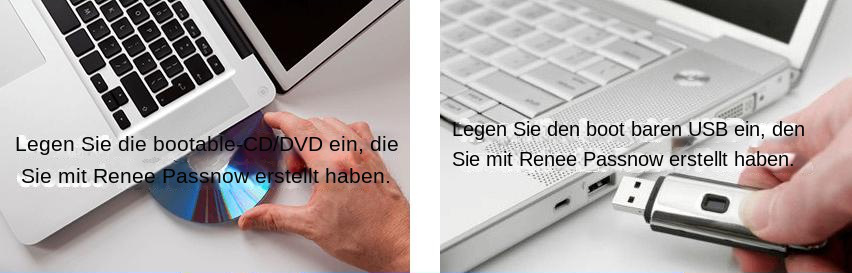
1. Stecken Sie den von Ihnen erstellten USB-Stick in den gesperrten PC von HP, Dell, Lenovo oder einem anderen Hersteller.
Boot-Gerät einstecken
2. Schalten Sie den Computer ein und drücken Sie wiederholt die Taste für das Boot-Menü.
Häufige Boot-Menü-Tasten :
Marke Boot-Menü-Taste

HP

F9

Dell

F12

Lenovo Consumer-Laptops

F12 oder Novo-Taste

Lenovo ThinkPads

F12

ASUS

Esc (Laptops), F8 (Desktops)

Acer

F12

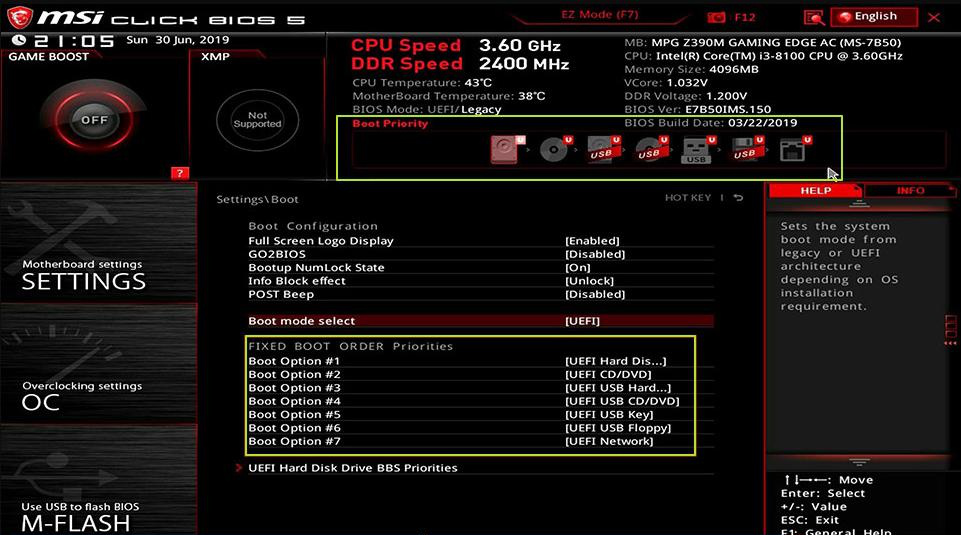
3. Wählen Sie den USB-Stick aus und drücken Sie die Eingabetaste.
Boot-Reihenfolge auswählen
4. Warten Sie, bis die Renee PassNow-Live-Umgebung geladen ist.

3. Passwort zurücksetzen oder Daten sichern

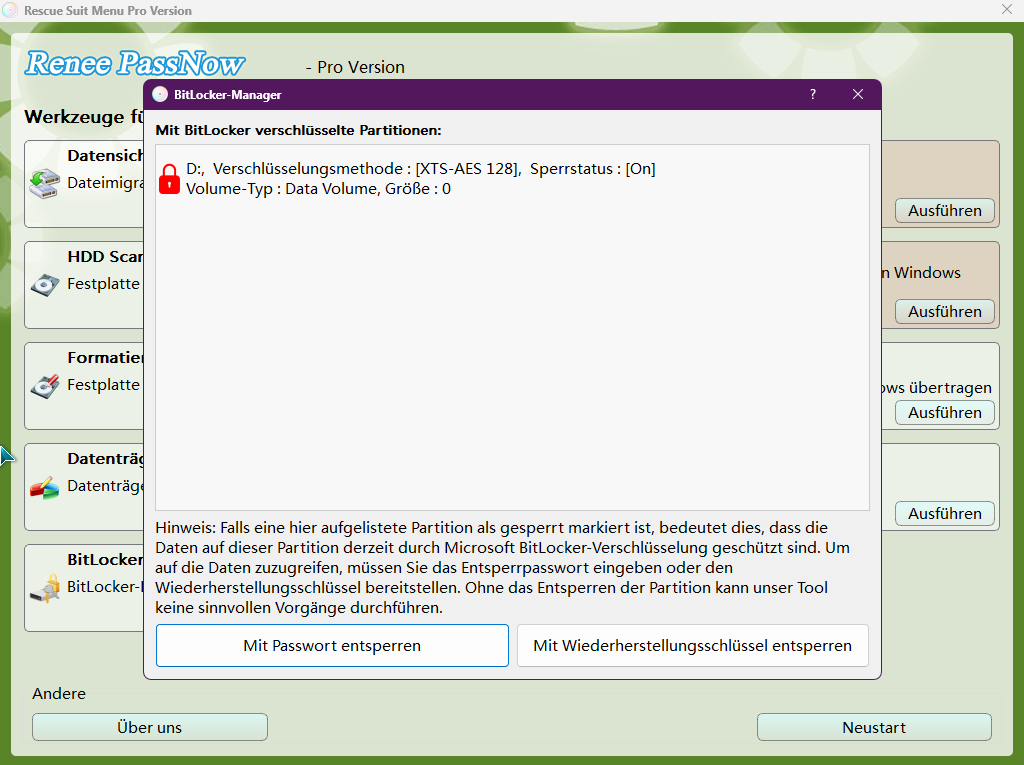
1. Wenn PassNow eine BitLocker-Verschlüsselung erkennt, verwenden Sie den BitLocker-Manager und geben Sie das BitLocker-Passwort oder den Wiederherstellungsschlüssel ein.
System mit dem von PassNow bereitgestellten BitLocker-Manager entsperren
Hinweis: Die Basic-Edition von Renee PassNow unterstützt BitLocker nicht.
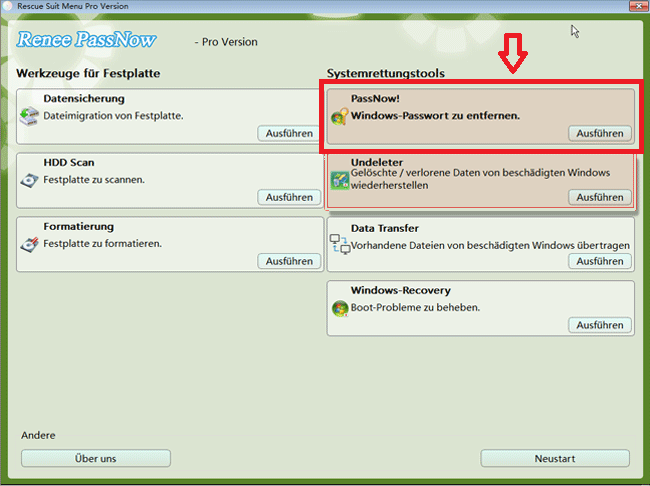
2. Wählen Sie PassNow! auf der Hauptoberfläche aus.
Wählen Sie nach dem Laden auf der Hauptoberfläche die PassNow-Funktion aus.
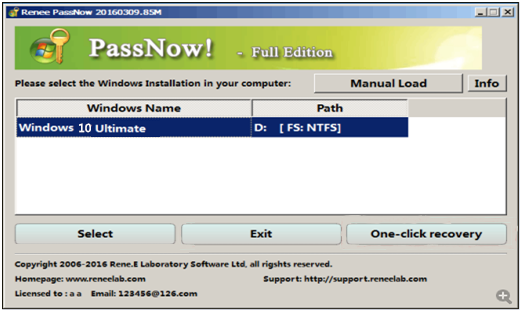
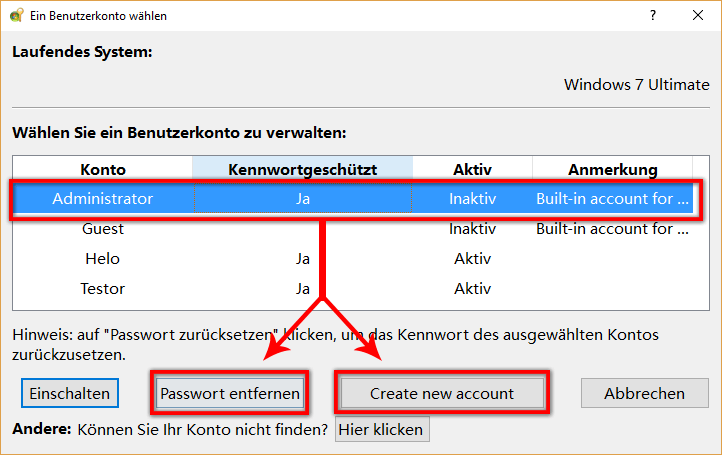
3. Wählen Sie Ihr Windows-System und Benutzerkonto aus und klicken Sie dann auf Passwort entfernen.
Ziel-Windows-System in der Liste auswählen
Ziel-Benutzerkonto in der Liste auswählen
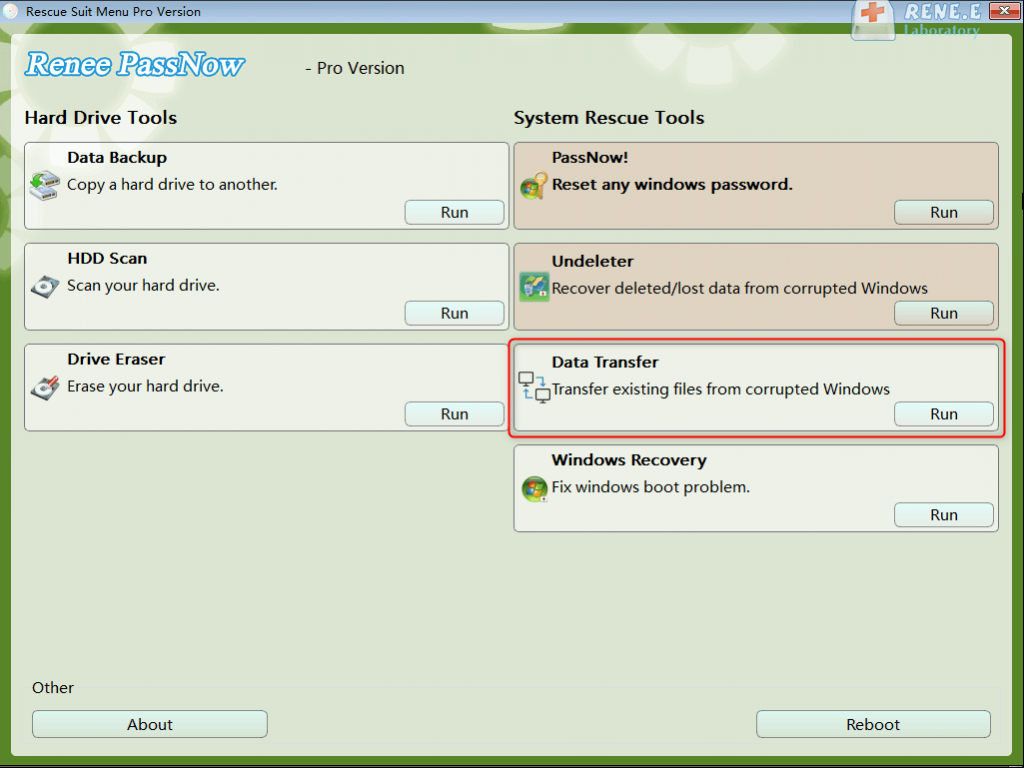
4. Um Ihre Dateien vor Änderungen zu sichern, verwenden Sie Datentransfer, um persönliche Ordner auf ein externes Laufwerk zu kopieren.
Datentransfer
5. Entfernen Sie den USB-Stick und starten Sie den PC neu. Sie sollten sich nun ohne das vorherige Passwort anmelden können.
Tipp: Wenn Ihr Konto ein Microsoft-Konto ist, wandelt Renee PassNow es in ein lokales Konto um. Nach dem Zurücksetzen des Passworts müssen Sie Ihr Microsoft-Konto in Windows erneut verknüpfen.
Umgehen Sie das Windows-Passwort ohne den Umweg über die OEM-Wiederherstellung

Zurücksetzen/Entfernen des Windows Passworts 3 einfache Schritte, ohne die Dateiinformationen im Konto zu beschädigen.

Windows Konten aktivieren/erstellen Erstellen Sie neue Konten und aktivieren Sie deaktivierte Konten mit einem Klick.

Einfach zu bedienen keine Fachkenntnisse oder eine CD zum Zurücksetzen des Passworts erforderlich, der Vorgang zum Zurücksetzen des Passworts kann unabhängig durchgeführt werden.

Multifunktional Dateimigration, Dateiwiederherstellung, Startreparatur usw. können ohne Starten des Systems durchgeführt werden.

Kompatibilität Perfekt kompatibel mit Windows 11/10/8.1/8/7/XP/Vista.

Windows Passwort zurücksetzen sicher und schnell in 3 einfachen Schritten

Neues Konto aktivieren/erstellen Administrator /lokale und andere Konten

Vielseitig kann auch Dateimigration/ wiederherstellung, Startreparatur usw. implementieren.
Gratis TrialGratis Trialderzeit hat 2000 Kostenlose Testversion für Benutzer!

OEM-Wiederherstellungsdokumentation auf herstellerspezifische Passwörter prüfen

Dieser Schritt gilt hauptsächlich für ältere HP-, Dell- und Lenovo-Modelle. Überprüfen Sie immer das offizielle Servicehandbuch oder die Support-Seite für Ihr genaues Gerätemodell, bevor Sie sich auf Standardpasswörter verlassen.
- HP: Die meisten Wiederherstellungsumgebungen für Endverbraucher verwenden Windows-Anmeldeinformationen. Sehen Sie in der HP-Dokumentation nach, bevor Sie ein altes Standardpasswort oder ein im BIOS definiertes Passwort ausprobieren.
- Dell: Moderne Dell-Wiederherstellungstools verwenden normalerweise Ihr Windows-Konto. Wenn ein älteres Dienstprogramm nach einem Passwort fragt, sehen Sie in der offiziellen Dell-Dokumentation nach oder wenden Sie sich an den Support.
- Lenovo: OneKey und Novo Recovery fordern normalerweise Ihr Windows-Konto-Passwort an. Wenn ein älteres System nach einem Passwort fragt, sehen Sie in der offiziellen Lenovo-Dokumentation nach oder wenden Sie sich an den Support.
Wenn Ihr Gerät von einer Organisation verwaltet wird, wenden Sie sich an Ihren IT-Administrator, bevor Sie mehrere Passwortversuche unternehmen.

Häufig gestellte Fragen (FAQ)

Was tun, wenn ein leeres Passwortfeld funktioniert?

Wenn Ihr lokales Windows-Konto kein Passwort hatte, können Sie die Wiederherstellungsumgebung einfach entsperren, indem Sie im leeren Passwortfeld die Eingabetaste drücken. Dies ist bei Heim-PCs üblich, bei denen kein Anmeldepasswort festgelegt wurde. Wenn dies funktioniert, legen Sie anschließend aus Sicherheitsgründen ein lokales Passwort fest.

Wo finde ich markenspezifische Anleitungen?

Besuchen Sie die offiziellen Support-Seiten von HP, Dell, Lenovo oder Ihrem PC-Hersteller. Suchen Sie nach Ihrem genauen Modell und dem Stichwort „Passwort der Wiederherstellungspartition“ oder sehen Sie im Servicehandbuch nach. Beispielsweise wird der HP-Wiederherstellungsmodus oft durch Drücken von F11 aufgerufen, bei Dell durch F8 oder F12 und bei Lenovo durch die Novo-Taste oder OneKey Recovery.

Führt das Zurücksetzen des Passworts mit Renee PassNow zu Datenverlust?

Nein – Renee PassNow setzt das Passwort zurück oder entfernt es, ohne persönliche Dateien zu löschen. Für zusätzliche Sicherheit können Sie Datentransfer verwenden, um wichtige Ordner vor Änderungen auf ein externes Laufwerk zu kopieren. Vermeiden Sie Tools zum Löschen oder Formatieren von Datenträgern, es sei denn, Sie beabsichtigen, Daten zu löschen.

Was tun, wenn BitLocker den Zugriff blockiert?

Wenn Ihr Laufwerk mit BitLocker verschlüsselt ist, benötigen Sie das BitLocker-Passwort oder den BitLocker-Wiederherstellungsschlüssel. Der Schlüssel wird oft in Ihrem Microsoft-Konto unter Geräte > BitLocker-Wiederherstellungsschlüssel gespeichert. Ohne ihn bleibt das Laufwerk gesperrt. Beachten Sie, dass die Basic-Edition von Renee PassNow BitLocker nicht unterstützt. Wählen Sie also eine Version, die Ihren Anforderungen entspricht.
Renee Passnow - Schnelles und effektives Windows Konto Passwort Rettungstool

Zurücksetzen/Entfernen des Windows Passworts 3 einfache Schritte, ohne die Dateiinformationen im Konto zu beschädigen.

Windows Konten aktivieren/erstellen Erstellen Sie neue Konten und aktivieren Sie deaktivierte Konten mit einem Klick.

Einfach zu bedienen keine Fachkenntnisse oder eine CD zum Zurücksetzen des Passworts erforderlich, der Vorgang zum Zurücksetzen des Passworts kann unabhängig durchgeführt werden.

Multifunktional Dateimigration, Dateiwiederherstellung, Startreparatur usw. können ohne Starten des Systems durchgeführt werden.

Kompatibilität Perfekt kompatibel mit Windows 11/10/8.1/8/7/XP/Vista.

Windows Passwort zurücksetzen sicher und schnell in 3 einfachen Schritten

Neues Konto aktivieren/erstellen Administrator /lokale und andere Konten

Vielseitig kann auch Dateimigration/ wiederherstellung, Startreparatur usw. implementieren.

Gratis TrialGratis Trialderzeit hat 2000 Kostenlose Testversion für Benutzer!

Benutzerkommentare

Page 1

Einen Kommentar hinterlassen


Ihr Kommentar wurde eingereicht und wartet auf Moderation.