author avatar
    Europäische Informationssicherheit Beraterin
Die letzte Aktualisierung durch Sophie Wagner am 8. Februar 2026

Überblick
So setzt du deinen Dynabook-Laptop ohne Passwort ganz einfach auf Werkseinstellungen zurück – schnell, sicher und Schritt für Schritt erklärt. Jetzt weiterlesen!


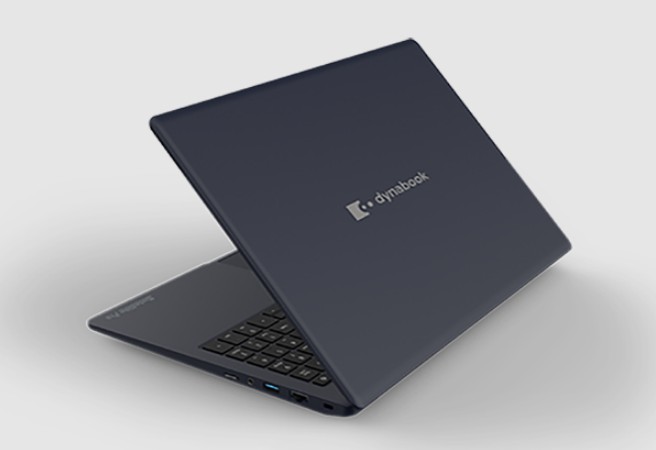
Wenn du von deinem Dynabook‑Laptop ausgesperrt bist und dringend wieder hinein musst – das Anmeldepasswort dir aber partout nicht einfällt –, ist das extrem frustrierend. Egal ob für Arbeit, Studium oder Alltag: Plötzlich keinen Zugriff auf Windows zu haben, bremst alles aus. Viele denken, das sei schwer zu beheben, doch mit dem richtigen Vorgehen kannst du deinen Dynabook auch ohne bekanntes Passwort auf Werkseinstellungen zurücksetzen. Dieser Leitfaden zeigt dir Wie du deinen Dynabook‑Laptop ohne Passwort zurücksetzt – schnell und sicher.
Es gibt viele typische Situationen, die zu diesem Problem führen:
Windows‑Anmeldepasswort vergessen – die häufigste Ursache.
Gebrauchten Dynabook gekauft und der Verkäufer hat das Passwort nicht mitgeliefert.
Alten Familien‑Laptop übernommen und niemand erinnert sich an die ursprüngliche Anmeldung.
Gerät jahrelang ungenutzt oder von Malware betroffen – Konto ist gesperrt.
Laptop soll verkauft oder weitergegeben werden und alle persönlichen Daten sollen gelöscht werden.
Ganz gleich, welche Situation vorliegt: Das Ziel ist einfach – so schnell und sicher wie möglich wieder Zugriff auf das Gerät erhalten. Zuerst folgen Methoden, mit denen du das vergessene Passwort umgehen oder entfernen und Windows ohne Zurücksetzen öffnen kannst; anschließend mehrere passwortfreie Optionen zum Zurücksetzen auf Werkseinstellungen, falls du das System vollständig neu aufsetzen möchtest.
Dynabook‑Laptop

Teil 1: Passwort vergessen? So erhältst du schnell wieder Zugriff auf deinen Dynabook‑Laptop

Wenn du das Passwort deines Dynabook‑Laptops vergessen hast, solltest du zuerst den Zugriff wiederherstellen, statt sofort komplett zurückzusetzen. Hier sind zwei Methoden: eine mit einem einfachen Profi‑Tool und eine kostenlose, aber deutlich technischere Open‑Source‑Variante. Beide helfen dir, den Sperrbildschirm zu umgehen und ins System zu gelangen.

Methode 1: Mit Renee PassNow

Für alle, die das Anmeldepasswort entfernen möchten, ohne Daten zu verlieren, ist Renee PassNow (von Renee Lab) aktuell das zuverlässigste und benutzerfreundlichste Tool. Anders als ein Werksreset, der alles löscht, entfernt Renee PassNow das Passwort in wenigen Minuten und lässt Dateien, Apps und Einstellungen vollständig intakt.

Was ist Renee PassNow?

Renee PassNow ist ein professionelles Windows‑Rettungspaket, das speziell zum Zurücksetzen oder Entfernen von lokalen Konten, Administrator‑Konten und Microsoft‑Kontopasswörtern entwickelt wurde – ohne vorherige Einrichtung, ohne Passworteingabe. Selbst wenn Windows nicht startet, ermöglicht die integrierte Funktion Datenübertragung das Kopieren von Dateien auf ein externes Laufwerk. Voll kompatibel mit Windows 11, 10, 8.1, 8, 7, Vista und XP, mehrsprachig und mit Extras wie sicherer Dateivorschau, Laufwerkslöschung und Reparatur von Dateiendungen.
Renee Passnow - professionelles und leistungsstarkes Systemrettungstool

Zurücksetzen des Windows Passworts Zurücksetzen/Entfernen des Konto Anmeldepassworts in drei einfachen Schritten.

File Rescue Wiederherstellen verlorener Dateien schnell, ohne Windows starten zu müssen.

Schnelle Übertragung kein Windows System erforderlich, schnelle Übertragung vorhandener Dateien auf dem Computer.

Windows Startfehler beheben Kann verschiedene Windows Startfehler oder Abstürze beheben.

Datenträger sicher löschen Löschen Sie Datenträgerdateien vollständig, ohne Angst vor einer Datenwiederherstellung haben zu müssen.

Passwort Reset einfach und schnell

Dateirettung/ übertragung Windows muss nicht gestartet werden

Behebung von Boot Problemen Bluescreen/kein Booten usw.

Gratis TrialGratis Trialbereits 800 Kostenlose Testversion für Benutzer!
Tipp: Wenn dein Konto ein Microsoft-Konto ist, wandelt Renee PassNow es während des Zurücksetzens in ein lokales Konto um. Nach der Anmeldung kannst du dein Microsoft-Konto manuell wieder verknüpfen.

Schritt‑für‑Schritt: Dynabook‑Passwort zurücksetzen
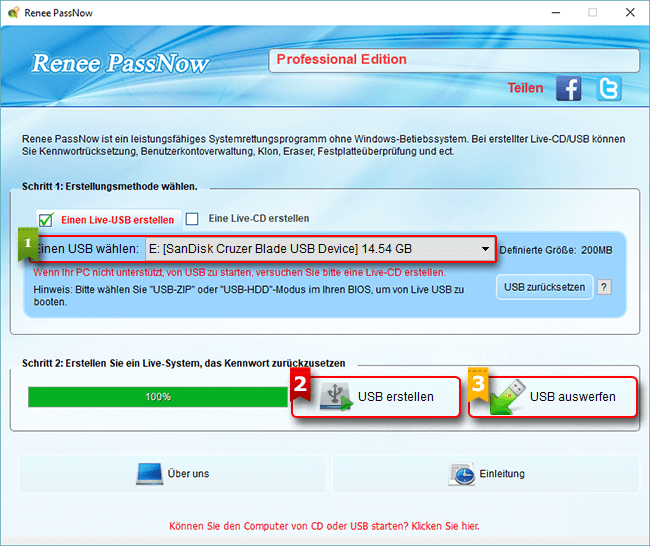
So setzt du mit Renee PassNow dein Windows‑Passwort zurück:
Schritt 1: Renee PassNow herunterladen und installieren
Lade Renee PassNow von der offiziellen Website auf einen anderen, zugänglichen Computer und installiere es. Wähle die Version, die zu dessen Betriebssystem passt.
Schritt 2: Bootfähigen USB‑Stick oder Datenträger erstellen
Starte Renee PassNow, stecke einen USB‑Stick oder eine leere CD/DVD ein. Wähle die Option zum Erstellen eines bootfähigen Mediums und folge den Anweisungen auf dem Bildschirm.
Neuen Windows‑10‑Kennwortrücksetz‑Datenträger mit Renee PassNow erstellen
Schritt 3: Gesperrten Computer vom bootfähigen Medium starten
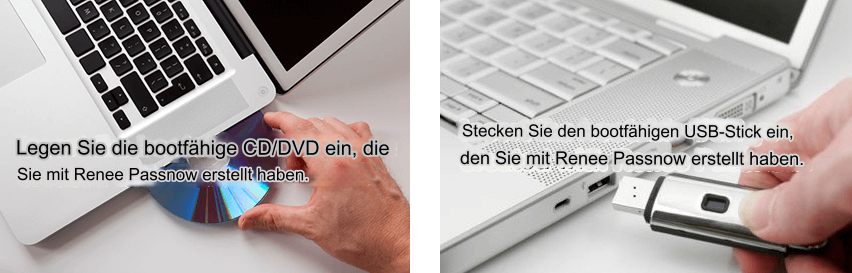
Stecke den vorbereiteten USB‑Stick oder die CD/DVD in den gesperrten Windows‑Rechner.
Zielcomputer mit dem erstellten USB/CD/DVD zum Zurücksetzen starten
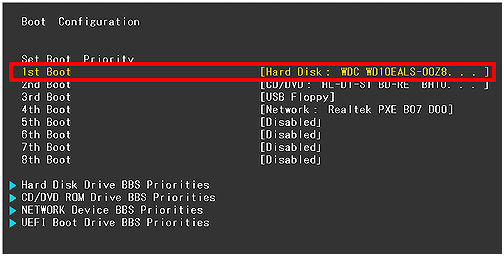
Starte den PC neu und drücke beim Hochfahren die passende Taste (meist F2 oder Entf), um das BIOS zu öffnen. Ändere die Bootreihenfolge, damit vom erstellten Medium gestartet wird.
Bootreihenfolge der Festplatte in der BIOS‑Boot‑Konfiguration ändern
Dynabook-Boot-Tipp: Bei den meisten Modellen öffnet F12 das Bootmenü. Falls das nicht funktioniert, versuche F2, um das BIOS zu öffnen, und setze das USB‑Laufwerk manuell als erstes Bootgerät.
Schritt 4: (Optional) Systemlaufwerk mit dem BitLocker‑Manager entsperren
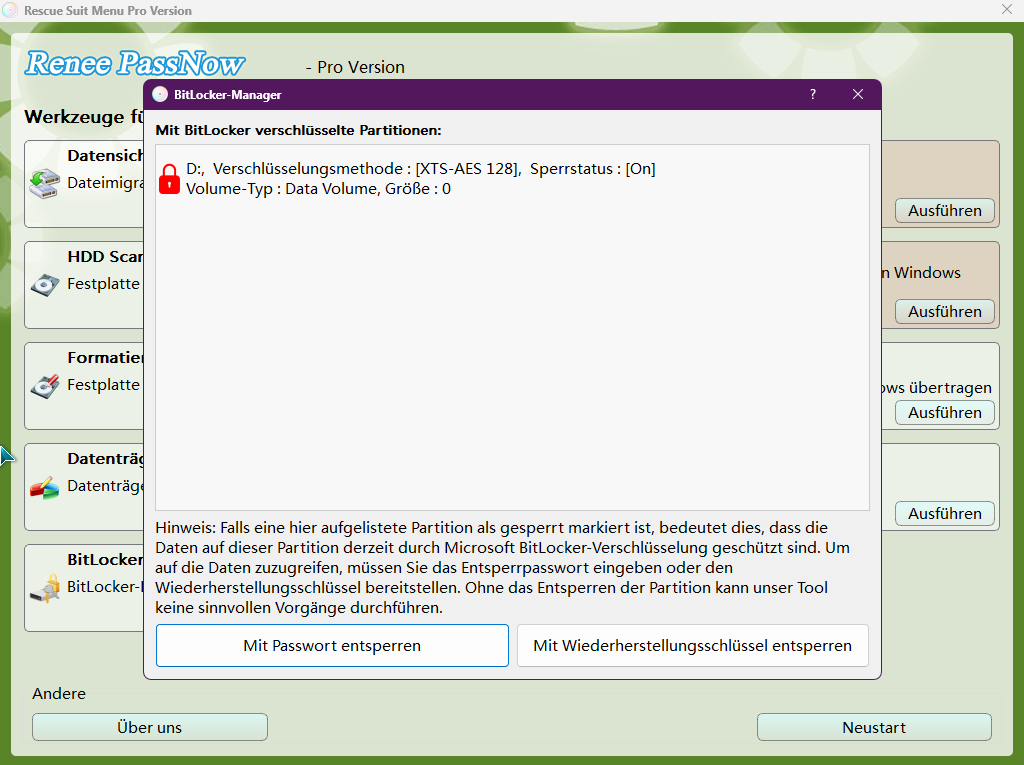
Wenn PassNow eine BitLocker‑Verschlüsselung auf deinem Systemlaufwerk erkennt, wirst du aufgefordert, das richtige BitLocker‑Passwort oder den Wiederherstellungsschlüssel einzugeben.
System mit dem BitLocker‑Manager von PassNow entsperren
BitLocker‑Passwort: Unter Windows 10 ist das in der Regel das Passwort, das du beim Aktivieren von BitLocker gesetzt hast; unter Windows 11 häufig das Passwort oder die PIN deines Microsoft‑Kontos.
Wiederherstellungsschlüssel: Wenn du dein Kontopasswort komplett vergessen hast, weißt du das BitLocker‑Passwort vermutlich auch nicht mehr. Dann benötigst du den BitLocker‑Wiederherstellungsschlüssel. Ist dein PC mit einem Microsoft‑Konto verknüpft, kannst du ihn online abrufen – auch wenn du ihn nicht manuell gespeichert hast. Klicke hier, um zu erfahren, wie du den BitLocker‑Wiederherstellungsschlüssel findest und nutzt.
Hinweis: Die Basisversion unterstützt BitLocker nicht.
Schritt 5: Funktion zum Zurücksetzen des Passworts auswählen
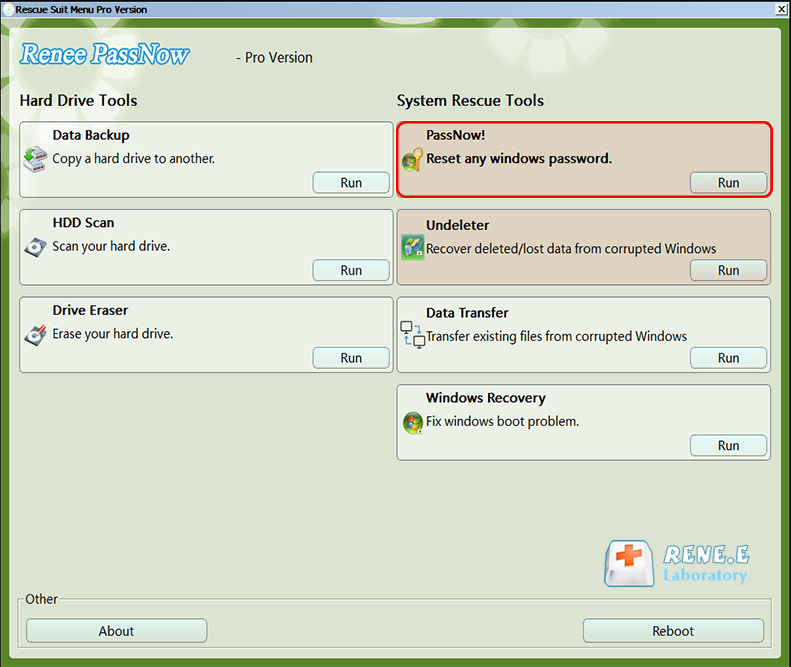
Nach dem erfolgreichen Start vom Medium lädt Renee PassNow die Hauptoberfläche. Wähle die Funktion „PassNow!“.
Nach dem Laden der Hauptoberfläche die Funktion „PassNow!“ auswählen
Schritt 6: Passwort oder PIN zurücksetzen
Hinweis: Die neueste Version von PassNow unterstützt das Entfernen von PIN‑Anmeldungen unter Windows 10/11.
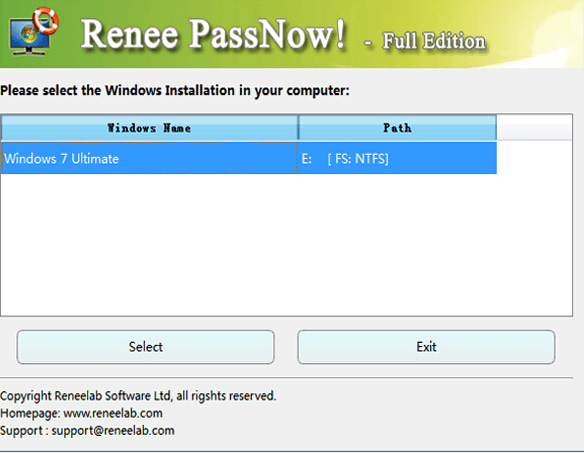
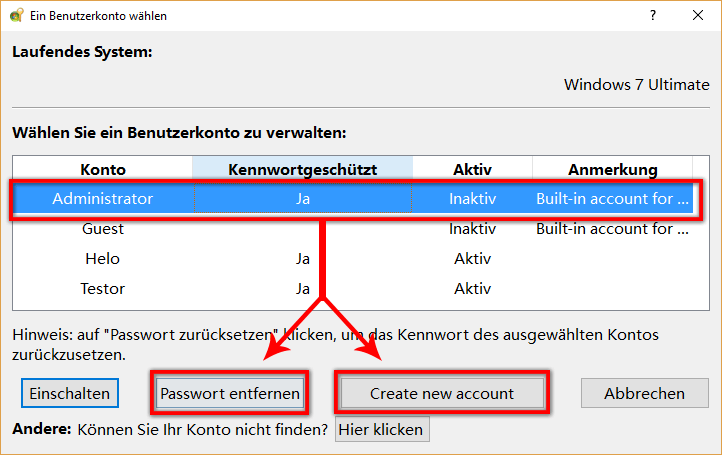
Wähle das Benutzerkonto aus, das du zurücksetzen möchtest, und klicke dann auf „Passwort entfernen“. Renee PassNow entfernt bzw. setzt das Passwort des ausgewählten Kontos zurück.
Ziel‑Windows‑System aus der Liste auswählen
Ziel‑Benutzerkonto aus der Liste auswählen
Schritt 7: Computer neu starten
Nach dem Zurücksetzen entferne das Medium und starte den PC neu. Du kannst dich nun ohne Passwort bei Windows anmelden.
Mit Drittanbieter‑Software wie Renee PassNow lässt sich ein vergessenes Windows‑10/11‑Passwort schnell und effizient zurücksetzen. Lege dir am besten im Voraus einen Kennwortrücksetzdatenträger an, um solchen Ärger zu vermeiden. Wenn du keinen hast, ist Renee PassNow eine verlässliche Alternative.
Tipp: Wenn du ein Microsoft-Konto verwendest, musst du es nach dem Zurücksetzen erneut verknüpfen.

Methode 2: Mit Offline NT Password & Registry Editor

Kostenlose Tools wie Ophcrack, Offline NT Password & Registry Editor und Hiren’s BootCD existieren, sind für Durchschnittsnutzer aber nicht empfehlenswert. Sie erfordern Kenntnisse in Kommandozeile, Partitions‑/Datenträgerverwaltung und Registry‑Bearbeitung – ein falscher Schritt kann das System unbootbar machen.
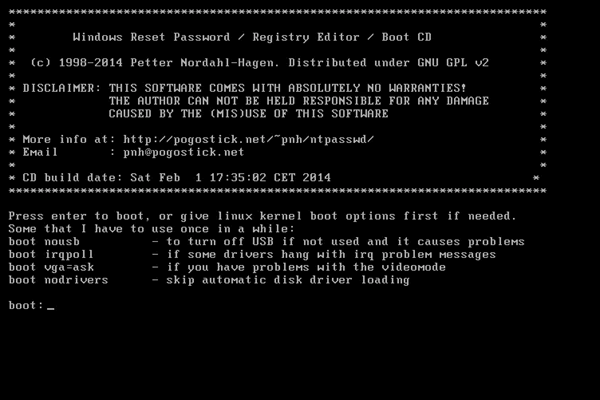
Dieses Open‑Source‑Tool entfernt Windows‑Passwörter, indem es den SAM‑Registry‑Hive direkt bearbeitet – gestartet von CD/USB.
Offline NT Password & Registry Editor
Pros:
  • Kostenlos und quelloffen
  • Unterstützt die meisten Windows‑Versionen
  • Kein Internet erforderlich

Cons:

  • Kommandozeilenoberfläche ist schwer verständlich
  • Hohes Risiko von Registry‑Schäden
  • Scheitert häufig auf UEFI/Secure‑Boot‑Systemen
  • Unterstützt keine Microsoft‑Konten

Grundschritte :
1. ISO‑Datei herunterladen und mit Rufus auf USB schreiben.
2. Dynabook vom USB‑Stick booten.
3. Im Textmenü Datenträger, Registry‑Hive und Benutzer auswählen.
4. Passwort‑Hash löschen und neu starten.
Realitätscheck: Über 80 % der nicht‑technischen Nutzer scheitern in Schritt 3 – wegen verwirrender Eingabeaufforderungen und UEFI‑Kompatibilitätsproblemen. Selbst wenn es klappt, kommt die Methode mit modernen Microsoft‑Konten oft nicht zurecht. Wenn du kein IT‑Profi mit Linux‑Erfahrung bist, überspringe diese Methode und nutze direkt Renee PassNow – erledigt dasselbe mit 3 Klicks und ohne Risiko.
Mehr Details: How to Use Offline NT Password and Registry Editor to Remove Windows Password?
Nachdem du mit den obigen Methoden wieder Zugriff auf deinen Dynabook erhalten hast, möchtest du das System vielleicht komplett zurücksetzen, um das Gerät zu bereinigen oder auf Werkseinstellungen zu bringen. Als Nächstes zeigen wir alle Möglichkeiten zum Zurücksetzen deines Dynabook‑Laptops im Detail.

Teil 2: So setzt du deinen Dynabook‑Laptop zurück

Nach der Wiederanmeldung hilft ein Werksreset, das System vollständig zu bereinigen, hartnäckige Probleme zu beseitigen oder das Gerät auf einen Verkauf vorzubereiten. Hier ist eine Übersicht zuverlässiger Methoden, inklusive integrierter Tools und Microsofts Clean‑Install‑Ansatz. Diese löschen in der Regel alle Daten – sichere wichtige Dateien vorher.
MethodennameGeeignete Dynabook‑Modelle (Jahre) & Windows‑VersionenKurze SchrittfolgeWindows‑Anmeldepasswort erforderlich?Am besten geeignet, wenn
Beim Start F11 oder 0 drückenPortégé/Tecra/Satellite‑Serien (ab 2010), Windows 10/11Ausschalten, einschalten und wiederholt F11 oder 0 drücken, Wiederherstellung starten, Werkseinstellungen wählenJaWiederherstellungspartition intakt; ideal für Einsteiger
Umschalttaste + Neustart vom AnmeldebildschirmAlle Dynabook‑Modelle (ab 2015), Windows 10/11Am Login Umschalt halten + auf „Neu starten“ klicken → Problembehandlung > Diesen PC zurücksetzen > Alles entfernenJaSystem erreicht den Anmeldebildschirm; Wiederherstellung intakt
Offizieller Microsoft‑USB‑ResetAlle Dynabook‑Modelle (alle Jahrgänge), Windows 10/11Windows‑Installations‑USB auf einem anderen PC erstellen, booten & Partitionen löschen, Clean‑InstallNeinWiederherstellungspartition beschädigt; saubere Neuinstallation nötig
Modellspezifischer Reset (nach Passwortentfernung)Portégé X30/X40, Tecra A40/A50, Satellite Pro C40 etc. (ab 2018), Windows 10/11Nach Passwortentfernung → Einstellungen > System > Wiederherstellung > Diesen PC zurücksetzenNein (Passwort muss zuvor entfernt werden)Systemzugriff vorhanden; sauberer, modellspezifischer Reset gewünscht
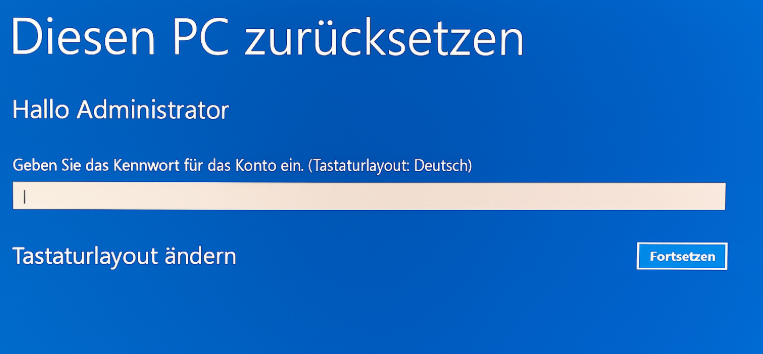
Stelle sicher, dass du das Passwort deines Windows‑Kontos entfernt hast. Andernfalls verlangt Windows bei der Option „ Eigene Dateien behalten “ während der Einrichtung erneut dieses Passwort.
Windows 10: „Diesen PC zurücksetzen“ verlangt Passwort
Windows 7: Zurücksetzen erfordert Passwort – System umziehensoptionen

Methode 1: Beim Start wiederholt F11 oder 0 drücken

Dynabook‑Laptops besitzen üblicherweise eine versteckte Wiederherstellungspartition, die du beim Booten aufrufen kannst.
1. Fahre deinen Dynabook vollständig herunter.
2. Schalte ihn ein und bevor das Windows‑Logo erscheint, drücke mehrfach die F11‑Taste (bei manchen Modellen die 0‑Taste).
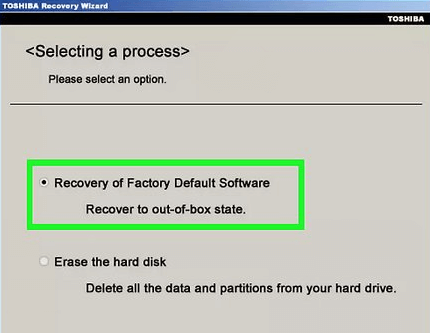
3. Wenn es klappt, gelangst du in die Oberfläche „Dynabook Recovery Environment“ oder „Toshiba HDD Recovery“.
4. Wähle „Recover to Factory Default Software“ und folge den Anweisungen.
Auf Werkseinstellungen zurücksetzen
5. Das System löscht die gesamte Festplatte und installiert das ursprüngliche Betriebssystem neu – alle Passwörter werden entfernt.
Mehr Details: How to Factory reset Toshiba Laptop (Dynabook)?
Hinweis: Auf einigen neueren Dynabook‑Modellen mit Windows 11 funktioniert die F11‑Taste standardmäßig nicht. Halte Fn + F11 gedrückt oder öffne das BIOS und setze „Function Key Behavior“ auf „Function Key“ anstelle von „Multimedia Key“.

Methode 2: Umschalttaste + Neustart auf dem Anmeldebildschirm

Dieser Trick nutzt einen versteckten Einstieg in der Windows‑Anmeldeseite :
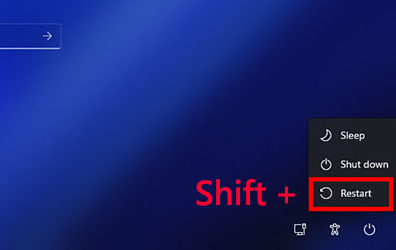
1. Klicke auf dem Windows‑Anmeldebildschirm unten rechts auf das Netzschalter‑Symbol.
2. Halte die Umschalttaste gedrückt und klicke auf „Neu starten“.
Windows: Umschalttaste + Neustart
3. Der Laptop startet in die Windows‑Wiederherstellungsumgebung (WinRE).
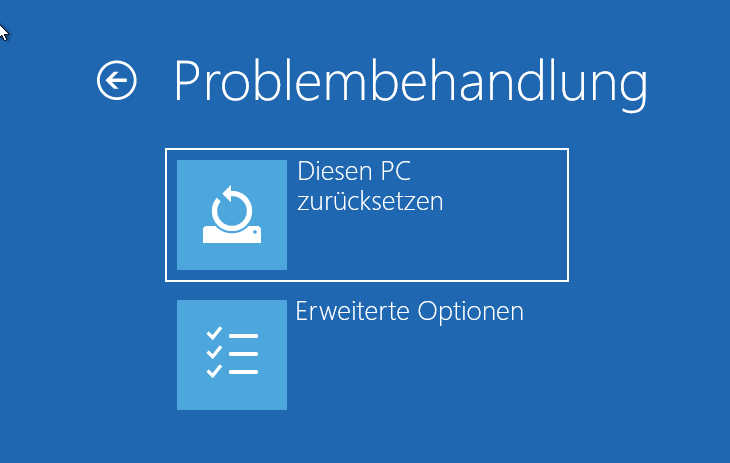
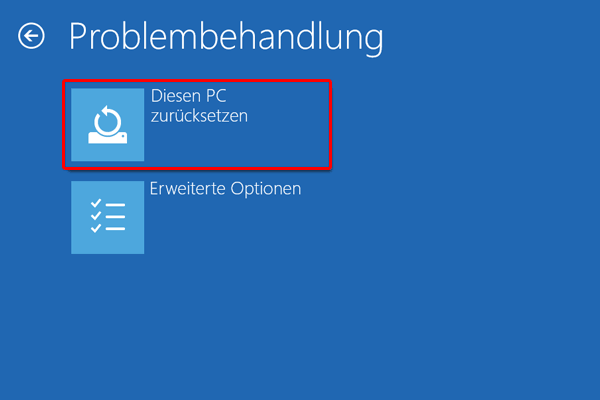
4. Wähle Problembehandlung > Diesen PC zurücksetzen.
Problembehandlung auswählen und dann „Diesen PC zurücksetzen“
5. Wähle „Alles entfernen“, um einen vollständigen Werksreset durchzuführen.
„Alles entfernen“ auswählen
Wichtig: Das funktioniert nur, wenn „Diesen PC zurücksetzen“ verfügbar ist und die Wiederherstellungsumgebung intakt ist. Wenn „Beim Zurücksetzen des PCs ist ein Problem aufgetreten“ erscheint, nutze eine andere Methode.

Methode 3: Offizielle Microsoft‑USB‑Methode (wenn die Wiederherstellungspartition beschädigt ist)

Nutze das Media Creation Tool von Microsoft für eine saubere Neuinstallation von Windows.

Windows‑Installations‑USB erstellen

Erfordert einen weiteren funktionierenden Computer und einen USB‑Stick mit mindestens 8 GB.
1. Gehe zur offiziellen Microsoft‑Downloadseite für deine Windows‑Version:
Windows 11: https://www.microsoft.com/software-download/windows11
Windows 10: https://www.microsoft.com/software-download/windows10
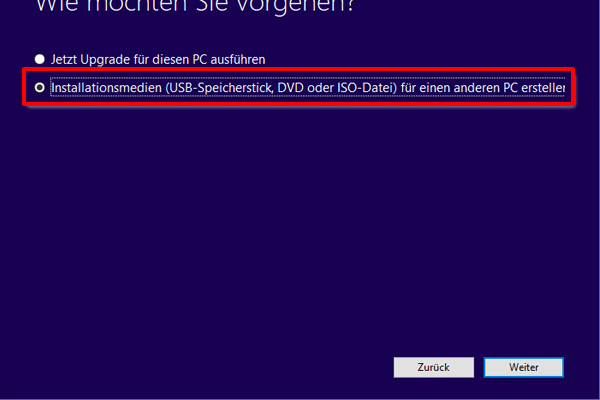
2. Lade das Media Creation Tool herunter und starte es.
3. Wähle „Installationsmedien für einen anderen PC erstellen“ → bootfähigen USB‑Stick erstellen.
Installationsmedien für einen anderen PC erstellen
4. Stecke den USB‑Stick in den gesperrten Dynabook.
5. Vom USB starten (meist F12 drücken → USB auswählen).
6. Im Setup alle Partitionen auf dem Hauptlaufwerk löschen und dann installieren.
Ergebnis: frisches, passwortfreies Windows, aber alle Daten werden gelöscht.
Am besten geeignet für: gründliches Löschen vor Verkauf/Weitergabe. Nicht geeignet, wenn Dateien wiederhergestellt werden müssen.

Methode 4: Modellspezifischer Reset (nach dem Entfernen des Passworts)

Wenn du das Anmeldepasswort bereits entfernt hast – z. B. mit Renee PassNow –, kannst du nun den vollständigen Werksreset durchführen. Je nach Situation hast du zwei Hauptoptionen:
1. Windows‑Reset verwenden :
Wenn dein Dynabook nach dem Entfernen des Passworts normal startet, ist die integrierte Zurücksetzen‑Funktion am einfachsten und zuverlässigsten:
Für Windows 11 :
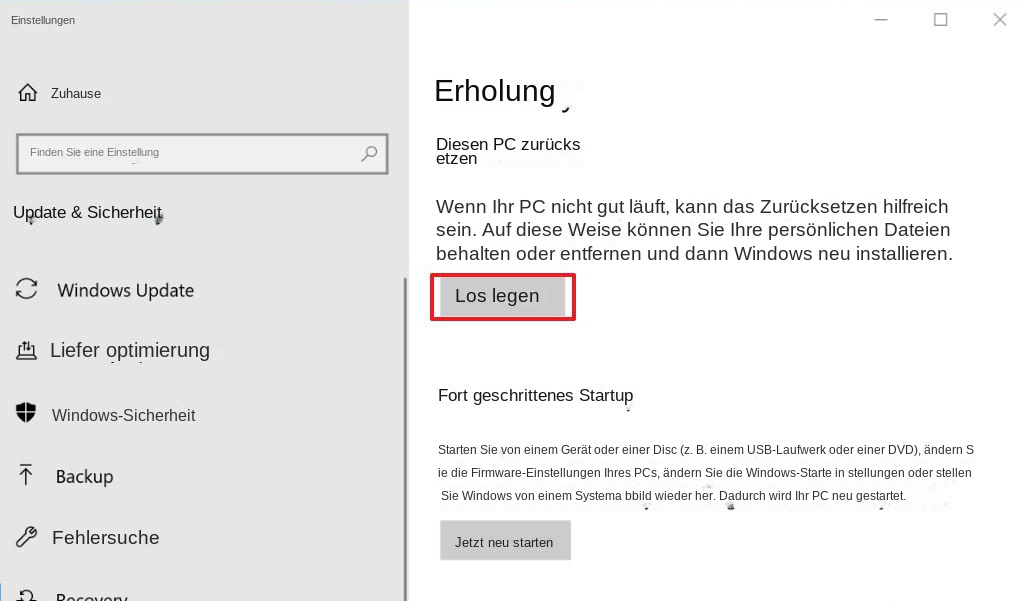
Gehe zu Einstellungen > System > Wiederherstellung > Diesen PC zurücksetzen
Für Windows 10 :
Gehe zu Einstellungen > Update & Sicherheit > Wiederherstellung > Diesen PC zurücksetzen
Diesen PC zurücksetzen
Damit kannst du einen sauberen Reset durchführen – ganz ohne spezielle Tastenkombinationen.
2. Hardware‑Tasten für die Wiederherstellung nutzen :
Wenn Windows instabil oder nicht reagiert – oder du lieber beim Start manuell zurücksetzen willst –, nutze die folgende Übersicht. Sie enthält modellspezifische Wiederherstellungs‑ und BIOS‑Tastenkombinationen für verschiedene Dynabook‑Serien. Diese Tasten bringen dich direkt beim Einschalten in die Wiederherstellungsumgebung oder die BIOS‑Einstellungen.
Dynabook‑SerieRecovery‑TasteBIOS‑TasteHinweise
Portégé X30/X40F11 (ggf. Fn+F11 erforderlich)F2Secure Boot im BIOS für Tools von Drittanbietern deaktivieren
Tecra A40/A50Beim Start 0 drückenF2Unterstützt klassische HDD‑Wiederherstellung
Satellite Pro C40F12 → Recovery‑OptionF2„Recover from HDD“ bevorzugen, falls verfügbar
Eclipse G70/G80Umschalt+Neustart (falls Start möglich)F2Nur Windows 11; F11 funktioniert u. U. nicht
Dynabook AZF11F2Legacy‑Boot für USB‑basierte Recovery‑Tools aktivieren
Profi‑Tipp: Wenn du mit Renee PassNow das Passwort bereits entfernt hast und dich anmelden kannst, ist „ Diesen PC zurücksetzen “ direkt in Windows meist schneller und stabiler als Tastenkombinationen beim Start.

Häufige Fragen

Was, wenn ich keinen anderen Computer habe?

Leihe dir kurz einen von Freund:innen, nutze einen PC in der Bibliothek/Schule/im Büro, lade Renee PassNow herunter und erstelle den USB‑Stick. Dauert < 10 Minuten.

Entfernt ein Werksreset das BIOS‑Passwort?

Nein. BIOS/UEFI‑Passwörter liegen auf Hardware‑Ebene. Kontaktiere den Dynabook‑Support oder führe einen CMOS‑Reset durch (kann die Garantie erlöschen lassen).

Kann Renee PassNow Microsoft‑Konten zurücksetzen?

Es wandelt das Microsoft‑Konto zur Anmeldung in ein lokales Konto um. Danach erneut verknüpfen über Einstellungen > Konten > Ihre Infos.

Löscht F11 beim Zurücksetzen alle Dateien?
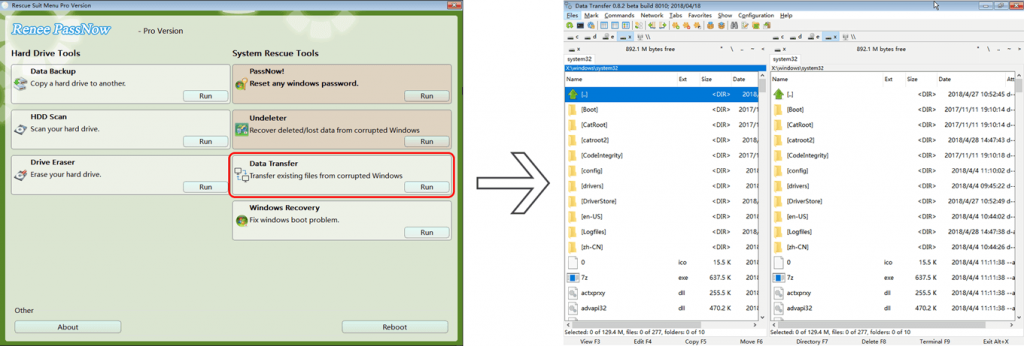
Ja – das Laufwerk C: wird vollständig gelöscht. Nutze vorab die Datenübertragung von Renee PassNow, um Dateien zu retten, wenn du ausgesperrt bist.
Datenübertragungsfunktion von Renee PassNow

Ist Renee PassNow sicher?

Ja – es ändert nur Passwort‑Hashes, nicht das System oder Dateien. Von Millionen genutzt; keine Viren/Adware bei Bezug aus offizieller Quelle.
Immer noch kein Zugriff? Renee PassNow ist einfach, bewährt und bringt dich meist in unter 10 Minuten wieder hinein.
Renee Passnow - Schnelles und effektives Windows Konto Passwort Rettungstool

Zurücksetzen/Entfernen des Windows Passworts 3 einfache Schritte, ohne die Dateiinformationen im Konto zu beschädigen.

Windows Konten aktivieren/erstellen Erstellen Sie neue Konten und aktivieren Sie deaktivierte Konten mit einem Klick.

Einfach zu bedienen keine Fachkenntnisse oder eine CD zum Zurücksetzen des Passworts erforderlich, der Vorgang zum Zurücksetzen des Passworts kann unabhängig durchgeführt werden.

Multifunktional Dateimigration, Dateiwiederherstellung, Startreparatur usw. können ohne Starten des Systems durchgeführt werden.

Kompatibilität Perfekt kompatibel mit Windows 11/10/8.1/8/7/XP/Vista.

Windows Passwort zurücksetzen sicher und schnell in 3 einfachen Schritten

Neues Konto aktivieren/erstellen Administrator /lokale und andere Konten

Vielseitig kann auch Dateimigration/ wiederherstellung, Startreparatur usw. implementieren.

Gratis TrialGratis Trialderzeit hat 2000 Kostenlose Testversion für Benutzer!

Benutzerkommentare

Page 1

Einen Kommentar hinterlassen


Ihr Kommentar wurde eingereicht und wartet auf Moderation.