
PDF zu groß für E-Mail? So komprimieren und versenden Sie Ihre Datei ganz einfach [2026]

Überblick
Entdecken Sie in diesem Leitfaden, wie Sie PDF-Dateien einfach und sicher verkleinern – mit Online-Tools, Desktop-Programmen oder per App. Erfahren Sie außerdem, wie Sie direkt kleinere PDFs erstellen, mehrere Dateien auf einmal bearbeiten und Ihre Daten schützen.

Inhaltsverzeichnis

| Szenario | Typisches Limit | Erste Wahl | Alternative | Hinweise (Qualität/Datenschutz) |
|---|---|---|---|---|
E-Mail-Anhänge |
20–25 MB (typisch) |
Online-Tool |
Desktop (Renee PDF Aide/Acrobat) bei unscharfen Ergebnissen |
Geschwindigkeit und Qualität ausbalancieren; Provider-/App-Limits prüfen |
Behördenportale |
≤1 MB/≤500 KB/≤100 KB |
Offline-Desktop (Renee PDF Aide oder Acrobat) |
Nach Größe/Seiten teilen + rekomprimieren |
Sensible Dokumente nicht auf Fremdserver hochladen |
Gescannte PDFs (bildlastig) |
Oft ≤1–2 MB |
Bei 150–200 DPI Graustufen scannen, OCR → komprimieren |
Acrobat individuelle Einstellungen oder Renee PDF Aide mit OCR |
OCR erhält Lesbarkeit bei kleinen Dateien |
Nur Mobilnutzer |
Variiert |
Mobiler Browser-Kompressor, bei Bedarf Stark |
Native App mit Offline-Kompression |
WLAN bevorzugen, Berechtigungen prüfen |
„Auf 1 MB/500 KB/100 KB komprimieren“ |
Wie angegeben |
Mittel → Stark iterieren |
Bilder heruntersamplen und/oder teilen |
Nach jedem Schritt Größe prüfen; starke Unschärfe vermeiden |
- Niedrigere DPI und stärkere Kompression verringern die Größe, können aber Bilder unscharf machen; OCR hält Text scharf.
- Datenschutzsensibel → zuerst offline; zeitkritisch → zuerst online.
- Keine Installation nötig
- Schnelle Ergebnisse im einfachen 3-Schritte-Workflow
- Funktioniert auf fast allen Geräten und Browsern
Cons:
- Sensible Dateien nicht hochladen
- Tägliche Limits oder Größenbeschränkungen in kostenlosen Versionen
- Qualität kann variieren; starke Kompression macht Bilder unscharf
- Manche Tools verlangen nach wenigen Aufgaben eine Anmeldung
Vergleich Online-Tools (kostenlose Versionen)
| Tool | Max. Dateigröße (kostenlos) | Nutzungslimits (kostenlos) | Kompressionsstufen | Stapelverarbeitung | Anmeldung erforderlich | Löschrichtlinie | Mobil-Browser-tauglich | Hinweise |
|---|---|---|---|---|---|---|---|---|
Smallpdf |
Bis 5 GB |
Tägliches Task-Limit (z. B. wenige Aktionen/Tag) |
Stark, Empfohlen, Basic |
Einzeldatei im kostenlosen Web-Tool |
Teils nach erster Aufgabe |
Löscht kurz nach Verarbeitung (z. B. ~1 Stunde) |
Ja |
Starke Marke, 14-Tage-Test ohne Limits |
iLovePDF |
Bis 200 MB (typisch) |
Tägliches Limit bei kostenlosen Aufgaben |
Extrem, Empfohlen, Weniger |
Ja, mehrere Dateien zu ZIP |
Nein für Basisnutzung |
Auto-Löschung nach kurzer Zeit (z. B. ~2 Stunden) |
Ja |
Mobile Apps verfügbar (iOS/Android) |
Adobe Acrobat Online |
Bis 2 GB (typisch) |
Wiederholte Nutzung kann Adobe-ID erfordern |
Hoch, Mittel (Empfohlen), Niedrig |
Nein (eine Datei nach der anderen) |
Oft für wiederholte Nutzung erforderlich |
Auto-Löschung nach Verarbeitung/begrenzter Zeit |
Ja |
Vertrauenswürdiger Datenschutz, saubere Ergebnisse |

Einfach zu bedienen selbst ein unerfahrener Benutzer kann es im Handumdrehen tun.
Mehrere Bearbeitungsfunktionen verschlüsseln/entschlüsseln/teilen/zusammenführen/Wasserzeichen usw.
Hohe Sicherheit Der AES256 Verschlüsselungsalgorithmus wird zum Verschlüsseln und Schützen von PDF Dateien verwendet.
Schnelle Bearbeitung/Konvertierung Bearbeiten/konvertieren Sie schnell mehrere Dateien gleichzeitig.
Unterstützt die Konvertierung mehrerer Formate kann in Excel/PowerPoint/Text usw. konvertiert werden.
Einfache Bedienung auch Einsteiger können sich schnell bedienen
Mehrere Bearbeitungsfunktionen Verschlüsselung/Entschlüsselung/Aufteilung usw.
Schnelle Bearbeitung/Konvertierung Dateistapel können schnell gleichzeitig verarbeitet werden.
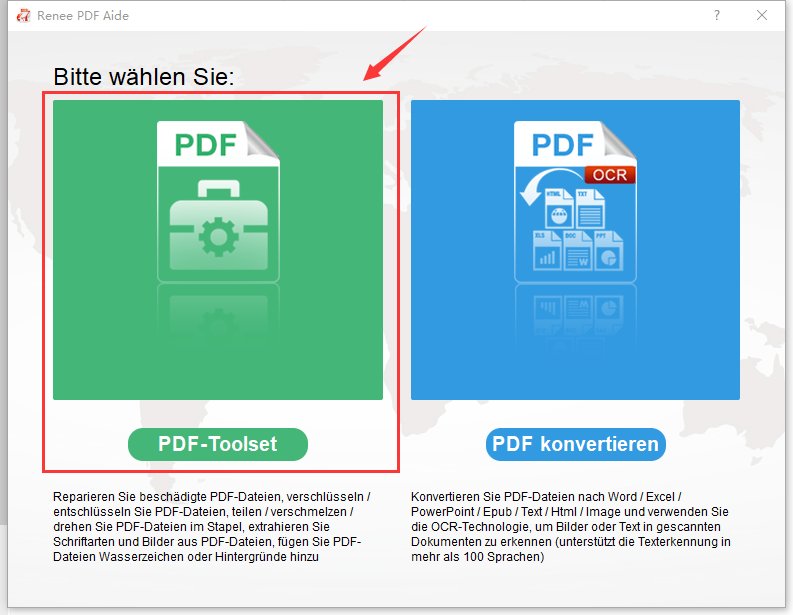
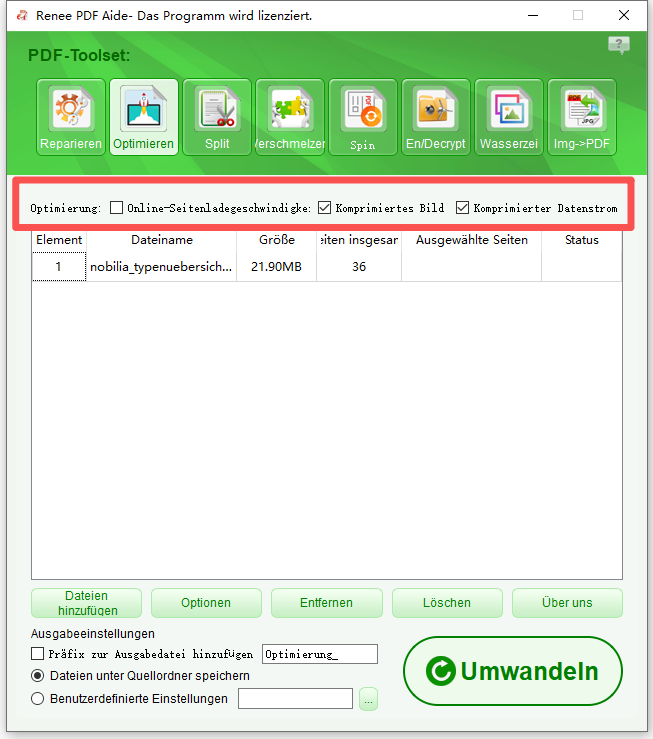
- Ladegeschwindigkeit für Webseiten (Linearisieren): Verbessert das Laden der ersten Seite im Web („Schnelle Webansicht“).
- Bilder komprimieren: Verkleinert und rekomprimiert Bilder – der größte Größenfaktor.
- Datenstrom komprimieren: Komprimiert interne PDF-Objekte weiter und reduziert die Gesamtgröße.
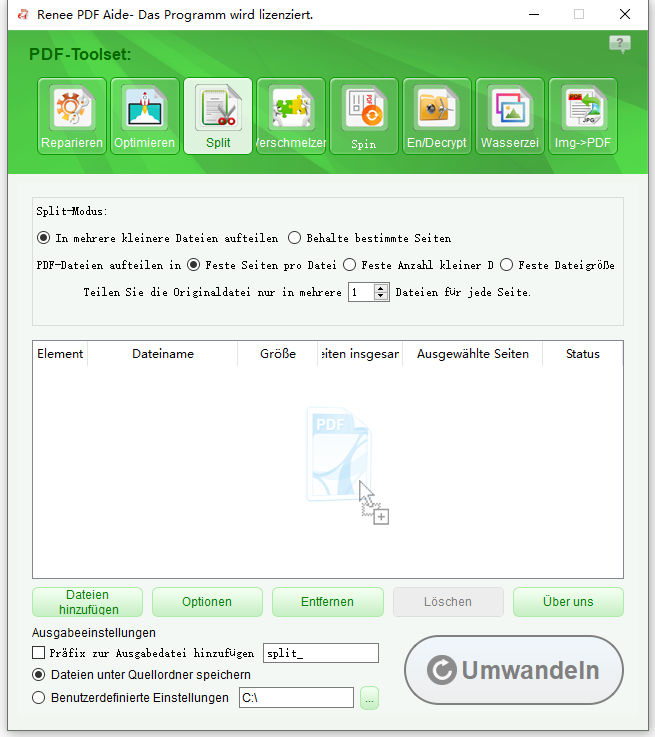
- Nach gleicher Seitenzahl oder fester Dateianzahl teilen.
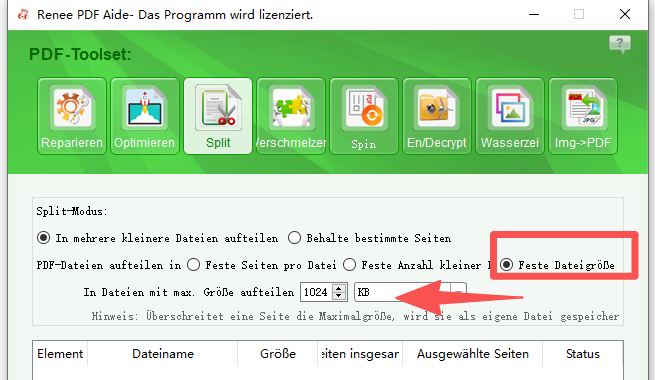
- Nach maximaler Dateigröße (ideal für Limits wie ≤1 MB).
- Bestimmte Seiten behalten: Nur benötigte Seiten oder Bereiche extrahieren, um die Datei minimal zu halten.
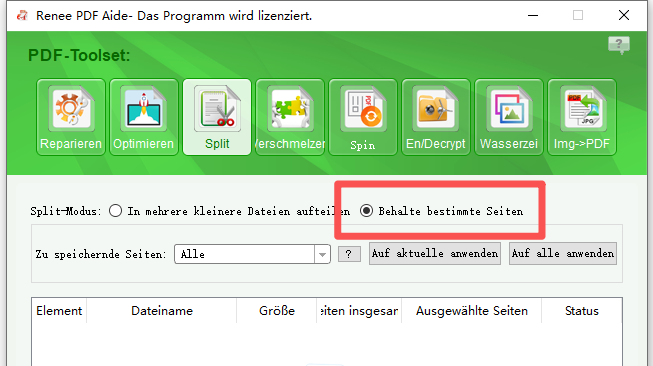
- Komplett offline für maximalen Datenschutz
- Stapelkompression und OCR für gescannte PDFs
- Flexible Funktionen: Optimieren, Teilen nach Größe/Seiten, Verschlüsseln/Reparieren
Cons:
- Nur Windows
- Kostenpflichtig nach der Testphase
- Erweiterte Optionen erfordern kurze Einarbeitung
Kurzvergleich: Renee vs. Online vs. Acrobat Pro
| Kriterium | Renee PDF Aide (Windows) | Online-Tools (Smallpdf/iLovePDF/Adobe Online) | Adobe Acrobat Pro (Win/Mac) |
|---|---|---|---|
Datenschutz |
Komplett offline, lokale Verarbeitung |
Dateien werden auf Server hochgeladen |
Komplett offline, lokale Verarbeitung |
Kontrolle |
Gut (Bilder, Datenstrom, Linearisieren; OCR) |
Basis (3 Stufen) |
Exzellent (granularer Optimizer, Schriften, Metadaten) |
Kosten |
Kostenlose Testversion; danach Lizenz |
Kostenlose Stufe; optionales Abo |
Bezahltes Abo |
Stapel/OCR |
Ja/Ja |
Begrenzt/Nein |
Batch über Aktionen; OCR enthalten |
Einarbeitung |
Mittel |
Sehr einfach |
Mittel bis fortgeschritten |
- Sofortige Ergebnisse im mobilen Browser
- OCR in nativen Apps verbessert Lesbarkeit bei stark komprimierten Dateien
- Funktioniert auf iOS und Android
Cons:
- Datenverbrauch bei Upload/Download
- Kostenlose Versionen oft eingeschränkt
- Sehr kleine Ziele erfordern meist Desktop-Tools oder Teilen
Mobiler Browser (keine App-Installation)
- Smallpdf, iLovePDF oder Adobe Acrobat Online im mobilen Browser öffnen.
- Aus Dateien/Google Drive/iCloud hochladen, Kompressionsstufe wählen (Stark bei strengen Limits).
- Ergebnis auf Gerät oder Cloud herunterladen.
Native Apps (iOS/Android)
- Adobe Scan + Adobe Acrobat Reader: Bei 150–200 DPI scannen (Textdokumente); OCR aktivieren; in Acrobat öffnen und komprimieren (Abo für höhere Stufen nötig).
- Dateien von Google (Android): Gut zum Speicher managen und teilen; für Kompression mit iLovePDF oder Adobe kombinieren.
- Apple Dateien/Kurzbefehle (iOS): Kurzbefehl erstellen, um PDF durch Online-Kompressor oder Scriptable zu leiten (für Automatisierung).
Verbindung und Portal-Tipps
- Bei instabiler Verbindung offline komprimieren oder WLAN abwarten.
- Viele Behördenportale haben strikte Limits (≤1 MB/≤500 KB/≤100 KB). FAQs prüfen, Varianten vorbereiten und Upload testen.
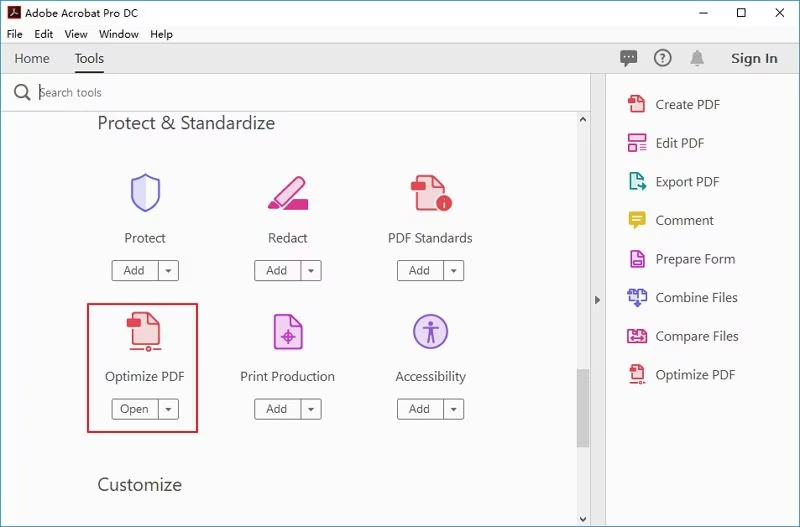
- Maximale Kontrolle über Bilder, Schriften und Metadaten
- Hohe Qualität bei sorgfältiger Einstellung
- Offline-Verarbeitung für Datenschutz
Cons:
- Kostenpflichtiges Abo erforderlich
- Einarbeitungszeit für erweiterte Optimizer-Einstellungen
- Bei zu aggressiven Einstellungen mögliche Überkompression
- Datei → Speichern unter anderes → Reduzierte Größe PDF
- Kompatibilität wählen (falls gefragt) und speichern.
- Bilder: Auf 150 DPI für Web/E-Mail oder 300 DPI für Druck heruntersamplen;
JPEGoderJPEG2000mit moderater Qualität wählen. - Schriften: Eingebettete Schriften subsetten oder entfernen, wenn das Aussehen nicht leidet.
- Objekte verwerfen: Unbenutzte Elemente, Seitenminiaturen, eingebettete Dateien und versteckte Ebenen entfernen.
- Bereinigen: Metadaten entfernen, Struktur optimieren und Linearisierung für schnelle Webansicht aktivieren.
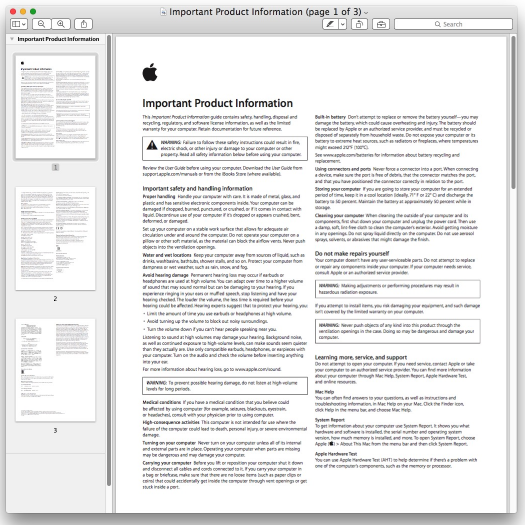
- Bereits auf macOS vorinstalliert
- Sehr schneller 2-Schritte-Export
- Benutzerdefinierte Quartz-Filter verbessern die Qualität
Cons:
- Standardfilter kann Bilder stark komprimieren
- Weniger Kontrolle als bei Acrobat Pro
- Nicht ideal für bildlastige PDFs
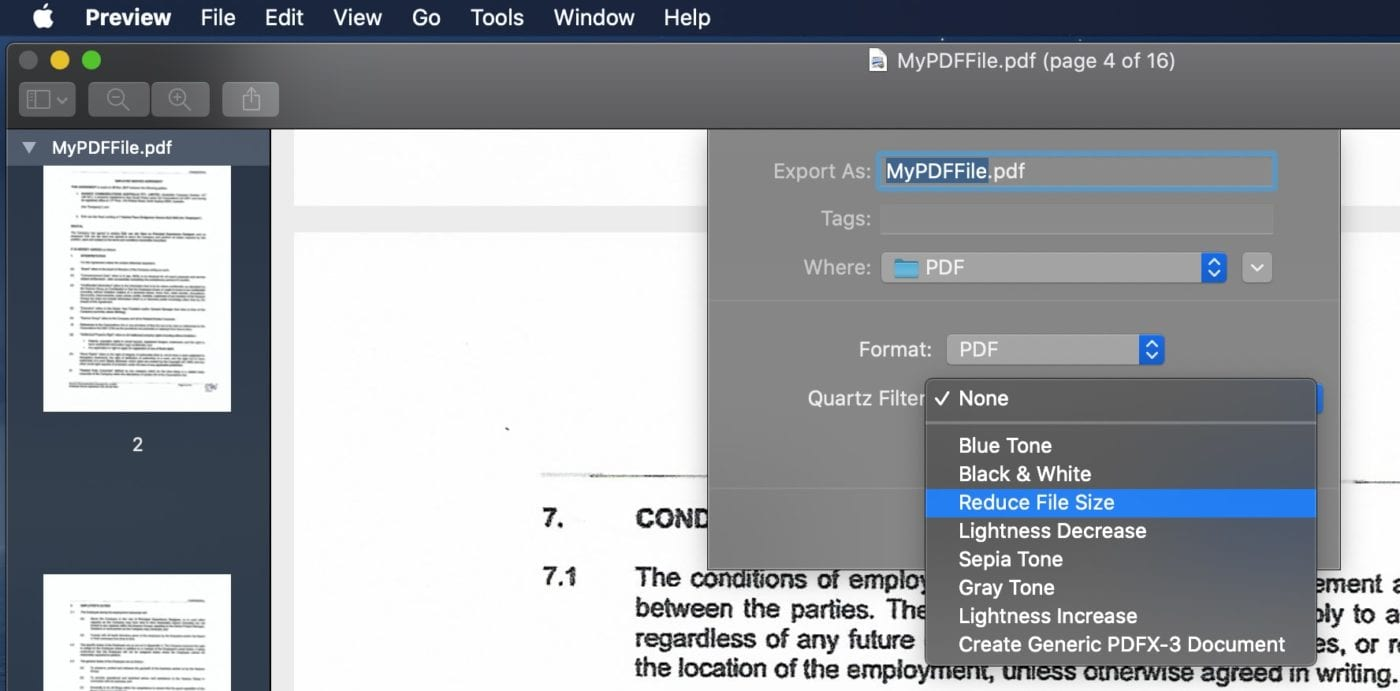
- PDF in Vorschau öffnen → Datei → Exportieren.
- Quartz-Filter: Dateigröße reduzieren auswählen → Speichern.
- Automatisiert große Mengen konsistent
- Feinkörnige Kontrolle über Kommandozeile
- Plattformübergreifend (Windows, macOS, Linux)
Cons:
- Erfordert Kommandozeilen-Kenntnisse
- Falsche Einstellungen können Qualität mindern
- Testen und Backups unerlässlich
Schritte
- Ghostscript von der offiziellen Website installieren und zum System-PATH hinzufügen.
- Mit einer einzelnen Datei starten: ausgewogenen Befehl mit ca.
150DPI für Farb-/Graustufenbilder ausführen und Qualität prüfen. - Batch-Befehle (Bash oder PowerShell) einrichten, um mehrere PDFs in einen Ordner „komprimiert_“ zu verarbeiten.
- Iteration zur Zielgröße: bei Bedarf DPI auf
120oder96senken; Schriften, Farben und Diagramme vor Einsatz prüfen.
gs -sDEVICE=pdfwrite -dCompatibilityLevel=1.6 -dPDFSETTINGS=/ebook \
-dColorImageDownsampleType=/Bicubic -dColorImageResolution=150 \
-dGrayImageDownsampleType=/Bicubic -dGrayImageResolution=150 \
-dMonoImageDownsampleType=/Subsample -dMonoImageResolution=300 \
-dDetectDuplicateImages=true -dCompressFonts=true \
-o output.pdf input.pdf
for f in *.pdf; do
gs -sDEVICE=pdfwrite -dCompatibilityLevel=1.6 -dPDFSETTINGS=/ebook \
-dColorImageResolution=150 -dGrayImageResolution=150 \
-o "compressed_$f" "$f"
done
Get-ChildItem *.pdf | ForEach-Object {
$out = "compressed_$($_.Name)"
gs -sDEVICE=pdfwrite -dCompatibilityLevel=1.6 -dPDFSETTINGS=/ebook `
-dColorImageResolution=150 -dGrayImageResolution=150 `
-o $out $_.FullName
}
- Mit
150DPI für Farb-/Graubilder starten, dann bei Bedarf auf120oder96DPI senken; jeden Schritt auf Qualität prüfen. -dPDFSETTINGS=/screennur für extreme Reduktion nutzen – starke Bildverschlechterung zu erwarten.
qpdf --linearizeverbessert die „Schnelle Webansicht“, verkleinert aber große Bilder kaum.- Farprofile und Transparenz-Abflachung können das Aussehen verändern – zuerst an wenigen Seiten testen.
Wie komprimiere ich eine PDF ohne Qualitätsverlust?
Wie komprimiere ich gescannte PDFs?
Wie komprimiere ich eine PDF auf 100 KB?
Warum wird meine PDF durch ZIP nicht kleiner?
Einfach zu bedienen selbst ein unerfahrener Benutzer kann es im Handumdrehen tun.
Mehrere Bearbeitungsfunktionen verschlüsseln/entschlüsseln/teilen/zusammenführen/Wasserzeichen usw.
Hohe Sicherheit Der AES256 Verschlüsselungsalgorithmus wird zum Verschlüsseln und Schützen von PDF Dateien verwendet.
Schnelle Bearbeitung/Konvertierung Bearbeiten/konvertieren Sie schnell mehrere Dateien gleichzeitig.
Unterstützt die Konvertierung mehrerer Formate kann in Excel/PowerPoint/Text usw. konvertiert werden.
Einfache Bedienung auch Einsteiger können sich schnell bedienen
Mehrere Bearbeitungsfunktionen Verschlüsselung/Entschlüsselung/Aufteilung usw.
Schnelle Bearbeitung/Konvertierung Dateistapel können schnell gleichzeitig verarbeitet werden.
betroffene Linker :
PDFs schnell und einfach zusammenführen – So geht’s

30-01-2026
Maaß Hoffmann : Entdecken Sie, wie Sie PDF-Dateien einfach zusammenführen oder Seiten trennen – mit praktischen Schritt-für-Schritt-Anleitungen für Renee PDF Aide...
PDF-Seiten einfach trennen: Die besten kostenlosen Tools für PC & online
28-01-2026
Maaß Hoffmann : In diesem Artikel erfahren Sie, wie Sie PDFs schnell und einfach in Einzelseiten aufteilen – egal ob mit...
PDFs effizient umwandeln: Die besten Tools für viele Dateien auf einmal
28-11-2025
Maaß Hoffmann : Entdecken Sie die besten PDF-Konverter für die schnelle Umwandlung mehrerer Dateien. Vergleichen Sie kostenlose und kostenpflichtige Lösungen –...
PDFs einfach in Excel umwandeln: Die beste Schritt-für-Schritt-Anleitung
31-10-2025
Maaß Hoffmann : Erfahren Sie, wie Sie PDFs schnell und einfach in Excel umwandeln – mit bewährten Tools und praktischen Tipps....



Benutzerkommentare
Einen Kommentar hinterlassen