
PDF-Seiten einfach trennen: Die besten kostenlosen Tools für PC & online

Überblick
In diesem Artikel erfahren Sie, wie Sie PDFs schnell und einfach in Einzelseiten aufteilen – egal ob mit Online-Tools, Desktop-Programmen oder direkt am PC. Wir zeigen die besten Lösungen für Windows, macOSund mobil, vergleichen Funktionen wie Stapelverarbeitung, Datenschutz und Geschwindigkeit und helfen Ihnen, die optimale Methode für Ihren Bedarf zu finden.

Inhaltsverzeichnis

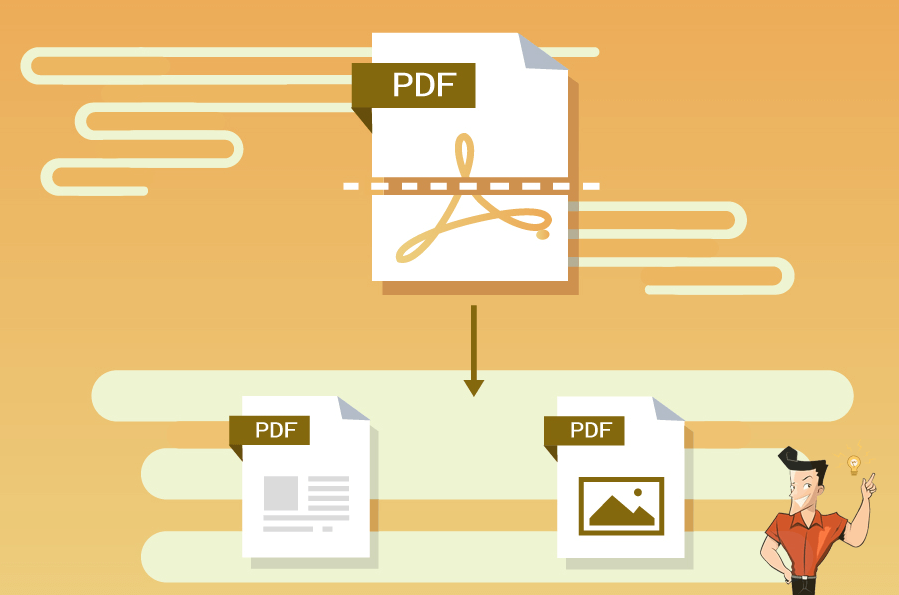
| Methodentyp | Wichtige Funktionen | Am besten geeignet für | Geschwindigkeit / Datenschutz / Stapelunterstützung | Zum Abschnitt springen |
|---|---|---|---|---|
Kostenlose Online-Tools |
Keine Installation nötig, funktioniert in jedem Browser |
Gelegentliche Nutzung, nicht sensible Dateien |
Hoch / Mittel / Niedrig |
|
Browser & systemintern |
Komplett kostenlos, vollständig lokal |
Geräte ohne Installationsmöglichkeit |
Mittel / Hoch / Niedrig |
|
Lokale Desktop-Software |
Höchster Datenschutz, integrierte Stapelverarbeitung |
Häufige Nutzung, vertrauliche Dokumente |
Hoch / Hoch / Hoch |
|
Kommandozeile & Skripte |
Programmierbar, maximale Effizienz |
Große Mengen, Entwickler/Automatisierung |
Sehr hoch / Hoch / Sehr hoch |
| Tool | Dateigrößenlimit (kostenlos) | Aufgabenlimits (kostenlos) | Registrierung erforderlich | Dateien gelöscht nach |
|---|---|---|---|---|
Smallpdf |
Mittelgroße Dateien unterstützt |
Begrenzte Anzahl Aufgaben pro Stunde oder Tag |
Nein |
1 Stunde |
iLovePDF |
Bis ca. 200 MB |
Kein hartes Tageslimit für Basisoperationen |
Nein |
Einige Stunden |
PDF24 Tools |
Kein festes Dateigrößenlimit |
Keine Nutzungslimits |
Nein |
Sofort nach Download |
Adobe Acrobat Online |
Bis 1 GB pro Datei |
Sehr begrenzt ohne bezahltes Abo |
Ja (Adobe-Konto) |
Ja (sofern nicht manuell gespeichert) |
- Schnellste Methode zum Teilen von PDFs ohne Software-Download.
- Funktioniert auf jedem Gerät mit Browser, keine Installation nötig.
- Unterstützt gängige Aufgaben wie Seiten extrahieren, nach Bereichen teilen oder Seiten entfernen.
- Seriöse Anbieter nutzen Verschlüsselung und löschen Dateien automatisch nach der Verarbeitung.
Cons:
- Nicht geeignet für sehr viele Dateien; kostenlose Tarife haben Dateigrößen- oder Aufgabenlimits.
- Erfordert das Hochladen auf entfernte Server – Datenschutzbedenken möglich.
- Manche Tools erfordern eine Registrierung für höhere Limits oder erweiterte Funktionen.
| Plattform | Methode | Bedienung | Stapelunterstützung | Einschränkungen |
|---|---|---|---|---|
Beliebig (Chrome/Edge) |
Als PDF speichern |
Einfach |
Nein |
Für jeden Bereich wiederholen |
macOS |
Vorschau-App |
Sehr einfach |
Begrenzt |
Nur Drag-and-Drop |
Windows |
Microsoft Als PDF speichern |
Einfach |
Nein |
Manuelle Seitenauswahl |
- Kostenlos und auf allen gängigen Plattformen verfügbar
- Keine Installation oder Fremdtools nötig
- Dateien bleiben lokal – hoher Datenschutz
Cons:
- Manuell und zeitaufwendig bei mehrseitigen oder mehrteiligen PDFs
- Keine echte Stapelverarbeitung
- Weniger Funktionen als spezialisierte PDF-Software
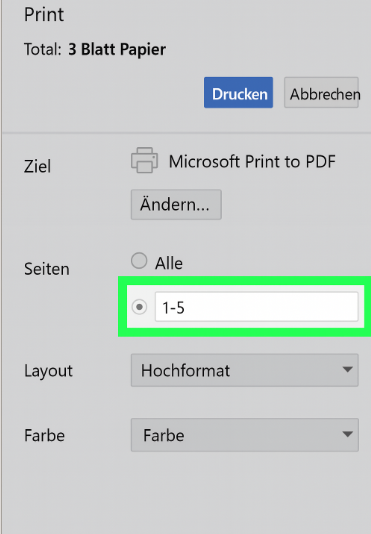
Google Chrome oder Microsoft Edge (plattformübergreifend)
macOS Vorschau
- Rechtsklick auf die PDF und Öffnen mit > Vorschau wählen.
- Thumbnails über Ansicht > Miniaturen aktivieren.
- Eine oder mehrere Miniaturseiten auswählen und auf den Desktop oder in einen Ordner ziehen – sie werden automatisch als neue PDF gespeichert.

Einfach zu bedienen selbst ein unerfahrener Benutzer kann es im Handumdrehen tun.
Mehrere Bearbeitungsfunktionen verschlüsseln/entschlüsseln/teilen/zusammenführen/Wasserzeichen usw.
Hohe Sicherheit Der AES256 Verschlüsselungsalgorithmus wird zum Verschlüsseln und Schützen von PDF Dateien verwendet.
Schnelle Bearbeitung/Konvertierung Bearbeiten/konvertieren Sie schnell mehrere Dateien gleichzeitig.
Unterstützt die Konvertierung mehrerer Formate kann in Excel/PowerPoint/Text usw. konvertiert werden.
Einfache Bedienung auch Einsteiger können sich schnell bedienen
Mehrere Bearbeitungsfunktionen Verschlüsselung/Entschlüsselung/Aufteilung usw.
Schnelle Bearbeitung/Konvertierung Dateistapel können schnell gleichzeitig verarbeitet werden.
- Vollständiger Datenschutz – keine Dateien verlassen Ihren Computer
- Stapelverarbeitung mehrerer Dateien gleichzeitig
- Hohe Geschwindigkeit mit integriertem OCR für gescannte Dokumente
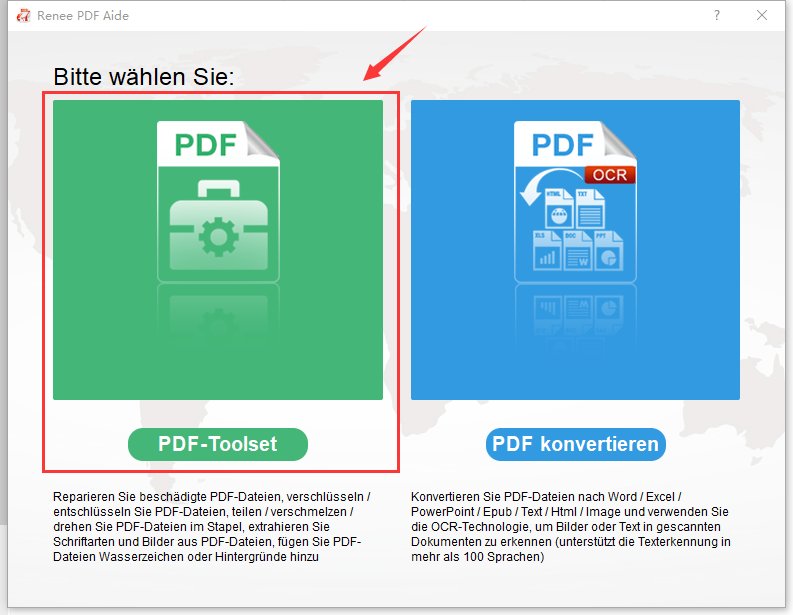
- Vielseitiges Toolset über reines Teilen hinaus (zusammenführen, verschlüsseln, optimieren usw.)
Cons:
- Erfordert Download und Installation
- Primär für Windows entwickelt
- Einige erweiterte Funktionen erfordern möglicherweise Registrierung oder Upgrade
Einfach zu bedienen selbst ein unerfahrener Benutzer kann es im Handumdrehen tun.
Mehrere Bearbeitungsfunktionen verschlüsseln/entschlüsseln/teilen/zusammenführen/Wasserzeichen usw.
Hohe Sicherheit Der AES256 Verschlüsselungsalgorithmus wird zum Verschlüsseln und Schützen von PDF Dateien verwendet.
Schnelle Bearbeitung/Konvertierung Bearbeiten/konvertieren Sie schnell mehrere Dateien gleichzeitig.
Unterstützt die Konvertierung mehrerer Formate kann in Excel/PowerPoint/Text usw. konvertiert werden.
Einfache Bedienung auch Einsteiger können sich schnell bedienen
Mehrere Bearbeitungsfunktionen Verschlüsselung/Entschlüsselung/Aufteilung usw.
Schnelle Bearbeitung/Konvertierung Dateistapel können schnell gleichzeitig verarbeitet werden.
| Tool | Installation | Am besten geeignet für | Geschwindigkeit |
|---|---|---|---|
pdftk |
Paketmanager oder Download |
Einfaches Teilen |
Schnell |
qpdf |
Paketmanager |
Präzise Steuerung, kein Java |
Sehr schnell |
Python (pypdf) |
pip install pypdf |
Individuelle Automatisierung |
Schnell |
pdftk-Beispiele
pdftk input.pdf burst output page_%03d.pdf
pdftk input.pdf cat 1-50 output part1.pdf
pdftk input.pdf cat 51-end output part2.pdf
qpdf-Beispiel
qpdf input.pdf –split-pages=1 page_%d.pdf
Python-Skript
from pypdf import PdfReader, PdfWriter
reader = PdfReader("input.pdf")
for i, page in enumerate(reader.pages):
writer = PdfWriter()
writer.add_page(page)
with open(f"page_{i+1}.pdf", "wb") as output_file:
writer.write(output_file)
| Methode | Geschwindigkeit | Datenschutz | Kosten | Bedienung | Mengenverarbeitung | Am besten geeignet für |
|---|---|---|---|---|---|---|
Online-Tools |
Schnell |
Mittel |
Kostenlos (Limits variieren) |
Sehr einfach |
Niedrig–Mittel |
Schnelle, gelegentliche Aufgaben ohne Installation |
Desktop-Software (Renee PDF Aide) |
Schnell |
Hoch |
Kostenlos/Testversion |
Einfach |
Hoch |
Sensible Dokumente, Stapelaufgaben, häufige Nutzung |
Browser-/OS-interne Tools |
Langsam–Mittel |
Hoch |
Kostenlos |
Mittel |
Niedrig |
Einmalige Aufgaben oder Geräte ohne Installationsrecht |
CLI / Skripte |
Sehr schnell |
Hoch |
Kostenlos |
Fortgeschritten |
Sehr hoch |
Automatisierung, Entwickler, großvolumige Verarbeitung |
- Brauchen Sie etwas Schnelles und Einfaches? Nutzen Sie ein Online-Tool – PDF24 ist eine solide Option mit großzügiger kostenloser Nutzung.
- Arbeiten Sie mit sensiblen Dateien oder häufig? Eine Desktop-App wie Renee PDF Aide ist sicherer und effizienter.
- Dürfen Sie keine Software installieren? Nutzen Sie die „Als PDF speichern“-Funktion Ihres Browsers oder macOS Vorschau.
- Verarbeiten Sie Hunderte von Dateien? Automatisieren Sie die Aufgabe mit qpdf, Python oder einem anderen Skript-Tool.
Einfach zu bedienen selbst ein unerfahrener Benutzer kann es im Handumdrehen tun.
Mehrere Bearbeitungsfunktionen verschlüsseln/entschlüsseln/teilen/zusammenführen/Wasserzeichen usw.
Hohe Sicherheit Der AES256 Verschlüsselungsalgorithmus wird zum Verschlüsseln und Schützen von PDF Dateien verwendet.
Schnelle Bearbeitung/Konvertierung Bearbeiten/konvertieren Sie schnell mehrere Dateien gleichzeitig.
Unterstützt die Konvertierung mehrerer Formate kann in Excel/PowerPoint/Text usw. konvertiert werden.
Einfache Bedienung auch Einsteiger können sich schnell bedienen
Mehrere Bearbeitungsfunktionen Verschlüsselung/Entschlüsselung/Aufteilung usw.
Schnelle Bearbeitung/Konvertierung Dateistapel können schnell gleichzeitig verarbeitet werden.
1. PDFs zusammenführen
Schritte:
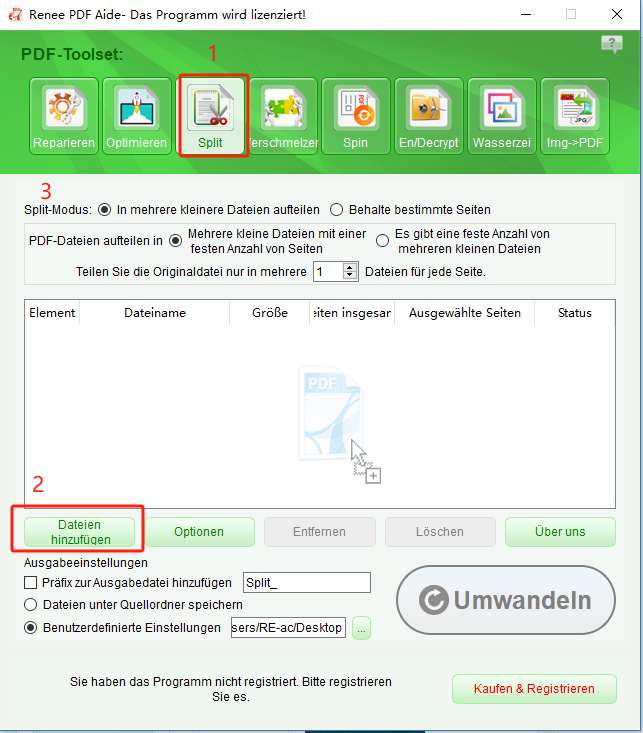
- Starten Sie Renee PDF Aide auf Ihrem Computer.
- Klicken Sie im Hauptmenü auf PDF-Werkzeuge.
- Wählen Sie Verbinden.
- Klicken Sie auf Öffnen und wählen Sie die zu mergenden PDF-Dateien oder Seiten aus. Sie können mehrere Dateien für die Stapelverarbeitung auswählen.
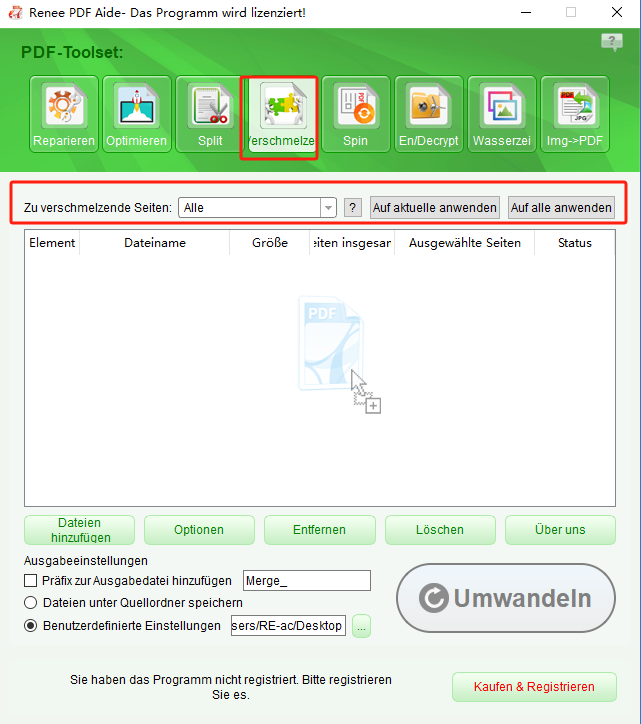
- Klicken Sie im oberen Menü auf Verbinden, um den Vorgang zu starten.
- Unter Zusammenzuführende Seiten wählen Sie Alle oder Seiten-String-Generator verwenden, um exakte Seiten anzugeben (z. B. “1-5,7″ für Seiten 1 bis 5 und 7).
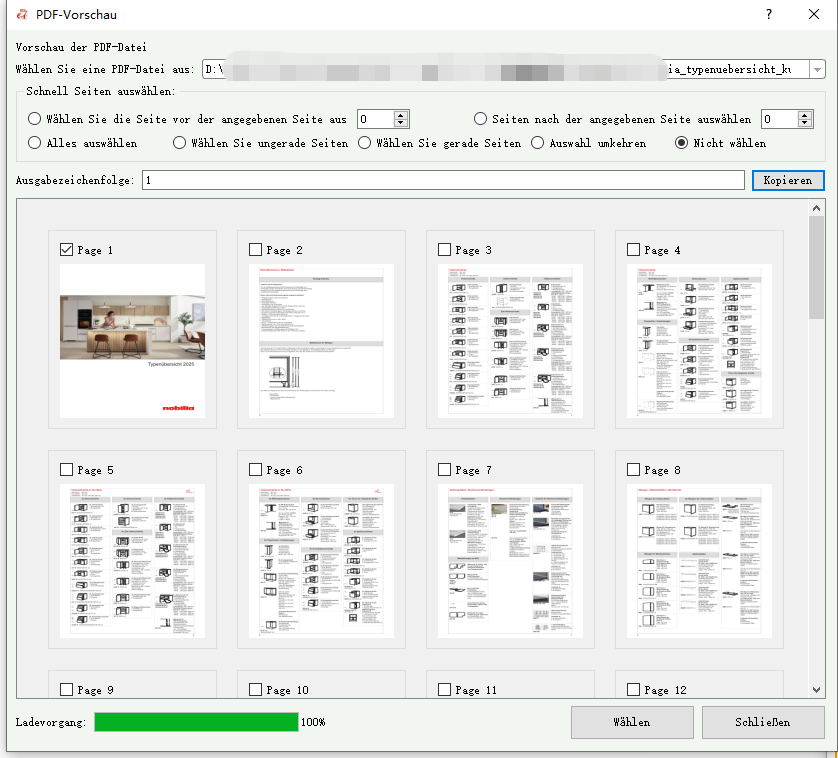
- Prüfen Sie die Vorschau, um sicherzustellen, dass alles korrekt ist.
- Klicken Sie abschließend auf Umwandeln, um zusammenzuführen und die neue Datei zu speichern. Wählen Sie Speicherort und Dateinamen.
2. Seiten drehen
Schritte:
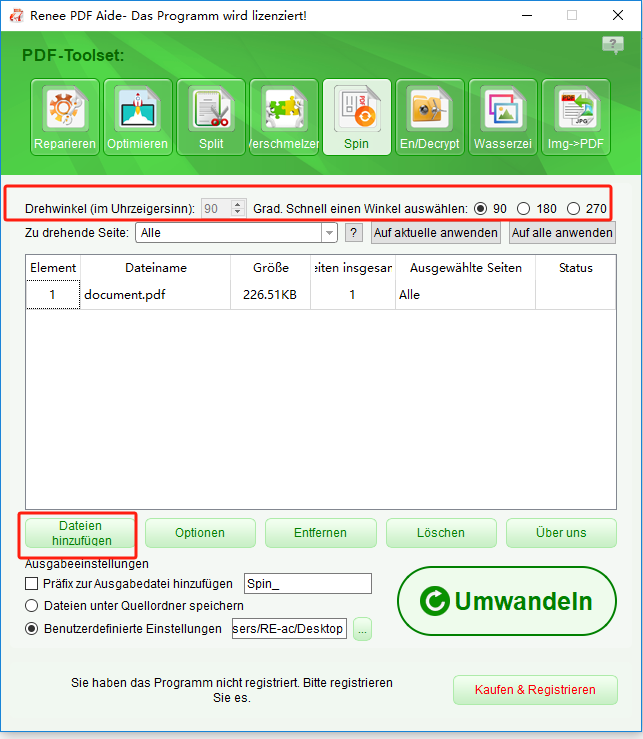
3. Watermark oder Hintergrund hinzufügen
Schritte:
- Starten Sie Renee PDF Aide.
- Gehen Sie zu PDF-Werkzeuge.
- Wählen Sie Watermark.
- Klicken Sie auf Öffnen und wählen Sie die PDFs für die Stapelbearbeitung aus.
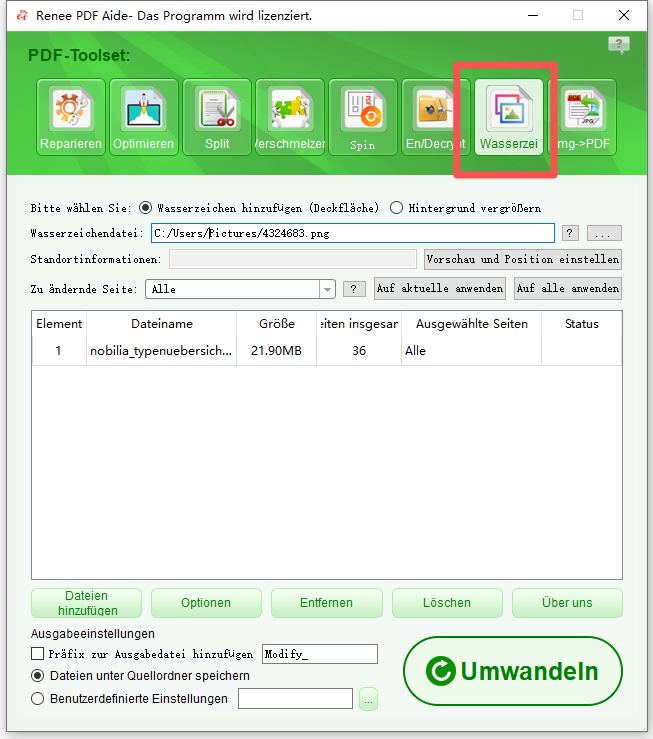
- Wählen Sie Watermark hinzufügen oder Hintergrund hinzufügen.
- Laden Sie Ihre Watermarkdatei (Text, Bild oder PDF) hoch und passen Sie Position, Größe, Deckkraft und Drehung an.
- Wenden Sie es auf alle oder bestimmte Seiten im Stapel an.
- Prüfen Sie die Vorschau auf einer Beispielseite.
- Klicken Sie auf Umwandeln, um Watermark/Hintergrund hinzuzufügen und die Dateien zu speichern.
4. PDFs reparieren
Schritte:
- Starten Sie die Software.
- Klicken Sie auf PDF-Werkzeuge.
- Wählen Sie Reparieren.
- Klicken Sie auf Öffnen und wählen Sie die beschädigten PDFs aus.
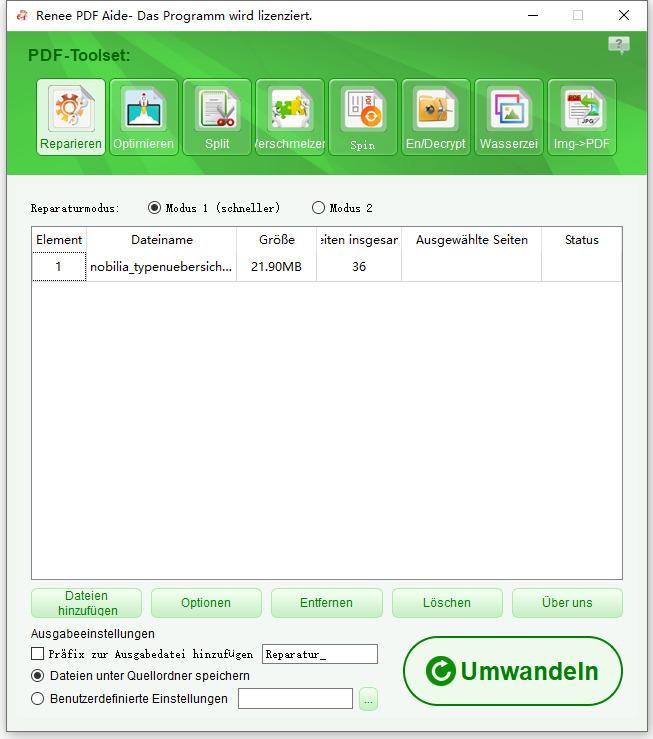
- Wählen Sie einen Reparaturmodus:
- Modus 1 (schneller): Schnelle Behebung kleinerer Probleme.
- Modus 2: Gründlichere, längere Analyse.
- Lassen Sie die Software die Dateien automatisch analysieren und reparieren.
- Klicken Sie nach Abschluss auf Umwandeln, um die reparierten Versionen zu speichern.
5. PDFs optimieren
Schritte:
- Öffnen Sie Renee PDF Aide.
- Gehen Sie zu PDF-Werkzeuge.
- Wählen Sie Optimieren.
- Klicken Sie auf Öffnen und wählen Sie die PDFs für die Stapeloptimierung aus.
- Wählen Sie eine Optimierungsoption:
- Web-Ladezeit (linearisieren): PDFs laden schneller online.
- Bilder komprimieren: Verkleinert Bilder in der PDF.
- Stream komprimieren: Reduziert die Gesamtgröße durch Datenkompression.
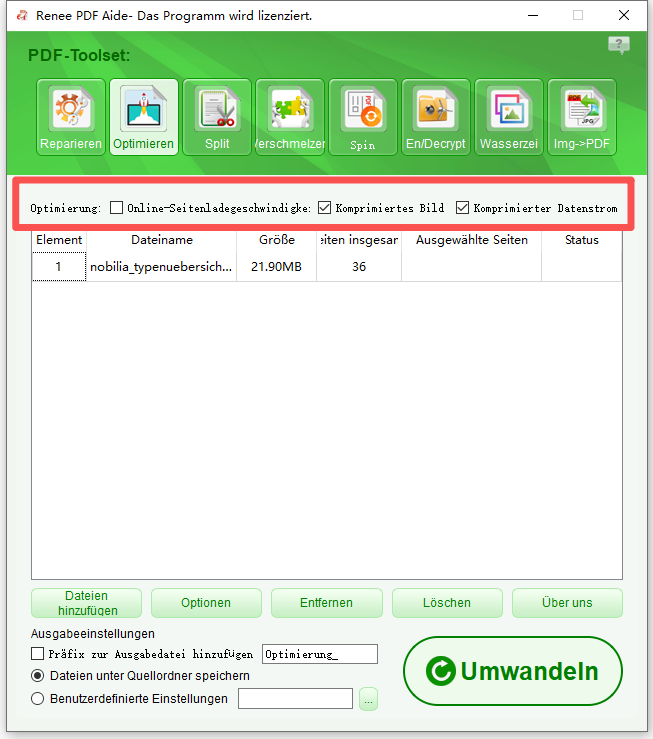
- Passen Sie bei Bedarf Einstellungen wie Kompressionsqualität an.
- Prüfen Sie die geschätzte Größenreduktion in der Vorschau.
- Klicken Sie auf Umwandeln, um zu optimieren und die Dateien zu speichern.
6. PDFs verschlüsseln oder entschlüsseln
Schritte zum Verschlüsseln von PDFs:
- Starten Sie Renee PDF Aide.
- Wählen Sie PDF-Werkzeuge.
- Wählen Sie Verschlüsseln/Entschlüsseln.
- Klicken Sie auf Öffnen und wählen Sie die zu sichernden PDFs im Stapel aus.
- Wählen Sie PDF-Dateien verschlüsseln.
- Legen Sie ein starkes Passwort fest.
- Aktivieren Sie Kontrollkästchen, um Funktionen wie Drucken, Ändern, Kopieren von Text/Bildern, Kommentare, Formulare oder Signaturen zu deaktivieren.
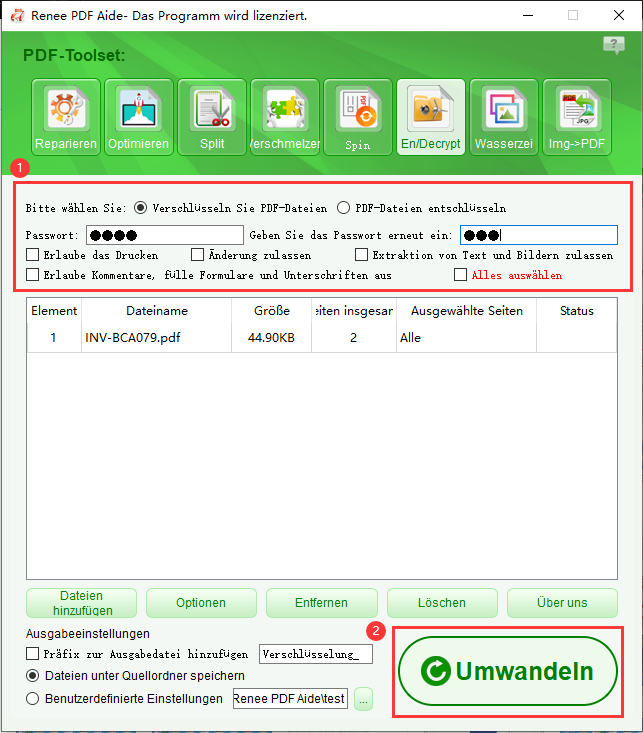
- Wenden Sie die Einstellungen auf alle Dateien im Stapel an.
- Klicken Sie auf Umwandeln, um zu verschlüsseln und zu speichern.
Schritte zum Entschlüsseln von PDFs:
- Im Tool Verschlüsseln/Entschlüsseln (Schritte 1–4 oben befolgen).
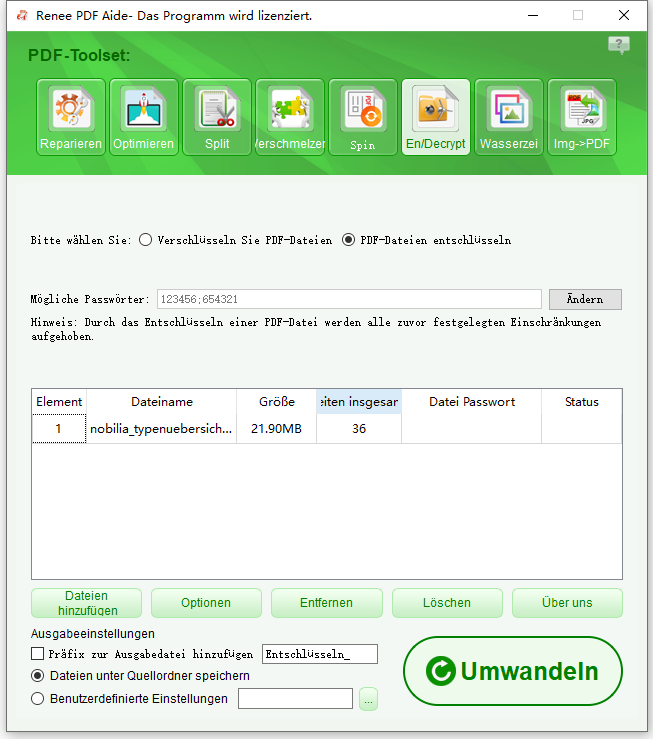
- Wählen Sie PDF-Dateien entschlüsseln.
- Klicken Sie auf Bearbeiten, um mögliche Passwörter einzugeben (je eines pro Zeile).
Einfach zu bedienen selbst ein unerfahrener Benutzer kann es im Handumdrehen tun.
Mehrere Bearbeitungsfunktionen verschlüsseln/entschlüsseln/teilen/zusammenführen/Wasserzeichen usw.
Hohe Sicherheit Der AES256 Verschlüsselungsalgorithmus wird zum Verschlüsseln und Schützen von PDF Dateien verwendet.
Schnelle Bearbeitung/Konvertierung Bearbeiten/konvertieren Sie schnell mehrere Dateien gleichzeitig.
Unterstützt die Konvertierung mehrerer Formate kann in Excel/PowerPoint/Text usw. konvertiert werden.
Einfache Bedienung auch Einsteiger können sich schnell bedienen
Mehrere Bearbeitungsfunktionen Verschlüsselung/Entschlüsselung/Aufteilung usw.
Schnelle Bearbeitung/Konvertierung Dateistapel können schnell gleichzeitig verarbeitet werden.
Wie kann ich eine PDF kostenlos in einzelne Seiten aufteilen?
Sind Online-PDF-Splitter für vertrauliche Dokumente sicher?
Kann ich eine gescannte PDF aufteilen?
Wie hoch sind die üblichen Dateigrößenlimits bei kostenlosen Online-Tools?
Wie teile ich eine sehr große PDF (über 500 MB)?
Was, wenn meine PDF passwortgeschützt ist?
betroffene Linker :
PDFs effizient umwandeln: Die besten Tools für viele Dateien auf einmal
28-11-2025
Maaß Hoffmann : Entdecken Sie die besten PDF-Konverter für die schnelle Umwandlung mehrerer Dateien. Vergleichen Sie kostenlose und kostenpflichtige Lösungen –...
PDF in JPG umwandeln 2025: Kostenlose Lösungen für Windows 10 & 11

20-10-2025
Lena Melitta : PDFs eignen sich für Dokumente, JPGs für Bilder – aber wie wechselt man das Format? Mit dem richtigen...
PDF-Text schnell und einfach extrahieren: So geht’s für Einsteiger

03-10-2025
Thomas Quadbeck : Entdecken Sie, wie Sie schnell und einfach Text aus PDF-Dateien extrahieren – mit kostenlosen Tools und moderner OCR-Technologie....
PDF in Google Tabellen umwandeln: So gelingt die einfache Datenübertragung

10-06-2025
Angel Doris : Erfahren Sie, wie Sie PDF-Dateien schnell und einfach mit Google Drive und Google Tabellen in Excel-Tabellen umwandeln. Der...



Benutzerkommentare
Einen Kommentar hinterlassen