
Schlechte OCR-Ergebnisse? So optimieren Sie gescannte PDFs für maximale Genauigkeit

Überblick
Für eine fehlerfreie OCR-Texterkennung ist eine saubere Bildvorverarbeitung unverzichtbar. Wie Sie gescannte PDFs durch Geraderücken, Kontrastanpassung und Rauschunterdrückung optimal vorbereiten, zeigt Ihnen dieser toolunabhängige Workflow – für maximale Lesegenauigkeit in jedem Format.

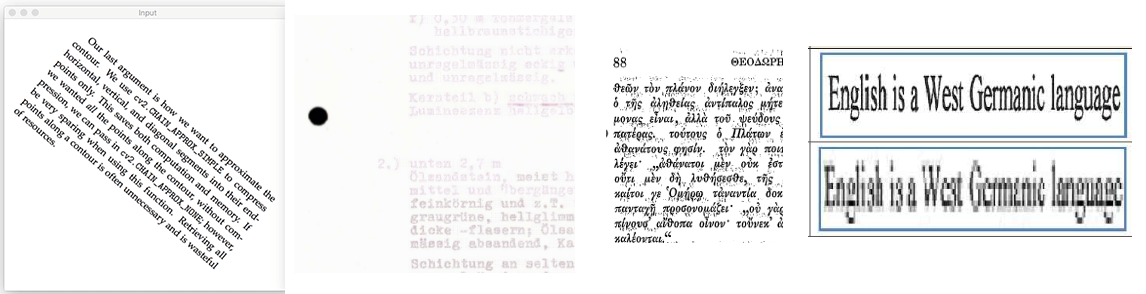
| Scanproblem | Visuelles Symptom | Wahrscheinliche Lösung |
|---|---|---|
Schräglage (schiefer Text) |
Gedrehte oder schräge Linien; Text steigt oder fällt über die Seite |
Automatische Schräglagenkorrektur vor der OCR |
Geringer Kontrast / verblasster Text |
Hellgrauer Text auf einem gebrochen weißen Hintergrund; schwer lesbar |
Kontrastverbesserung oder Graustufenanpassung |
Rauschen / Halbtonmuster |
Gesprenkelter Hintergrund, Staub oder zeitungstypische Punkte |
Denoise- oder Descreen-Filter |
Niedrige Auflösung |
Verschwommene oder pixelige Buchstabenformen; Striche verschmelzen miteinander |
Erneut mit 300 DPI oder höher scannen; Upsampling als letztes Mittel |
| Schritt | Wichtigkeit | Grund | Empfohlene Vorgehensweise | Empfohlene Tools |
|---|---|---|---|---|
Auflösung |
Kritisch |
OCR-Engines benötigen für Standardtext (10–12 pt) mindestens 300 DPI. Alles unter 200 DPI verliert feine Details. Upsampling kann fehlende Daten nicht wiederherstellen. |
Scannen Sie immer mit 300 DPI (Graustufen oder S/W). Wenn ein erneutes Scannen nicht möglich ist, erhöhen Sie die Auflösung vorsichtig auf 300 DPI und wenden Sie eine leichte Schärfung an. |
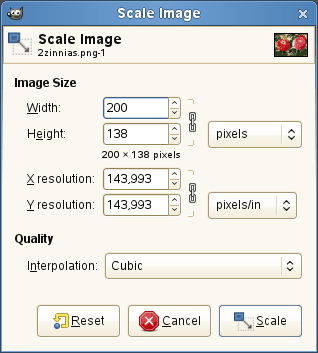
Renee PDF Aide (Export in voller Auflösung), ImageMagick (Stapel-Upsampling), GIMP (manuelle DPI-Prüfung). |
Schräglagenkorrektur |
Hoch |
Schon eine kleine Neigung führt dazu, dass die OCR Buchstaben falsch liest (z. B. „rn“ → „m“). |
Verwenden Sie die automatische Schräglagenkorrektur und stimmen Sie dann die Drehung in kleinen Schritten (0,2–0,5°) fein ab. |
ScanTailor Advanced (Stapel-Schräglagenkorrektur), Renee PDF Aide (Schräglagenkorrektur-Option). |
Kontrast & Helligkeit |
Hoch |
Dunkler Text auf hellem Hintergrund verbessert die Erkennung, insbesondere bei verblassten oder vergilbten Originalen. |
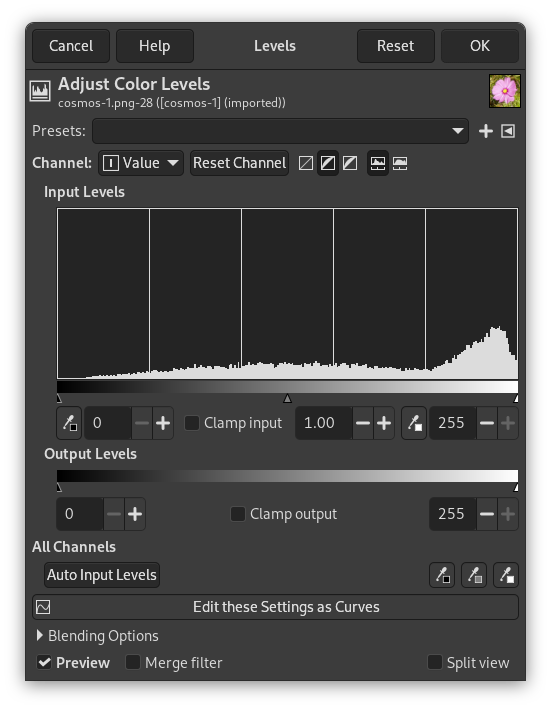
Passen Sie Tonwerte/Kurven an, anstatt nur die Helligkeit zu ändern, für eine bessere Kontrolle. |
GIMP (Tonwerte/Kurven), ImageMagick (Stapel-Kontrastanpassung). |
Denoise / Descreen |
Mittel |
Flecken, Staub oder Halbtonpunkte verwirren OCR-Engines und führen zu falschen Zeichen. |
Wenden Sie leichte Despeckle- oder Median-Filter an; verwenden Sie Descreen für Zeitungs-Scans. |
ScanTailor Advanced (Stapel-Despeckle/Descreen), ImageMagick (Rauschunterdrückung). |
Ränder zuschneiden |
Mittel |
Ränder, Ordnerschatten und Löcher fügen irrelevante Pixel hinzu, die die OCR falsch interpretieren könnte. |
Schneiden Sie konsistent zu und lassen Sie einen Rand von 2–5 mm, um ein Abschneiden von Text zu vermeiden. |
ScanTailor Advanced (Stapel-Zuschnitt), ImageMagick (-trim für automatischen Zuschnitt). |
Seiten drehen |
Mittel |
Die OCR erfordert eine konsistente Ausrichtung; kopfüber gedrehte Seiten verringern die Genauigkeit. |
Stellen Sie sicher, dass alle Seiten vor der OCR aufrecht und ausgerichtet sind. |
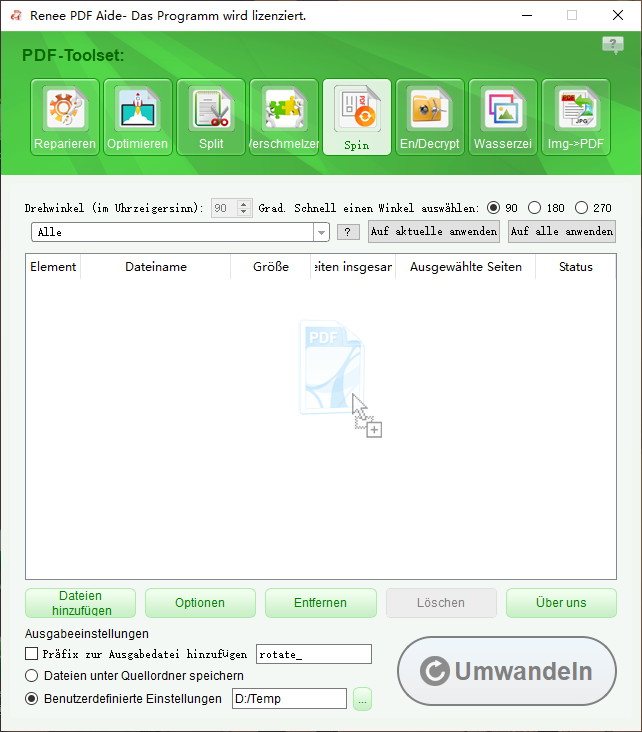
PDFsam Basic (Stapel-Drehung), Renee PDF Aide (Dreh-Option). |
Dateiformat & Farbmodus |
Hoch |
Graustufen oder 1-Bit-S/W liefern eine schärfere OCR. Starke JPEG-Komprimierung zerstört Buchstabenformen. |
Speichern Sie bereinigte Seiten als PNG/TIFF; verwenden Sie verlustfreie Komprimierung. Für reinen Text konvertieren Sie in 1-Bit-S/W. |
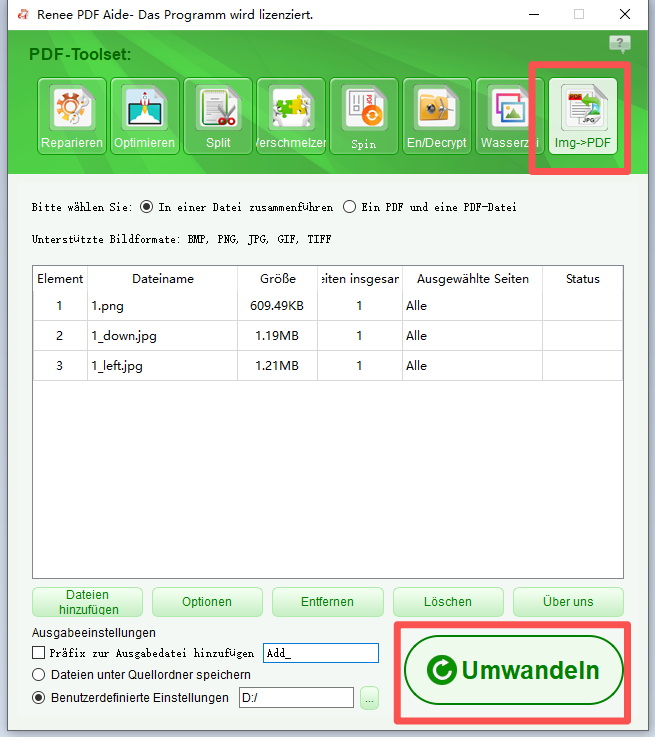
Renee PDF Aide (Zusammenführung „Bild zu PDF“ mit minimaler Komprimierung), ImageMagick (Stapelkonvertierung zu TIFF/PNG). |

Einfach zu bedienen selbst ein unerfahrener Benutzer kann es im Handumdrehen tun.
Mehrere Bearbeitungsfunktionen verschlüsseln/entschlüsseln/teilen/zusammenführen/Wasserzeichen usw.
Hohe Sicherheit Der AES256 Verschlüsselungsalgorithmus wird zum Verschlüsseln und Schützen von PDF Dateien verwendet.
Schnelle Bearbeitung/Konvertierung Bearbeiten/konvertieren Sie schnell mehrere Dateien gleichzeitig.
Unterstützt die Konvertierung mehrerer Formate kann in Excel/PowerPoint/Text usw. konvertiert werden.
Einfache Bedienung auch Einsteiger können sich schnell bedienen
Mehrere Bearbeitungsfunktionen Verschlüsselung/Entschlüsselung/Aufteilung usw.
Schnelle Bearbeitung/Konvertierung Dateistapel können schnell gleichzeitig verarbeitet werden.
| Tool | Funktionsweise | Warum es nützlich ist |
|---|---|---|
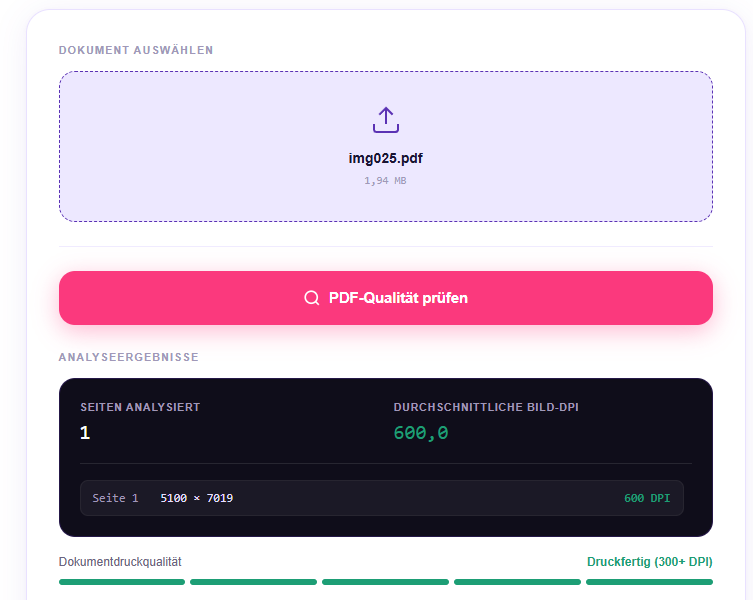
Snappy-Fix PDF DPI Checker https://www.snappy-fix.com/tools/pdf-dpi-checker |
Laden Sie Ihr PDF hoch (bis zu 20 MB). Es meldet sofort die DPI jedes eingebetteten Bildes pro Seite. |
Schnell, kostenlos, keine Installation. Gibt seitenweise DPI-Werte und die durchschnittliche Auflösung aus. |
ToolsSeek PDF DPI Checker |
Ziehen Sie Ihr PDF per Drag-and-Drop hinein. Es läuft lokal in Ihrem Browser und zeigt DPI_X und DPI_Y für jedes Bild sowie Diagramme an. |
Datenschutzfreundlich (kein Upload auf einen Server). Großartig für detaillierte Analysen. |
Welche DPI sind ideal, um ein gescanntes PDF für OCR zu optimieren?
Wie kann ich ein altes, qualitativ minderwertiges Original optimieren?
Beeinträchtigen Online-OCR-Tools die Dokumentensicherheit und sollte man sie für sensible Dateien meiden?
Einfach zu bedienen selbst ein unerfahrener Benutzer kann es im Handumdrehen tun.
Mehrere Bearbeitungsfunktionen verschlüsseln/entschlüsseln/teilen/zusammenführen/Wasserzeichen usw.
Hohe Sicherheit Der AES256 Verschlüsselungsalgorithmus wird zum Verschlüsseln und Schützen von PDF Dateien verwendet.
Schnelle Bearbeitung/Konvertierung Bearbeiten/konvertieren Sie schnell mehrere Dateien gleichzeitig.
Unterstützt die Konvertierung mehrerer Formate kann in Excel/PowerPoint/Text usw. konvertiert werden.
Einfache Bedienung auch Einsteiger können sich schnell bedienen
Mehrere Bearbeitungsfunktionen Verschlüsselung/Entschlüsselung/Aufteilung usw.
Schnelle Bearbeitung/Konvertierung Dateistapel können schnell gleichzeitig verarbeitet werden.
betroffene Linker :
PDF offline in DOCX umwandeln: Top-Methoden für Datenschutz & präzise Ergebnisse

27-05-2026
Maaß Hoffmann : In diesem Leitfaden zeige ich dir, wie du PDF offline in DOCX umwandelst – mit Bordmitteln, leistungsstarker Desktop-Software...
PDF in Word umwandeln ohne Formatverlust: Die besten Methoden
23-05-2026
Maaß Hoffmann : Entdecken Sie zuverlässige Methoden, um PDFs in bearbeitbares Word umzuwandeln – für native, gescannte und komplexe Layouts. Der...
Gescanntes PDF in Excel umwandeln: So klappt’s – die besten Tools & Schritt-für-Schritt-Anleitung
23-03-2026
Maaß Hoffmann : Dieser Leitfaden zeigt Ihnen die besten Wege, ein gescanntes PDF in Excel umzuwandeln – per Online‑Tool, Desktop‑Software oder...
PDF in Word umwandeln mit LibreOffice: So wird die Datei bearbeitbar
12-03-2026
Lena Melitta : In diesem Leitfaden erfahren Sie, wie Sie PDFs mit LibreOffice in Word umwandeln – über die Oberfläche oder...



Benutzerkommentare
Einen Kommentar hinterlassen