
Windows-Passwort wie ein Profi zurücksetzen: Ihr Leitfaden für Net User in Win 10 & 11

Überblick
Sie haben Ihr Windows-Passwort vergessen? Kein Problem. Erfahren Sie, wie Sie es wie ein Profi mit net user zurücksetzen. Unser umfassender Leitfaden erklärt den Befehl und zeigt, wie Sie typische Fehler vermeiden. Verabschieden Sie sich von gesperrten Konten und freuen Sie sich auf unkomplizierte Passwortänderungen in Windows 10 und 11.
Inhaltsübersicht

net user muss das Ändern Ihres Passworts nicht entmutigend sein – auch für technisch weniger versierte Nutzer nicht. Das folgende Kapitel befasst sich mit der Syntax und den Parametern dieses Befehls, damit Sie Ihr Passwort sicher aktualisieren können. Beginnen wir mit dem Befehl net user.
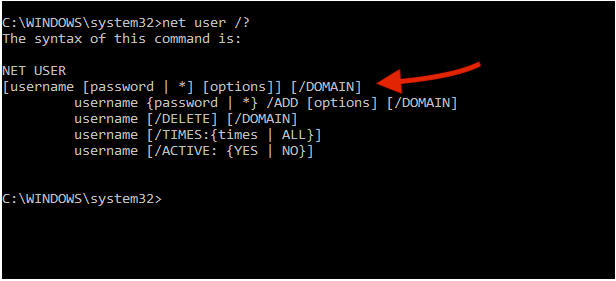
net user ist das Herzstück der Benutzerkontoverwaltung in der Windows-Eingabeaufforderung. Wer diesen Befehl beherrscht, kann Kontodetails mühelos und sicher verwalten. Der Befehl folgt einer festen Syntax:
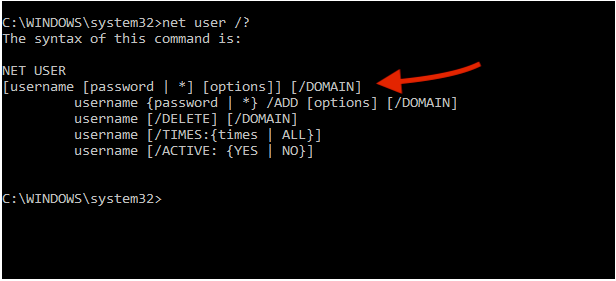
net user [username] [password | *] [options] [/domain]
[ username ] für das Zielkonto, [password | *] ermöglicht das Festlegen oder Ändern eines Passworts und [ options ] gibt die anzuwendenden Aktionen und Änderungen an, während [/domain] diese Vorgänge auf Domänenkonten ausweitet.
/add
/delete
/active:yes|no
/expire
/times
/fullname:"Full Name", /homedir:Pfad und /scriptpath:Skript den vollständigen Namen eines Benutzers an, legen Pfade für Home-Verzeichnisse fest und bestimmen Anmeldeskripte. Die Optionen /passwordchg und /passwordreq regeln Berechtigungen und Anforderungen für Kennwortänderungen und verbessern so die Sicherheitsprotokolle.
/usercomment:"comment", um Konten zu kommentieren, oder /workstations, um Anmeldestationen einzuschränken. Richtig ausgeführt stärken diese maßgeschneiderten Befehle die Möglichkeiten des Administrators, die Konfiguration von Benutzerkonten zu sichern und die Einhaltung von Richtlinien durchzusetzen.
net user Befehl erweist sich als unverzichtbar für Nutzer von Windows 10 und 11, die ihre Systeme durch kompetentes Passwortmanagement und Benutzerkontensteuerung absichern möchten. Durch die Nutzung seiner vielfältigen Parameter können Administratoren und versierte Anwender gleichermaßen eine geschützte und geordnete digitale Umgebung gewährleisten und sich so einen professionellen Vorteil in der Systemverwaltung sichern.
Beginnen Sie damit, Renee PassNow von der offiziellen Website herunterzuladen und es auf einem anderen Computer zu installieren, auf den Sie Zugriff haben. Wählen Sie die passende Version für das Betriebssystem Ihres Computers.

Zurücksetzen des Windows Passworts Zurücksetzen/Entfernen des Konto Anmeldepassworts in drei einfachen Schritten.
File Rescue Wiederherstellen verlorener Dateien schnell, ohne Windows starten zu müssen.
Schnelle Übertragung kein Windows System erforderlich, schnelle Übertragung vorhandener Dateien auf dem Computer.
Windows Startfehler beheben Kann verschiedene Windows Startfehler oder Abstürze beheben.
Datenträger sicher löschen Löschen Sie Datenträgerdateien vollständig, ohne Angst vor einer Datenwiederherstellung haben zu müssen.
Passwort Reset einfach und schnell
Dateirettung/ übertragung Windows muss nicht gestartet werden
Behebung von Boot Problemen Bluescreen/kein Booten usw.
Starten Sie Renee PassNow und stecken Sie einen USB-Stick oder eine leere CD/DVD in den Computer. Wählen Sie die Option, ein bootfähiges Medium zu erstellen. Befolgen Sie die Anweisungen auf dem Bildschirm, um den Vorgang abzuschließen.

Stecken Sie den bootfähigen USB-Stick oder die CD/DVD in den gesperrten Windows-Computer. Starten Sie den Computer neu und öffnen Sie die BIOS-Einstellungen, indem Sie die entsprechende Taste drücken (üblicherweise F2 oder Entf). Stellen Sie die Bootreihenfolge so ein, dass das bootfähige Medium zuerst kommt.
| Server-Typ | Startmenü aufrufen |
|---|---|
| DELL | Drücken Sie F12 wiederholt, bis das Dell-Logo auf dem Bildschirm erscheint. |
| HP | Drücken Sie mehrmals die Taste F9, wenn das HP-Logo erscheint. |
| BIOS-Name | Startmenü aufrufen |
|---|---|
| ASRock | DEL oder F2 |
| ASUS | DEL oder F2 für PCs, DEL oder F2 für Mainboards |
| Acer | DEL oder F2 |
| Dell | F12 oder F2 |
| ECS | DEL |
| Gigabyte / Aorus | DEL oder F2 |
| Lenovo (Laptops für Privatkunden) | F2 oder Fn + F2 |
| Lenovo (Desktops) | F1 |
| Lenovo (ThinkPads) | Drücken Sie dann F1 |
| MSI | DEL |
| Microsoft Surface Tablets | Halten Sie die Einschalttaste und die Lauter-Taste gedrückt |
| Origin PC | F2 |
| Samsung | F2 |
| Toshiba | F2 |
| Zotac | DEL |
| HP | Esc, F9 für „Boot-Menü“, Esc, F10, Registerkarte „Speicher“, Boot-Reihenfolge, Legacy-Boot-Quellen |
| Intel – die ultimative Lösung | F10 |
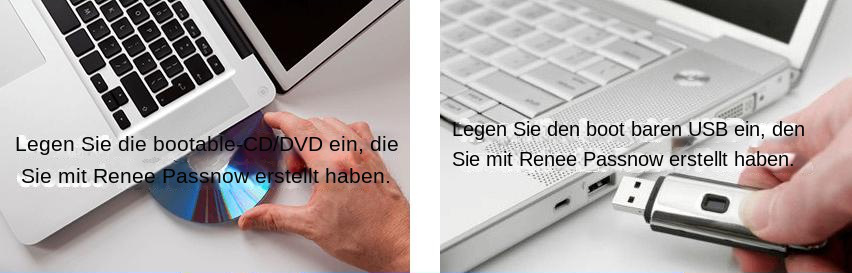
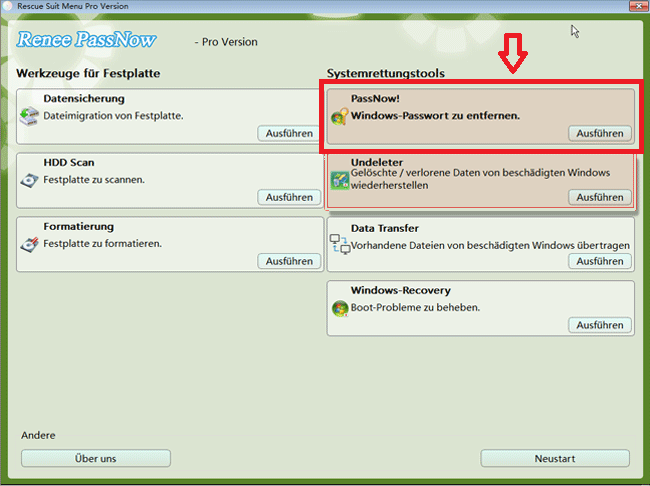
Nach dem erfolgreichen Start von dem bootfähigen Medium wird Renee PassNow geladen. Wählen Sie nach dem Booten von der neu erstellten Windows-Passwort-Reset-Disk die Funktion PassNow!.
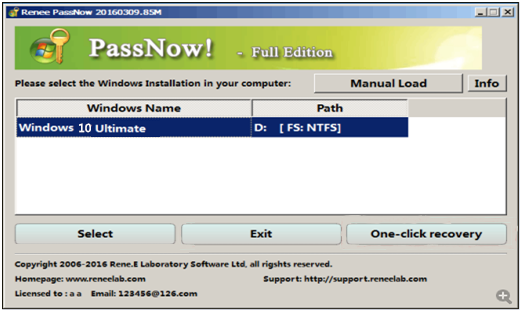
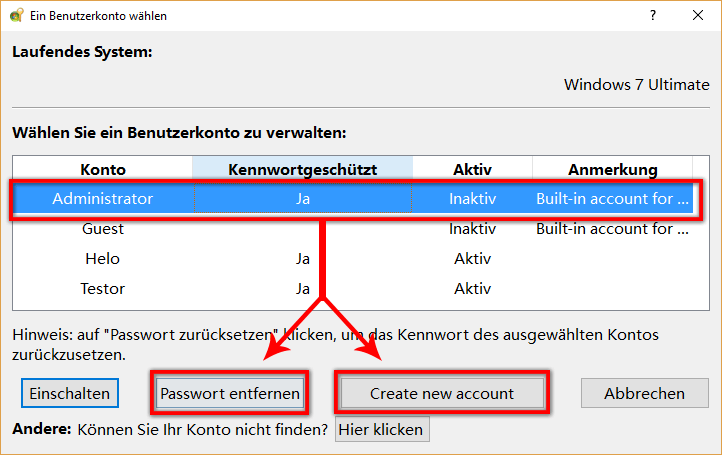
Wählen Sie das Benutzerkonto aus, dessen Passwort Sie zurücksetzen möchten. Klicken Sie dann auf die Schaltfläche "Passwort entfernen". Renee PassNow entfernt oder setzt das Passwort für das ausgewählte Benutzerkonto zurück.
123456789.| Windows-Version | Download-Link | Erfordernis |
|---|---|---|
| Windows 7 | https://learn.microsoft.com/lifecycle/products/windows-7 | PC mit funktionierender Internetverbindung, ein leerer USB-Stick oder eine DVD mit mindestens 8 GB freiem Speicherplatz, ein Produktschlüssel |
| Windows 8/8.1 | https://www.microsoft.com/software-download/windows8 | Gleiches wie oben |
| Windows 10 | https://www.microsoft.com/software-download/windows10 | Gleiches wie oben |
| Windows 11 | https://www.microsoft.com/software-download/windows11 | Gleiches wie oben |
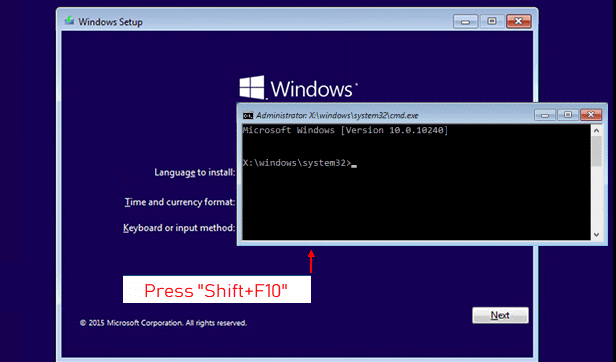
net user zum Ändern von Passwörtern lokaler Benutzerkonten genutzt wird, wenn Sie sich nicht bei Windows 10 oder 11 anmelden können. Voraussetzung ist, dass Sie von den Windows-Installationsmedien booten und die Eingabeaufforderung öffnen – das haben wir bereits beschrieben.
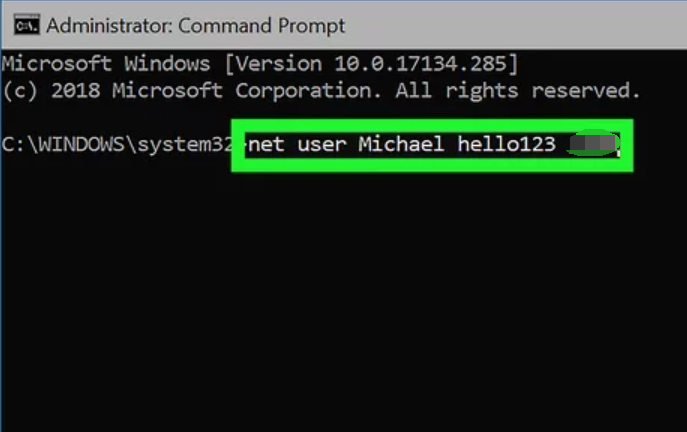
net user [username] [new_password]
" [ username ] " durch den Namen des Zielkontos und " [ new_password ] " durch das neue Passwort. Möchten Sie das Passwort lieber verdeckt eingeben, verwenden Sie ein * anstelle von " [ new_password ] ".
net help user mit detaillierten Informationen oder net user /? mit einer grundlegenden Syntaxhilfe.
/active:{yes | no}
/fullname:"name"
/times:[timeframe | all]
/times:M-F,9am-5pm
/usercomment:"text"
/workstations:{computername[,.] | *}
net user. Diese Werkzeuge führen Benutzer mit einem intuitiveren Ansatz durch den Prozess der Passwortzurücksetzung .
net user [username] * /domain
net user [username] [new_password] /domain
wmic /node:"IP_address_of_any_machine_in_target_domain" /user:"the_other_domain\any_domain_admin_account" process call create "cmd /c "net user [username] [new_password] /domain""
Kommandozeile eingegeben werden muss, da die Asterisk-Methode für eine versteckte Eingabe remote nicht funktioniert. Ihnen ist vielleicht bewusst, dass Sie nur die Ausgabe der WMI-Abfrage erhalten, nicht den Erfolg der Passwortänderung – prüfen Sie daher, ob die neuen Anmeldeinformationen gesetzt sind.
/passwordchg:{yes | no} an, ob Benutzer ihr eigenes Passwort ändern können, und /passwordreq:{yes | no} bestimmt, ob ein Benutzerkonto ein Passwort haben muss. Andere Parameter wie /expires: [ date ] , /fullname:" [ name ] " und /usercomment:" [ comment ] " ermöglichen das Festlegen von Ablaufdaten, vollständigen Namen und Benutzerkommentaren für Konten. Diese Optionen bieten weitere Kontrolle über die Benutzerkonten in einer Domänenumgebung.
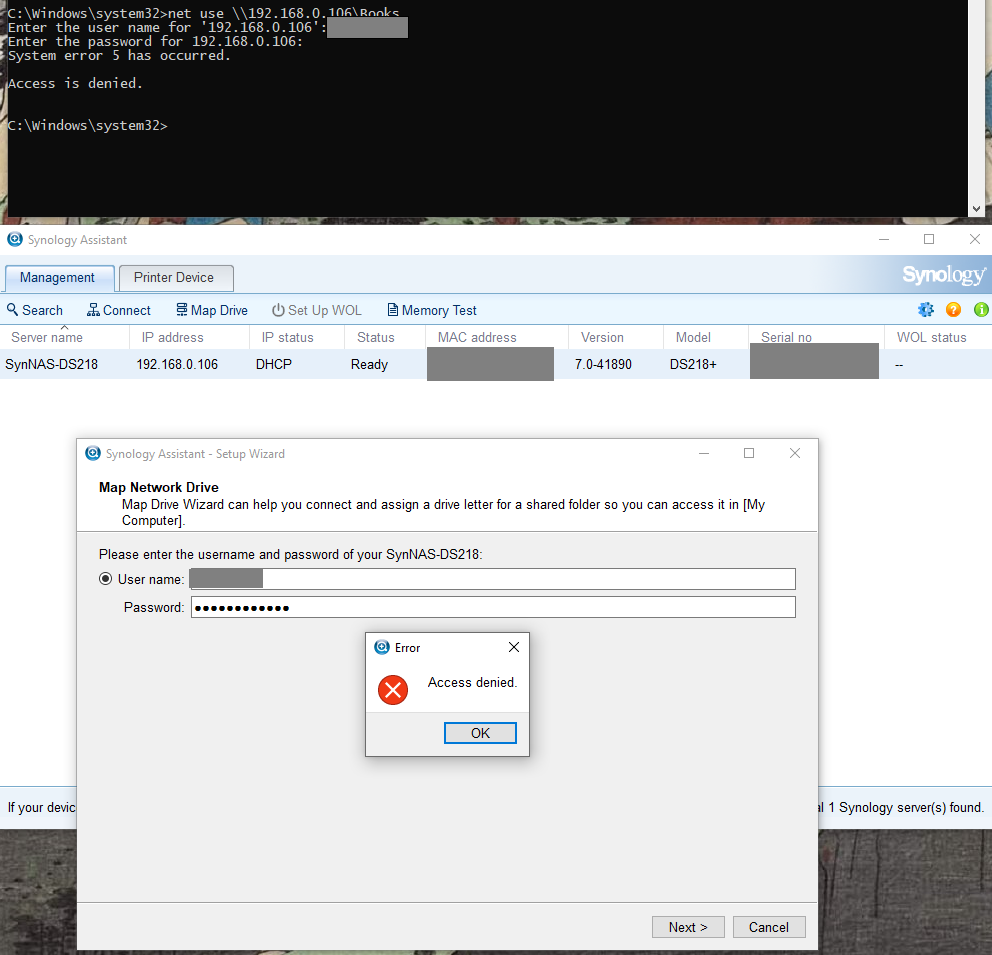
net user-Befehls zur Änderung von Passwörtern in Windows 10 oder Windows 11 deutet ein „Zugriff verweigert“ -Fehler auf ein Berechtigungsproblem hin. Um Benutzerdaten zu ändern, muss die Eingabeaufforderung mit administrativen Rechten gestartet werden – ohne Administratorzugriff tritt dieser Fehler auf.
cmd ein.
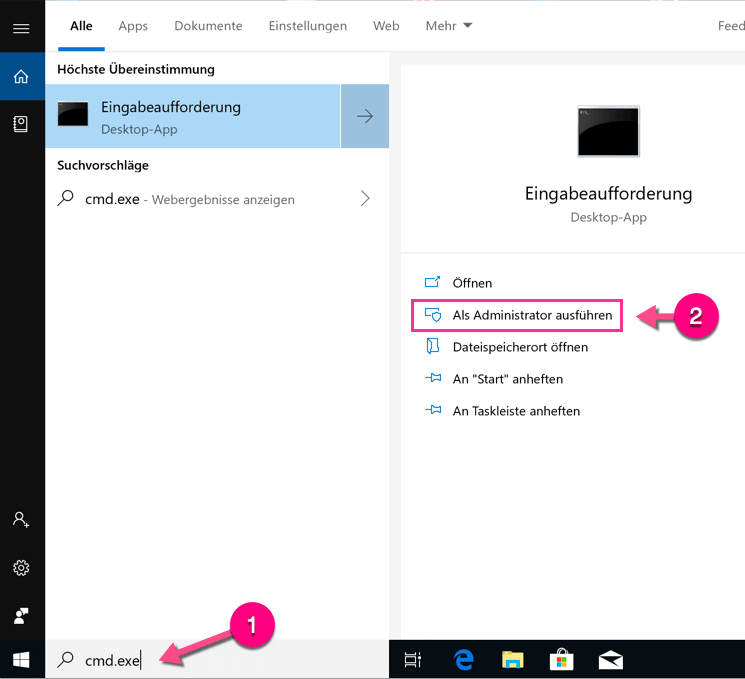
net user für Passwortänderungen zu verhindern, achten Sie darauf, dass Sie in einem Administratorkonto angemeldet sind, dass Sie die Eingabeaufforderung mit den erforderlichen Rechten geöffnet haben und dass Sie die korrekte Syntax verwenden. Sollten diese Methoden nicht helfen, ziehen Sie vorsichtig den Einsatz von Drittanbieter-Lösungen in Betracht, um wieder Zugang zu Ihrem Konto zu erhalten.
passwort” .” Das kombiniert mehrere Elemente und macht es Angreifern schwer, das Passwort zu knacken – für Sie bleibt es trotzdem leicht zu merken.
Passwort-Manager von Microsoft Edge, der Anmeldeformulare automatisch ausfüllt und Passwörter über verschiedene Geräte hinweg synchronisiert. So müssen Sie sich nicht jedes einzelne Passwort merken.
net user beherrschen, um Passwörter für lokale und Domänenkonten einfach zu ändern. Wer weiß, wie man die Eingabeaufforderung öffnet und Werkzeuge wie Renee PassNow einsetzt, kann vergessene Passwörter leichter zurücksetzen. Dieser Leitfaden behandelte die Befehlssyntax, Zugriffsmethoden, Fehlerbehebung und Tipps, um zukünftiges Passwortvergessen zu vermeiden. Mit diesem Wissen können Sie geschickt Ihre Windows 10- und 11-Passwörter ändern und so die Sicherheit Ihres Kontos gewährleisten. Viel Erfolg beim Passwortändern!
betroffene Linker :
Windows 7 Passwort zurücksetzen – ganz ohne Disk!

07-05-2024
Lena Melitta : Kämpfen Sie damit, Ihr Windows 7-Passwort ohne eine Disk zurückzusetzen? Suchen Sie nicht weiter! Dieser Artikel bespricht und...
iPhone 6 ohne Passwort oder Computer auf die Werkseinstellungen zurücksetzen

20-12-2023
Thomas Quadbeck : Lernen Sie, Ihr iPhone 6 mittels iCloud, Drittanbietersoftware oder Wiederherstellungsmodus ohne Passwort oder Computer zurückzusetzen. Ergreifen Sie Maßnahmen,...
Toshiba Laptop ohne Windows/BIOS-Kennwort auf Werkseinstellungen zurücksetzen
06-02-2024
Lena Melitta : In diesem Artikel erfahren Sie, wie Sie Ihren Toshiba-Laptop ohne Passwort auf die Werkseinstellungen zurücksetzen können. Entdecken Sie...
Toshiba Laptop Passwort zurücksetzen: Ihr Gerät entsperren
03-02-2024
Thomas Quadbeck : Haben Sie Ihr Toshiba-Laptop-Passwort oder BIOS-Kennwort vergessen? Keine Sorge, es gibt verschiedene Methoden zum Zurücksetzen des Passworts, einschließlich...


