author avatar
    Europäische Informationssicherheit Beraterin
Die letzte Aktualisierung durch Hannah Fischer am 2. Juni 2026

Überblick
In diesem Leitfaden erfahren Sie, wie eine HP‑Kennwortrücksetzdiskette funktioniert – und welche Alternativen helfen, wenn Sie sich unter Windows nicht mehr anmelden können. Wir zeigen professionelle, bootfähige Tools sowie bewährte Bordmittel per Kommandozeile, mit denen Sie den Zugriff wiederherstellen, ohne Ihre Daten zu löschen. Folgen Sie der Schritt‑für‑Schritt‑Anleitung und kommen Sie schnell wieder rein.


HP‑Computer und ‑Laptop: Kennwortrücksetzdiskette
Von einem Anmeldebildschirm ausgesperrt zu werden, der Ihr Passwort nicht akzeptiert, ist frustrierend pur. Ihre Dateien sind zum Greifen nah, Ihre Apps sind installiert – doch ein vergessenes Passwort oder ein Windows‑Update, das plötzlich das vermeintlich richtige ablehnt, blockiert Sie komplett. Wenn Sie nach einer HP Kennwortrücksetzdiskette suchen, fragen Sie in Wahrheit: „Wie komme ich wieder in mein HP‑Laptop, ohne alles zu verlieren?“
Bevor Panik aufkommt, hilft es, zwei sehr unterschiedliche Situationen zu unterscheiden:
- Proaktiver Nutzer: Sie können sich noch anmelden und möchten für die Zukunft vorsorgen. Eine Kennwortrücksetzdiskette jetzt zu erstellen, kann Sie später retten.
- Notfall‑Nutzer (Hauptfokus): Sie sind bereits ausgesperrt, starren auf den Anmeldebildschirm, und kein Raten hilft. Das ist der deutlich häufigere Fall – und genau den behandeln wir hier überwiegend.
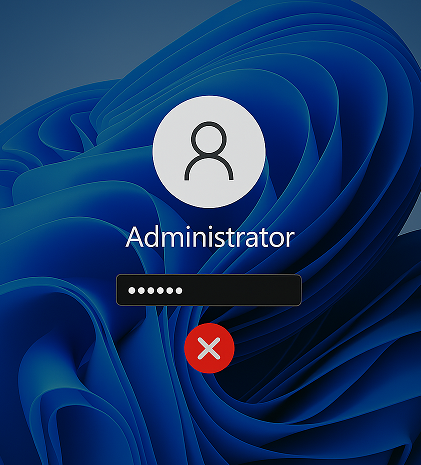
Windows‑11‑Anmeldung fehlgeschlagen
Ihre Wiederherstellungsoptionen hängen auch vom Typ des Kontos ab, mit dem Sie sich anmelden. Die Tabelle unten hilft bei der Einordnung – denn der Weg unterscheidet sich grundlegend zwischen lokalem Konto und Microsoft‑verknüpftem Konto.
Was Sie auf dem Anmeldebildschirm sehenKontotypBedeutung für die Passwortwiederherstellung

Nur ein Benutzername (keine E‑Mail‑Adresse)

Lokales Konto

Microsofts Online‑Zurücksetzung hilft nicht; Sie benötigen eine lokale Lösung zum Zurücksetzen des Passworts.

Eine E‑Mail‑Adresse oder Telefonnummer

Microsoft‑Konto

Möglicherweise können Sie das Passwort online von einem anderen Gerät aus zurücksetzen; schlägt das fehl, brauchen Sie dennoch ein lokales Umgehungstool.

Viele gehen zudem davon aus, dass HP ab Werk eine magische HP Kennwortrücksetzdiskette mitliefert. Doch die meisten HP‑Consumer‑ und Business‑Laptops werden ohne physische Installationsmedien oder vorgefertigte Rücksetzdiskette ausgeliefert. Die Tabelle unten zeigt, was bei gängigen HP‑Reihen tatsächlich beiliegt.
HP‑ModellreiheOriginal‑Installationsmedien enthalten?Vorkonfigurierte Kennwortrücksetzdiskette?Standard‑Administratorkennwort

HP Pavilion

In der Regel nein (nur Wiederherstellungspartition)

Nein

Keines (nicht gesetzt, Konto deaktiviert)

HP Envy

Keine Medien; digitale Wiederherstellung über HP Cloud Recovery‑Tool

Nein

Keines

HP Spectre

Keine Medien; Wiederherstellungspartition

Nein

Keines

HP EliteBook (Business)

Mitunter Windows‑Medien für bestimmte Eingabetasteprise‑Bestellungen enthalten

Nein

Keines (oft von der IT verwaltet)

HP ProBook

Medien selten enthalten; Wiederherstellungspartition

Nein

Keines

HP OMEN (Gaming)

Keine Medien; Wiederherstellungspartition

Nein

Keines

HP Stream (Cloud‑orientiert)

Keine Medien; minimale Wiederherstellungsoptionen

Nein

Keines

HP Chromebook

Nicht zutreffend (Chrome OS, anderer Ablauf)

Nein

Keines

Die gute Nachricht: Das Fehlen einer dedizierten HP Kennwortrücksetzdiskette bedeutet nicht, dass Sie keine Optionen haben. Fast jede Sperre lässt sich ohne Werksrücksetzung lösen – die würde alle Ihre Daten löschen. Die folgenden Methoden helfen Ihnen, den Zugriff sauber wiederzuerlangen.

Warum die integrierte Windows‑„Kennwortrücksetzdiskette“ für HP‑Nutzer oft nicht reicht

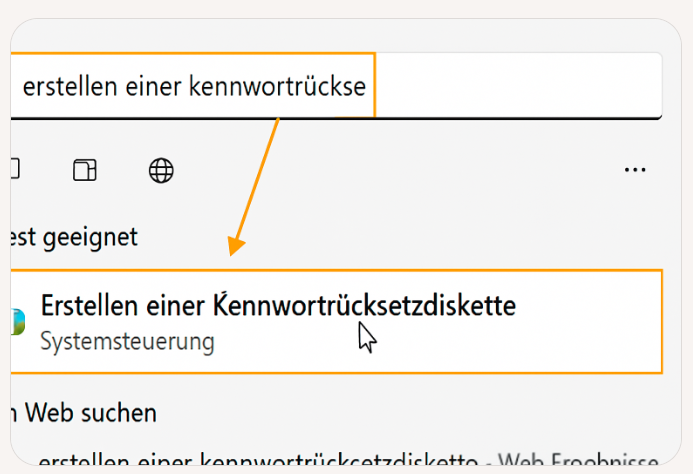
Windows enthält im Systemsteuerungs‑Assistenten eine Kennwortrücksetzdiskette, hat jedoch einen entscheidenden Haken: Sie müssen den USB‑Datenträger während der Anmeldung in genau dem Konto erstellen, das Sie schützen möchten. Das ist rein präventiv. Sind Sie bereits ausgesperrt und haben keine erstellt, hilft diese Funktion gar nicht.
Suche nach „Windows‑Kennwortrücksetzdiskette erstellen“
Die folgende Tabelle stellt den integrierten Ansatz der realen Situation eines ausgesperrten Nutzers gegenüber.
MethodeWann es funktioniertDatensicherheitHilfreich für ausgesperrte Nutzer?

Windows‑eigene Kennwortrücksetzdiskette (präventiv)

Nur, wenn sie im angemeldeten Zustand vorab erstellt wurde

Sicher (greift Dateien nicht an)

Nein – nach einer Sperre nicht nutzbar, wenn nicht bereits vorhanden

Wenn Sie ausgesperrt sind und keine Rücksetzdiskette besitzen, lässt sich der integrierte Windows‑Assistent nicht verwenden. In diesem Fall brauchen Sie ein bootfähiges Wiederherstellungstool oder eine andere Offline‑Methode, um wieder Zugriff zu erhalten.
Sobald Ihr HP‑Laptop Ihr Passwort ablehnt, brauchen Sie ein Tool, das außerhalb (offline) des installierten Windows läuft – etwas, das die Kontoberechtigung zurücksetzt, ohne Ihre Dokumente, Fotos oder Anwendungen anzutasten. Hier ist eine professionelle, bootfähige Wiederherstellungsumgebung Gold wert.

Empfohlene Lösung: Renee PassNow – die Profi‑Alternative zur HP Kennwortrücksetzdiskette

Wenn Sie keine Kennwortrücksetzdiskette haben und eine zuverlässige, datensichere Rückkehr in Ihr HP‑Laptop benötigen, ist Renee PassNow die praktikabelste Wahl. Sie erstellen auf einem separaten, funktionierenden Computer einen bootfähigen USB‑Stick, starten dann Ihr gesperrtes HP‑Gerät davon und setzen das Passwort mit wenigen Klicks zurück oder entfernen es – ohne persönliche Dateien zu verändern.
Renee Passnow - Schnelles und effektives Windows Konto Passwort Rettungstool

Zurücksetzen/Entfernen des Windows Passworts 3 einfache Schritte, ohne die Dateiinformationen im Konto zu beschädigen.

Windows Konten aktivieren/erstellen Erstellen Sie neue Konten und aktivieren Sie deaktivierte Konten mit einem Klick.

Einfach zu bedienen keine Fachkenntnisse oder eine CD zum Zurücksetzen des Passworts erforderlich, der Vorgang zum Zurücksetzen des Passworts kann unabhängig durchgeführt werden.

Multifunktional Dateimigration, Dateiwiederherstellung, Startreparatur usw. können ohne Starten des Systems durchgeführt werden.

Kompatibilität Perfekt kompatibel mit Windows 11/10/8.1/8/7/XP/Vista.

Windows Passwort zurücksetzen sicher und schnell in 3 einfachen Schritten

Neues Konto aktivieren/erstellen Administrator /lokale und andere Konten

Vielseitig kann auch Dateimigration/ wiederherstellung, Startreparatur usw. implementieren.
Gratis TrialGratis Trialderzeit hat 2000 Kostenlose Testversion für Benutzer!
Drei Gründe, warum dies genau der Suchabsicht hinter „HP Kennwortrücksetzdiskette“ entspricht:
- Funktioniert von einem bootfähigen USB ohne Windows‑Anmeldung: Das Tool läuft in einer Live‑Umgebung und umgeht die Sign‑in‑Pflicht. Unterstützt werden lokale Konten, Administratorkonten und Microsoft‑verknüpfte Profile.
- Kein Datenverlust: Beim Zurücksetzen oder Entfernen des Passworts werden Ihre Dokumente, Bilder oder installierte Software nicht angetastet. Ihre Daten bleiben intakt.
- Eingebaute Rückfallebene: Falls ein direktes Zurücksetzen aus irgendeinem Grund scheitert, bietet dasselbe Tool die Funktion „ Neuen Benutzer anlegen “, um ein frisches Administratorkonto zu erstellen. So erhalten Sie Zugriff auf Ihre Dateien und können weiterarbeiten.
Zum Vorbereiten des bootfähigen USBs benötigen Sie einen zweiten funktionierenden PC – das gilt für jede Offline‑Wiederherstellungslösung. Renee PassNow ist ein kostenpflichtiges Profi‑Tool, bietet jedoch eine kostenlose Testversion, mit der Sie prüfen können, ob Ihr HP‑System und die Konten erkannt werden, bevor Sie sich festlegen.
Sichern Sie alle wichtigen Dateien vom USB‑Laufwerk, das Sie verwenden möchten; der Erstellungsprozess formatiert es.

1. Schritt für Schritt: Bootfähigen USB‑Stick an einem funktionierenden PC erstellen

Bevor Sie Ihr HP‑Laptop entsperren können, müssen Sie den Rettungs‑USB vorbereiten. Nutzen Sie dafür einen separaten, funktionierenden Windows‑Computer – fragen Sie Freunde oder Familie, falls keiner verfügbar ist.

Voraussetzungen

- Ein zweiter Windows‑PC, auf dem Sie Software installieren können
- Ein USB‑Stick (8 GB oder größer; alle darauf befindlichen Daten werden gelöscht)
Renee Passnow - Schnelles und effektives Windows Konto Passwort Rettungstool

Zurücksetzen/Entfernen des Windows Passworts 3 einfache Schritte, ohne die Dateiinformationen im Konto zu beschädigen.

Windows Konten aktivieren/erstellen Erstellen Sie neue Konten und aktivieren Sie deaktivierte Konten mit einem Klick.

Einfach zu bedienen keine Fachkenntnisse oder eine CD zum Zurücksetzen des Passworts erforderlich, der Vorgang zum Zurücksetzen des Passworts kann unabhängig durchgeführt werden.

Multifunktional Dateimigration, Dateiwiederherstellung, Startreparatur usw. können ohne Starten des Systems durchgeführt werden.

Kompatibilität Perfekt kompatibel mit Windows 11/10/8.1/8/7/XP/Vista.

Windows Passwort zurücksetzen sicher und schnell in 3 einfachen Schritten

Neues Konto aktivieren/erstellen Administrator /lokale und andere Konten

Vielseitig kann auch Dateimigration/ wiederherstellung, Startreparatur usw. implementieren.

Gratis TrialGratis Trialderzeit hat 2000 Kostenlose Testversion für Benutzer!

Erstellungsschritte

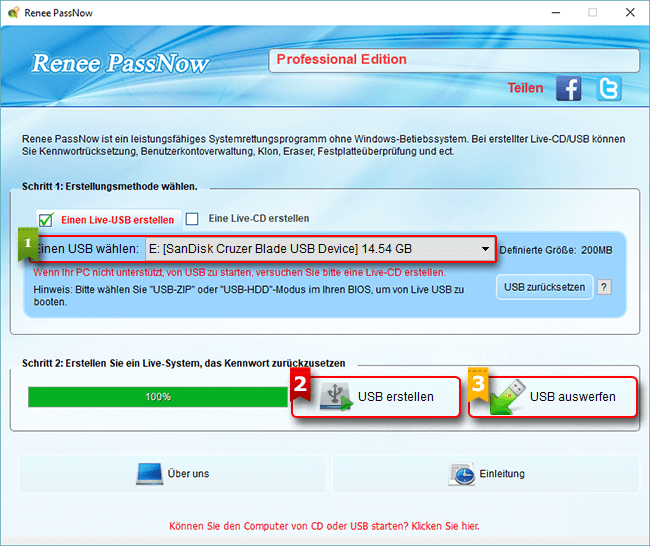
1. Laden Sie Renee PassNow herunter und installieren Sie es auf dem funktionierenden Computer. Starten Sie die Anwendung.
2. Schließen Sie Ihren USB‑Stick an. In Renee PassNow unter Schritt 1: Erstellungsart wählen, „Live‑USB erstellen“ auswählen.
Mit Renee PassNow einen USB‑Stick zum Zurücksetzen des Passworts erstellen
3. Wählen Sie die Systemarchitektur, die zu Ihrem gesperrten HP‑Laptop passt: (x64) für moderne 64‑Bit‑Systeme oder (x86) für ältere 32‑Bit‑Modelle.
4. Klicken Sie auf die Schaltfläche „Jetzt herunterladen“, um die erforderliche ISO zu laden. Warten Sie, bis der Download abgeschlossen ist.
5. Nach Abschluss des Downloads klicken Sie auf „Live‑USB erstellen“. Die Software schreibt eine bootfähige Wiederherstellungsumgebung auf den Stick und formatiert ihn dabei.
6. Nach erfolgreicher Erstellung klicken Sie auf „USB auswerfen“ und entfernen den Stick sicher.
Sie besitzen nun eine portable HP Kennwortrücksetzdiskette, die auch einen nicht reagierenden HP‑Computer/Laptop starten kann.
Die erstellte Kennwortrücksetzdiskette funktioniert nicht nur auf HP‑Computern/Laptops, sondern auch auf anderen Marken (DELL, ThinkPad, IdeaPad, Acer, ASUS …).

2. HP‑Laptop vom Renee‑PassNow‑USB starten (BIOS/Bootmenü)

Jetzt, da Ihre HP Kennwortrücksetzdiskette – der soeben mit Renee PassNow erstellte bootfähige USB – bereit ist, wenden Sie sich dem gesperrten HP‑Laptop zu. Stecken Sie den USB‑Stick ein, starten Sie den Computer neu und tippen Sie sofort die richtige Taste, um das Bootmenü oder das BIOS zu öffnen.

HP‑Boot‑Tasten: Kurzüberblick


AktionTaste(n)Hinweise

Einmaliges Bootmenü

F9

Direkt nach dem Einschalten wiederholt drücken

Startmenü → Bootmenü

Esc, dann F9

Beim Start Esc drücken, dann Bootmenü wählen

BIOS‑Setup (dauerhafte Bootreihenfolge ändern)

F10

Mit den Pfeiltasten zum Reiter Boot navigieren

Zwei Wege, vom USB zu starten

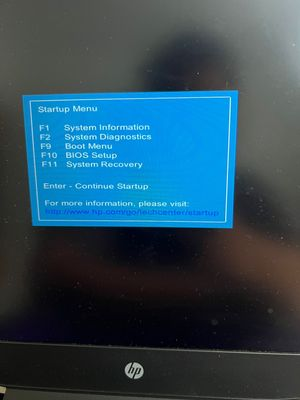
Einmaliges Bootmenü (am schnellsten): Direkt nach dem Einschalten wiederholt F9 drücken. Wenn das Bootmenü erscheint, mit den Pfeiltasten Ihren USB‑Stick markieren und Eingabe drücken. Der Laptop startet einmalig vom USB.
HP‑Startmenü
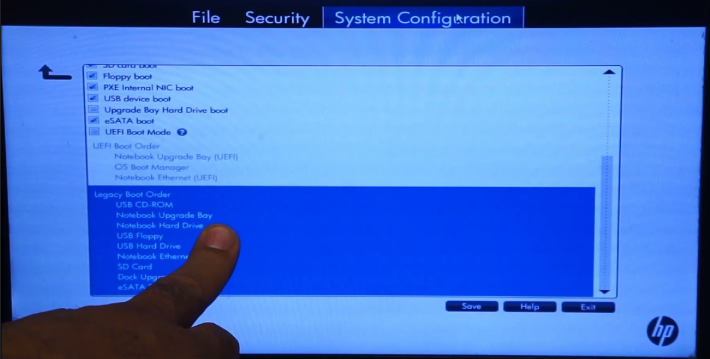
Dauerhafte Änderung der Bootreihenfolge: Mit F10 ins BIOS, zum Reiter System Configuration oder Boot wechseln und das USB‑Gerät an den Anfang der Bootreihenfolge setzen. Änderungen speichern und beenden. Das System versucht nun bei jedem Neustart zuerst vom USB zu booten, bis Sie die Reihenfolge wieder ändern.
HP‑BIOS: Booteinstellungen
Wenn der USB‑Stick nicht erscheint, helfen diese schnellen Checks:
Secure Boot vorübergehend deaktivieren und Legacy Boot/CSM im BIOS aktivieren (unter Security‑ oder Boot‑Reitern).
- Anderen USB‑Port testen, bevorzugt einen USB‑2.0‑Port, falls vorhanden. Manche USB‑3.0‑Ports verursachen bei älteren HP‑Modellen Erkennungsprobleme beim Booten.
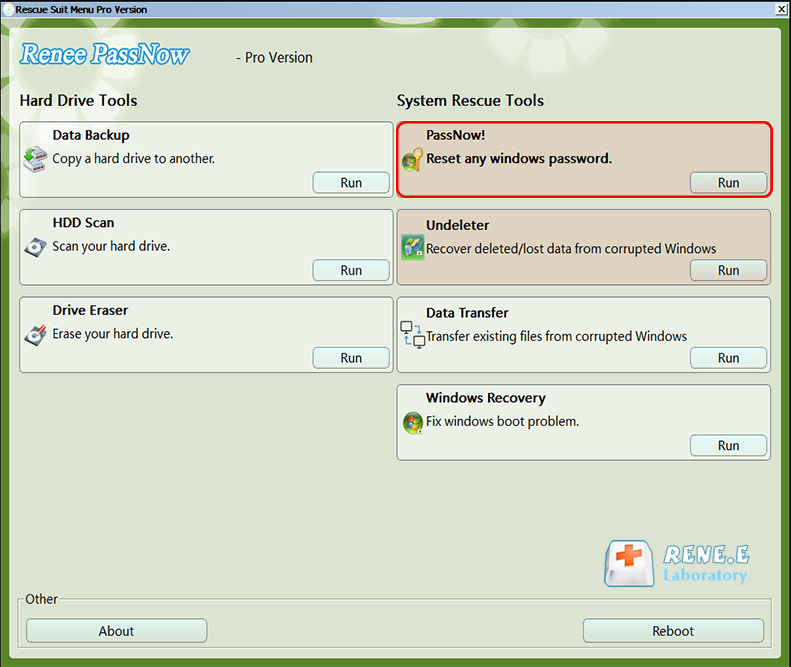
Sobald der Laptop vom USB startet, lädt Renee PassNow automatisch und zeigt das Hauptmenü an.

3. Mit Renee PassNow das Windows‑Passwort auf dem HP entfernen oder zurücksetzen

Ablauf: Passwort zurücksetzen

Nachdem Ihre HP Kennwortrücksetzdiskette gebootet hat und Renee PassNow geladen ist, sehen Sie mehrere Wiederherstellungsoptionen. Die Funktion PassNow! übernimmt das Zurücksetzen und Entfernen von Passwörtern.
1. In der Hauptoberfläche „PassNow!“ auswählen und auf Starten klicken.
Nach dem Laden der Hauptoberfläche bitte die Funktion „PassNow!“ auswählen.
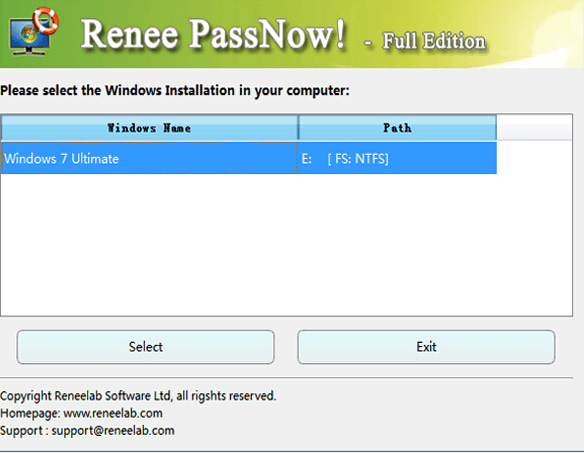
2. Das Tool erkennt die auf Ihrem HP‑Laptop vorhandenen Windows‑Installationen. Wählen Sie die richtige aus (in der Regel das Systemlaufwerk, gekennzeichnet mit C: oder System ).
Ziel‑Windows‑System in der Liste auswählen
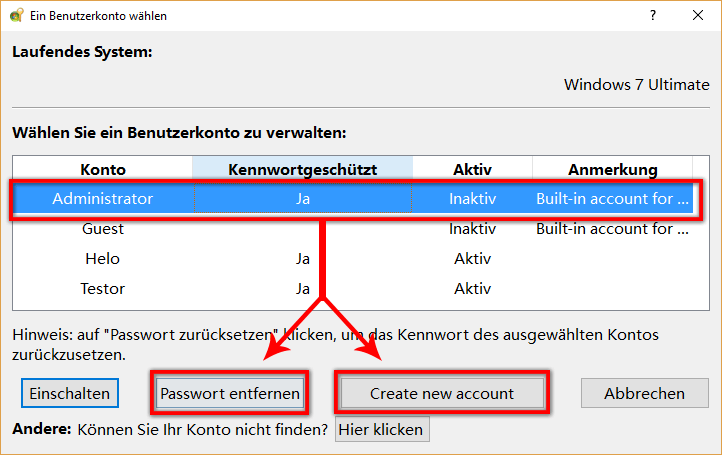
3. Wählen Sie das Benutzerkonto, aus dem Sie ausgesperrt sind. Es erscheinen sowohl lokale als auch Microsoft‑verknüpfte Konten.
4. Klicken Sie auf „Passwort entfernen“ (setzt ein leeres Passwort) oder „Passwort zurücksetzen“ (um ein neues festzulegen). Aktion bestätigen; die Änderung gilt sofort.
Zielbenutzerkonto in der Liste auswählen
5. Fahren Sie den PC/Laptop herunter, entfernen Sie den USB‑Stick und starten Sie Windows normal. Das ausgewählte Konto meldet sich nun ohne Passwort an (oder mit dem neuen, das Sie festgelegt haben).
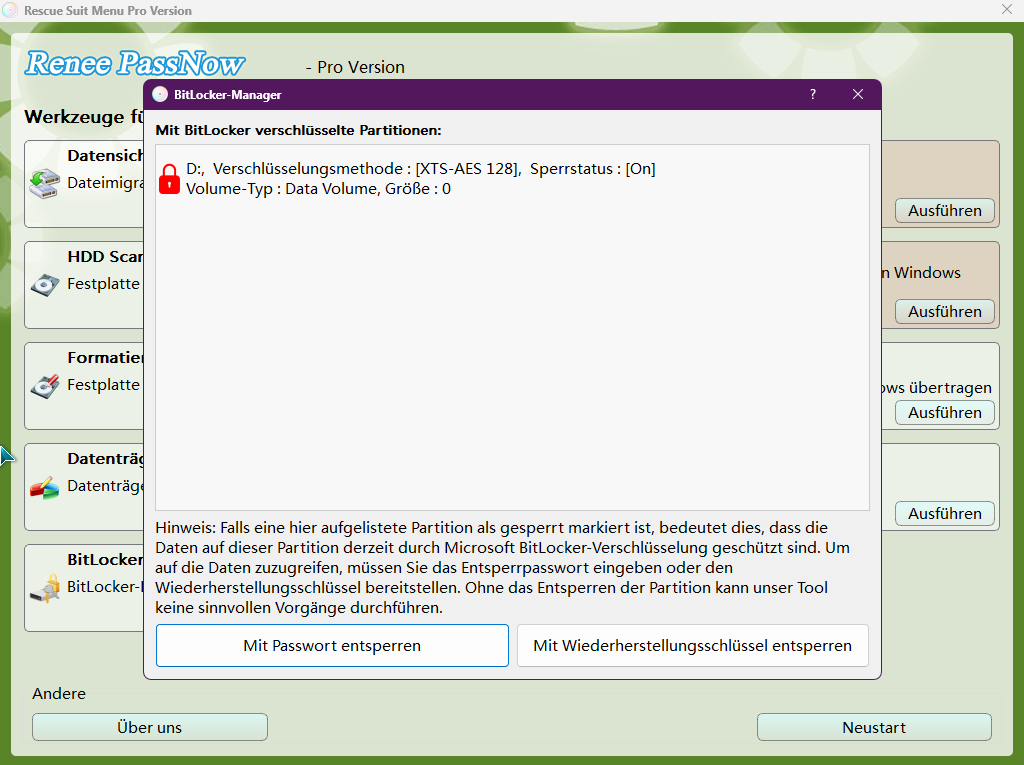
Wenn BitLocker aktiv ist, fordert Renee PassNow Sie auf, das Laufwerk vorab zu entsperren. Geben Sie das BitLocker‑Passwort ein (das Sie bei Aktivierung der Verschlüsselung gesetzt haben) oder den Wiederherstellungsschlüssel – diesen können Sie aus Ihrem Microsoft‑Konto abrufen, falls Ihr Gerät verknüpft ist. Die Basic‑Edition unterstützt BitLocker nicht; in solchen Fällen ist eine höhere Edition erforderlich.
System über den von PassNow bereitgestellten BitLocker‑Manager entsperren

Alternative: Neuen Benutzer anlegen

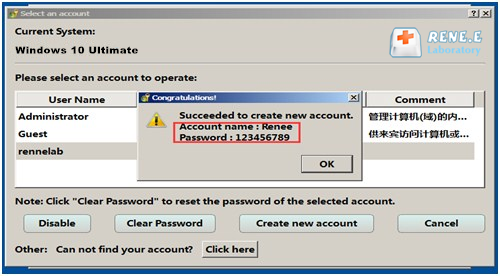
Wenn das Zurücksetzen nicht greift oder Sie einfach ein zweites Administratorkonto möchten, nutzen Sie im Hauptmenü die Option „Neuen Benutzer anlegen“. Dadurch wird ein lokales Admin‑Konto mit dem Benutzernamen Renee und dem Passwort 123456789 erstellt. Sie können das Passwort nach der Anmeldung ändern.
Neuen Benutzer anlegen
Alle Ihre persönlichen Dateien – Dokumente, Fotos, Downloads – bleiben genau dort, wo sie waren. Es wird lediglich die Anmeldeberechtigung geändert. Nach der ersten erfolgreichen Anmeldung beachten Sie bitte:
- Der erste Start kann etwas länger dauern, da Windows Ihr Profil neu vorbereitet.
- Das System fordert Sie eventuell auf, ein neues Passwort oder eine PIN zu erstellen; das ist normal.
- Wenn Sie ein Microsoft‑Konto verwendet haben, müssen Sie es über Einstellungen → Konten → Ihre Infos erneut verknüpfen.

Wichtige Daten stattdessen übertragen

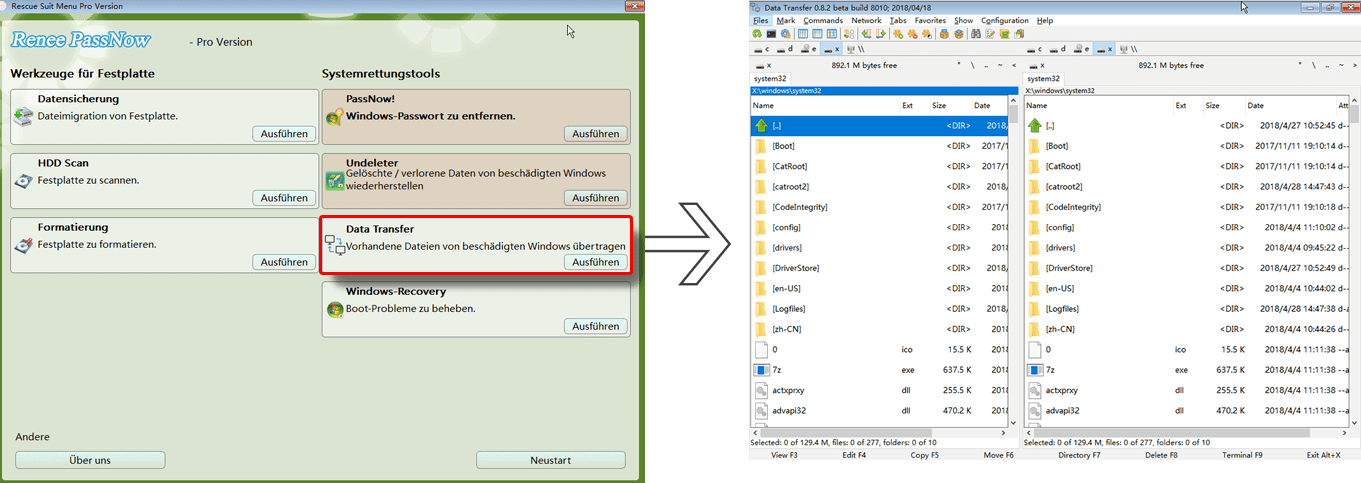
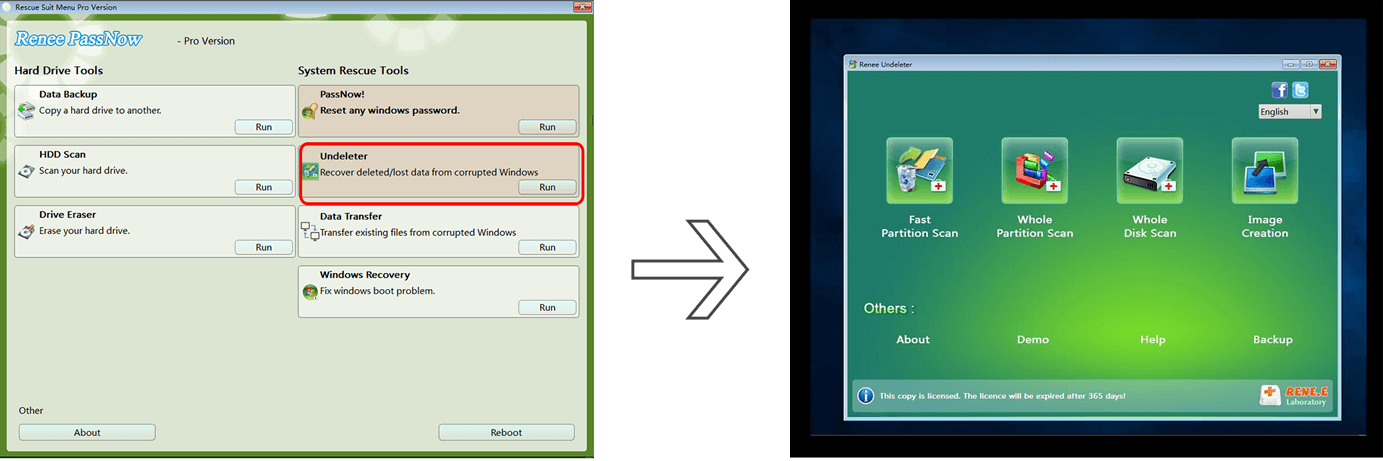
Wenn Sie wichtige Daten wiederherstellen müssen, können Sie die Funktion Datenübertragung zum Kopieren von Dateien nutzen oder das Tool Undeleter, um gelöschte Dateien offline wiederherzustellen.
Datenübertragung von Renee PassNow
Undeleter “ verwenden, um gelöschte Dateien offline wiederherzustellen.
Using

Häufige Fragen (FAQ)

Kann ich eine Kennwortrücksetzdiskette direkt vom gesperrten HP‑Anmeldebildschirm aus erstellen?

Nein. Die Erstellung einer Windows‑Kennwortrücksetzdiskette erfordert, dass Sie im Zielkonto angemeldet sind. Wenn Sie bereits ausgesperrt sind und keine im Voraus erstellt haben, lässt sie sich nicht vom Sperrbildschirm aus anlegen. Sie benötigen eine bootfähige Lösung wie Renee PassNow oder eine der oben beschriebenen kostenlosen Wiederherstellungsumgebungen.

Funktioniert Renee PassNow mit Windows 11 auf aktuellen HP‑Modellen?

Ja. Renee PassNow unterstützt Windows 11, 10, 8.1, 8, 7, Vista und XP vollständig – einschließlich der neuesten HP‑Consumer‑ und Business‑Laptops. Die Live‑Umgebung lädt unabhängig von der installierten Windows‑Version, sodass Sie Passwörter auch auf brandneuen HP‑Geräten problemlos zurücksetzen können.

Werden beim Zurücksetzen des Passworts meine persönlichen Dateien gelöscht?

Nein. Ob Sie Renee PassNow oder manuelle Kommandozeilenmethoden nutzen – das Zurücksetzen ändert lediglich die Kontoberechtigung in der Sicherheitsdatenbank des Systems. Ihre Dokumente, Fotos, Videos und installierten Anwendungen bleiben unberührt. Nur die Werksrücksetzung (HP Recovery Manager) löscht Ihre Daten.

Funktioniert Renee PassNow, wenn mein Benutzerkonto online mit Microsoft verknüpft ist?

Auf jeden Fall. Renee PassNow kann Passwörter für sowohl lokale als auch Microsoft‑verbundene Konten zurücksetzen oder entfernen. Beim Zurücksetzen eines Microsoft‑verknüpften Kontos wird dieses in ein lokales Konto umgewandelt; nach der Anmeldung können Sie es in den Windows‑Einstellungen wieder mit Ihrem Microsoft‑Konto verknüpfen.

Kann ich mit Renee PassNow Dateien übertragen, bevor ich das Passwort zurücksetze?

Ja. Die integrierte Funktion Datenübertragung erlaubt es, Dateien vom gesperrten HP‑Laptop auf ein externes Laufwerk zu kopieren – selbst wenn Windows nicht startet. Das ist besonders nützlich, wenn Sie wichtige Dokumente retten möchten oder einfach eine vorsorgliche Sicherung brauchen. Die Oberfläche funktioniert wie ein Dateimanager: Quell‑ und Ziellaufwerk wählen und Dateien direkt kopieren.
Renee Passnow - Schnelles und effektives Windows Konto Passwort Rettungstool

Zurücksetzen/Entfernen des Windows Passworts 3 einfache Schritte, ohne die Dateiinformationen im Konto zu beschädigen.

Windows Konten aktivieren/erstellen Erstellen Sie neue Konten und aktivieren Sie deaktivierte Konten mit einem Klick.

Einfach zu bedienen keine Fachkenntnisse oder eine CD zum Zurücksetzen des Passworts erforderlich, der Vorgang zum Zurücksetzen des Passworts kann unabhängig durchgeführt werden.

Multifunktional Dateimigration, Dateiwiederherstellung, Startreparatur usw. können ohne Starten des Systems durchgeführt werden.

Kompatibilität Perfekt kompatibel mit Windows 11/10/8.1/8/7/XP/Vista.

Windows Passwort zurücksetzen sicher und schnell in 3 einfachen Schritten

Neues Konto aktivieren/erstellen Administrator /lokale und andere Konten

Vielseitig kann auch Dateimigration/ wiederherstellung, Startreparatur usw. implementieren.

Gratis TrialGratis Trialderzeit hat 2000 Kostenlose Testversion für Benutzer!

Benutzerkommentare

Page 1

Einen Kommentar hinterlassen


Ihr Kommentar wurde eingereicht und wartet auf Moderation.