author avatar
    Senior Produkt Managerin
Die letzte Aktualisierung durch Hannah Fischer am 27. November 2025

Überblick
So setzen Sie Ihren Panasonic Laptop oder PC ganz einfach ohne Passwort auf Werkseinstellungen zurück. Unser Guide zeigt Ihnen sichere und schnelle Wege, Ihr Toughbook oder andere Panasonic-Modelle zu entsperren und wiederherzustellen – selbst bei kompletter Sperre. Erhalten Sie praktische Schritt-für-Schritt-Anleitungen und erfahren Sie, wie Sie Ihre Daten vorab schützen. Starten Sie jetzt neu und sind im Handumdrehen wieder einsatzbereit!



Panasonic Laptop-Passwort vergessen und keinen Zugriff auf Ihr Let’s Note oder Toughbook/FZ-Serie-Notebook ? Sie sind nicht allein – viele Panasonic-Laptop-Besitzer stoßen auf dieses Problem, sei es durch einen gebrauchten Kauf oder vergessene Anmeldedaten. Die gute Nachricht: Sie können entweder das Windows-Passwort zurücksetzen oder eine vollständige Werkswiederherstellung ohne Anmeldung durchführen, um das Gerät auf null zu setzen und neu zu starten.
In diesem Leitfaden zeigen wir Ihnen schrittweise Methoden, die auf Panasonic Toughbooks zugeschnitten sind, mit Fokus auf Datensicherheit, und stellen Renee PassNow vor, ein leistungsstarkes lokales Tool, das Passwörter offline entfernt oder zurücksetzt, ohne Datenverlust – für eine einfachere und sicherere Entsperrung oder Zurücksetzung Ihres PCs.
Panasonic Laptop
Hier sind einige gängige Gründe, warum Sie Ihren Panasonic Laptop oder PC ohne Passwort auf Werkseinstellungen zurücksetzen müssen:
Vergessene Anmeldedaten: Sie haben vor langer Zeit ein starkes Passwort gesetzt und es nun vergessen, was Sie von wichtigen Dateien oder Arbeit abhält.
Probleme mit Gebrauchtgeräten: Einen gebrauchten Toughbook gekauft, bei dem das Passwort des Vorbesitzers noch aktiv ist und das Gerät unbrauchbar macht.
Systemfehler oder Malware: Ihr Laptop läuft langsam wegen Viren oder Softwarekonflikten, und ein Zurücksetzen ist die schnellste Lösung ohne Zugriff.
Verkauf oder Recycling des Geräts: Möchten alle persönlichen Daten sicher löschen, bevor Sie es weitergeben, können aber nicht normal anmelden.
BIOS-Sperre aus Unternehmensnutzung: Häufig bei ehemaligen Militär- oder Geschäftsmodelle, wo Sicherheitsfunktionen sogar grundlegende Starts blockieren.

Vor dem Zurücksetzen: Entsperren und Sichern mit einem lokalen Windows-Tool

Bevor Sie zu den Zurücksetzungen kommen, klären wir das Offensichtliche: Wenn Ihr Hauptziel ist, das Passwort zu umgehen, ohne alles zu löschen, können Tools wie Passwort-Entferner Ihnen zuerst Zugang verschaffen. So können Sie wichtige Dokumente oder Fotos sichern, bevor Sie zum vollständigen Zurücksetzen greifen. Sobald diese Hürde genommen ist, wird das Zurücksetzen zum Kinderspiel.

Teil 1: Entsperren Sie zuerst Ihren Panasonic Laptop: Mit Renee PassNow

Wenn Sie wegen eines vergessenen Windows-Admin-Passworts oder einer BIOS-Sperre auf Ihrem Panasonic Toughbook ausgesperrt sind, könnte ein direktes Zurücksetzen auf Werkseinstellungen extrem wirken – besonders bei wertvollen Daten. Hier kommt Renee PassNow als Retter ins Spiel. Dieses vielseitige Windows-Wiederherstellungstool ermöglicht es, Anmeldepasswörter für lokale Konten, Administratoren und sogar Microsoft-verknüpfte zu zurücksetzen oder zu entfernen, alles ohne Hinweise oder Voreinstellungen. Kein Risiko für Datenverlust während des Prozesses, und es funktioniert offline für Datenschutz.
Kompatibel von Windows XP bis Windows 11, funktioniert es nahtlos bei allen großen Panasonic-Laptop-Linien – einschließlich der Let’s Note-Serie und der robusten Toughbook/FZ-Serie, die oft mit Unternehmenssicherheit ausgestattet sind. Nützliche Funktionen wie Datenübertragung erlauben das Kopieren von Dateien auf ein externes Laufwerk, auch wenn Windows nicht bootet. Und ab 2025 unterstützt die neueste Version PIN-Zurücksetzungen unter Windows 10/11 und kann BitLocker-verschlüsselte Laufwerke handhaben, indem sie den Wiederherstellungsschlüssel abfragt.
Renee Passnow - professionelles und leistungsstarkes Systemrettungstool

Zurücksetzen des Windows Passworts Zurücksetzen/Entfernen des Konto Anmeldepassworts in drei einfachen Schritten.

File Rescue Wiederherstellen verlorener Dateien schnell, ohne Windows starten zu müssen.

Schnelle Übertragung kein Windows System erforderlich, schnelle Übertragung vorhandener Dateien auf dem Computer.

Windows Startfehler beheben Kann verschiedene Windows Startfehler oder Abstürze beheben.

Datenträger sicher löschen Löschen Sie Datenträgerdateien vollständig, ohne Angst vor einer Datenwiederherstellung haben zu müssen.

Passwort Reset einfach und schnell

Dateirettung/ übertragung Windows muss nicht gestartet werden

Behebung von Boot Problemen Bluescreen/kein Booten usw.

Gratis TrialGratis Trialbereits 800 Kostenlose Testversion für Benutzer!
Tipp: Wenn Ihr Konto ein Microsoft-Konto ist, wandelt Renee PassNow es während des Zurücksetzens in ein lokales um. Sie müssen es danach erneut verbinden, um die volle Synchronisation zu gewährleisten.
Um Renee PassNow zum Umgehen des Passworts auf Ihrem Panasonic Laptop zu nutzen (für ein sicheres Zurücksetzen auf Werkseinstellungen später), folgen Sie diesen Schritten:
Schritt 1: Renee PassNow herunterladen und installieren
Laden Sie es von der offiziellen Seite auf einem anderen zugänglichen Computer herunter. Wählen Sie die Version passend zu Ihrem Betriebssystem – es ist unkompliziert und schnell.
Schritt 2: Bootfähigen USB oder CD/DVD erstellen
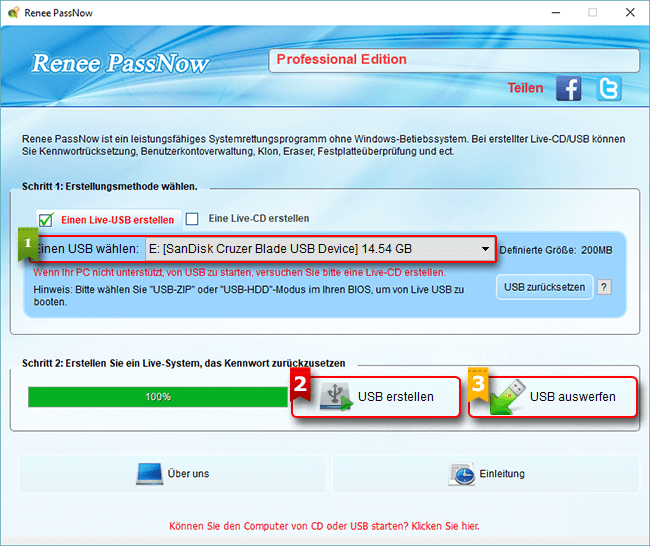
Öffnen Sie die Software, stecken Sie einen USB-Stick ein oder legen Sie eine leere Disc ein, und wählen Sie die Option für bootfähige Medien. Die Bildschirmanleitung führt Sie durch das Brennen des Wiederherstellungstools – dauert meist nur ein paar Minuten.
Bootfähigen USB mit Renee PassNow für Passwort-Zurücksetzung erstellen
Schritt 3: Booten Sie Ihren gesperrten Panasonic Laptop von den Medien
Stecken Sie den USB oder die Disc in Ihren Toughbook. Starten Sie neu und gehen Sie ins BIOS (Drücken Sie wiederholt F2 oder Entf beim Panasonic-Logo, bis das Setup-Menü erscheint). Stellen Sie die Boot-Reihenfolge so ein, dass USB/CD zuerst priorisiert wird. Zum Beispiel beim CF-54: Drücken Sie F2 beim Panasonic-Logo, gehen Sie zum Boot-Tab und verschieben Sie USB nach oben.
Gängige Boot-Tasten für Panasonic Toughbooks:
ModellserieBIOS-EingabetasteBoot-Menü-Taste
Alle Toughbook (CF-31, CF-54, CF-19, CF-33/FZ-33, FZ-40, FZ-55)F2 (manchmal Entf bei älteren Modellen)F12
Alle Let’s Note (FV4, SR4, LX/AX/RZ-Serie)F2F12
Kurz gesagt ist F2 die universelle BIOS-Eingabetaste bei Panasonic Windows-Laptops, während F12 das Boot-Menü öffnet. Bei älteren Toughbook-Modellen kann auch Entf für den BIOS-Zugriff funktionieren. Diese Methoden gewährleisten konsistente Bedienung bei allen großen Panasonic-Laptop-Linien.
Schritt 4: (Optional) Systemlaufwerk mit BitLocker-Manager entsperren
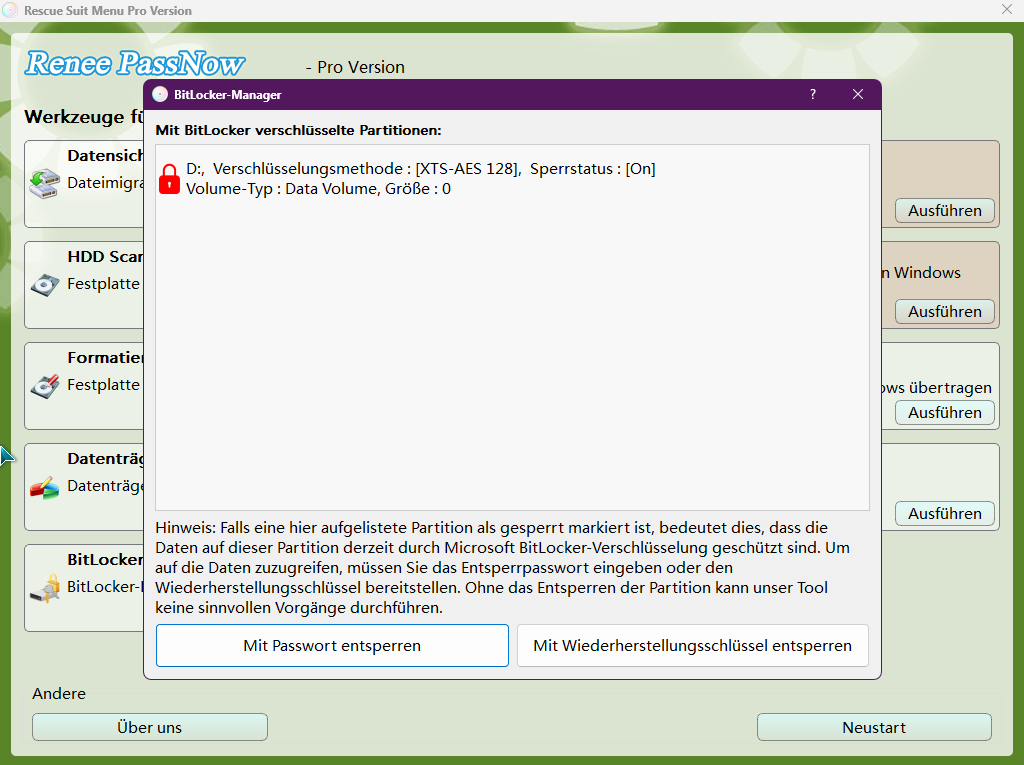
Wenn PassNow erkennt, dass das Systemlaufwerk Ihres Computers mit BitLocker verschlüsselt ist, erscheint eine Aufforderung, das korrekte BitLocker-Passwort oder den BitLocker-Wiederherstellungsschlüssel einzugeben.
System mit dem von PassNow bereitgestellten BitLocker-Manager entsperren
BitLocker-Passwort: Unter Windows 10 ist das meist das Passwort, das Sie bei der Aktivierung von BitLocker gesetzt haben. Unter Windows 11 ist die Entsperrmethode meist Ihr Microsoft-Konto-Passwort oder PIN.
Wiederherstellungsschlüssel: Wenn Sie Ihr Konto-Passwort vollständig vergessen haben, erinnern Sie sich wahrscheinlich auch nicht an das BitLocker-Passwort. In diesem Fall benötigen Sie den BitLocker-Wiederherstellungsschlüssel. Wenn Ihr PC mit einem Microsoft-Konto verknüpft ist, können Sie den Schlüssel online abrufen – auch wenn Sie ihn nicht manuell gespeichert haben. Erfahren Sie hier, wie Sie Ihren BitLocker-Wiederherstellungsschlüssel finden und nutzen.
Hinweis: Die Basic-Edition unterstützt BitLocker nicht.
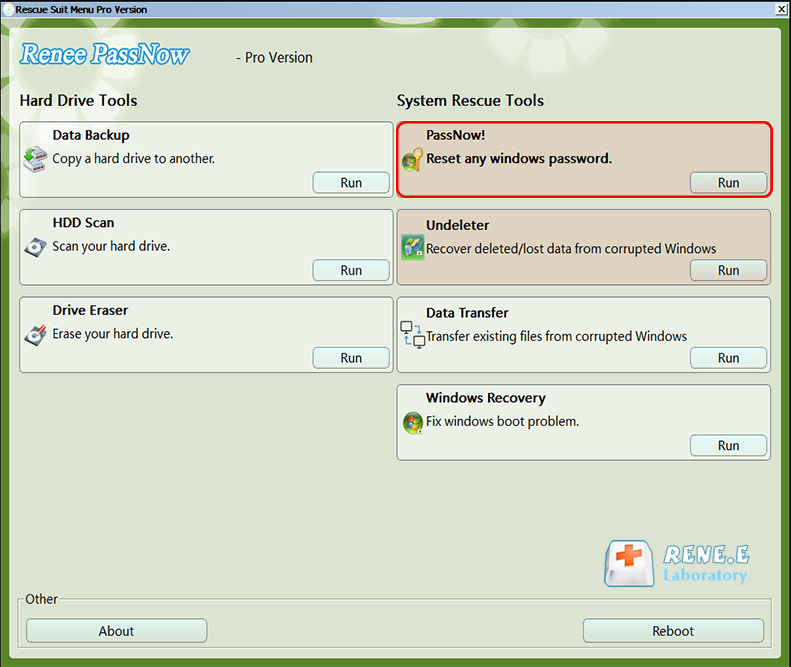
Schritt 5: Wählen Sie die Passwort-Zurücksetzungsfunktion. Sobald geladen, wählen Sie „ PassNow! “ aus der Hauptoberfläche.
Hauptoberfläche von Renee PassNow nach dem Booten
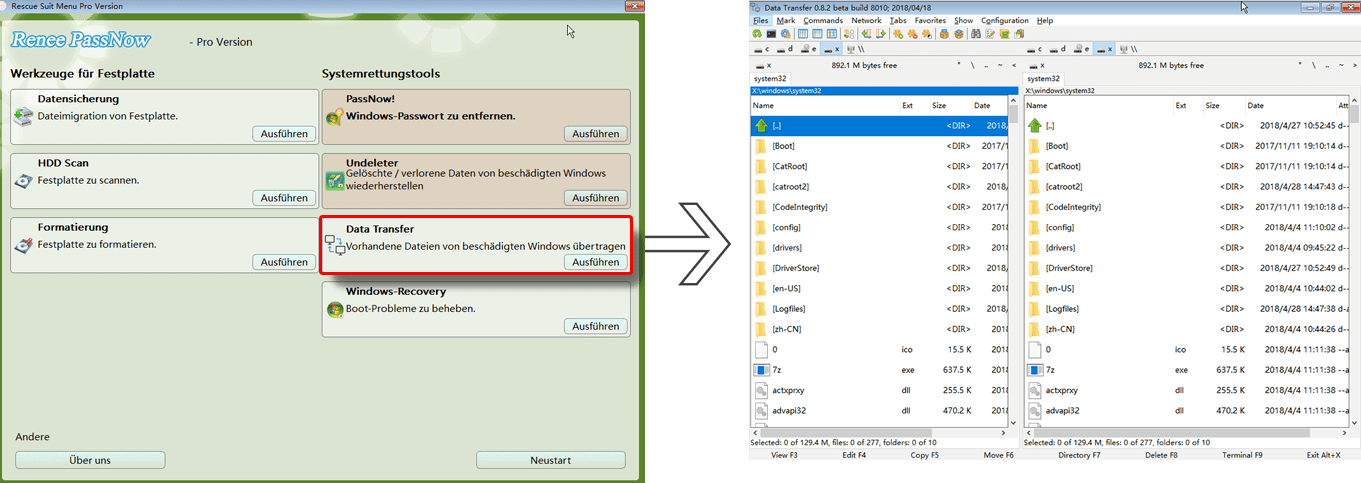
Tipp: Neben der Passwortentfernung bietet Renee PassNow eine Datenübertragung -Funktion, mit der Sie auf Dateien von Ihrer Festplatte zugreifen und diese kopieren können – ohne in Windows zu booten. Das ist besonders nützlich vor einem Zurücksetzen auf Werkseinstellungen, da Sie wichtige Daten im Stapel sichern können, auch wenn das System gesperrt oder nicht bootfähig ist.
Datenübertragungs-Funktion in Renee PassNow
Schritt 6: Passwort oder PIN zurücksetzen
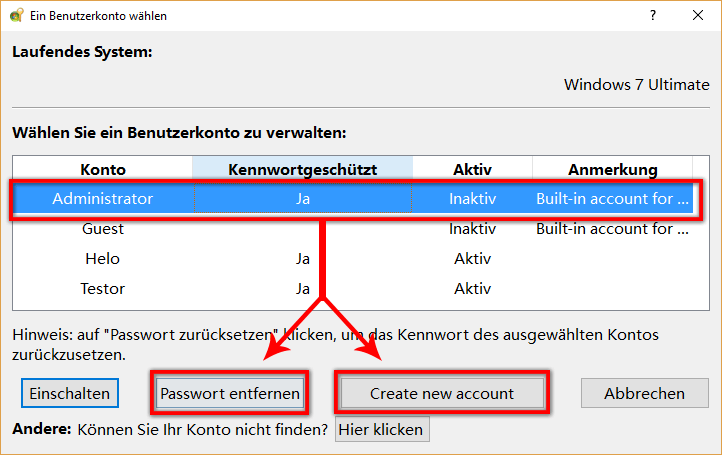
Wählen Sie Ihr gesperrtes Konto aus der Liste und klicken Sie auf „ Passwort entfernen “. Es erledigt den Rest in Sekunden.
Benutzerkonto in Renee PassNow auswählen
Hinweis: Die neueste Version von PassNow unterstützt das Löschen von PIN-Passwörtern in Windows 10/11.
Schritt 7: Neustart und Zugriff
Entfernen Sie die Medien, starten Sie neu und melden Sie sich passwortfrei an. Nun sind Sie bereit für ein Zurücksetzen auf Werkseinstellungen, falls gewünscht – oder nutzen Sie einfach Ihren Laptop so!
Mit dem Passwort dank Renee PassNow aus dem Weg, können Sie nun vollständige Optionen zum Zurücksetzen auf Werkseinstellungen erkunden, ohne Barrieren. Dieses Tool glänzt bei schnellen Fixes, aber für eine kostenlose Alternative ziehen Sie Offline NT Password & Registry Editor in Betracht – ein kostenloses, Open-Source-Utility, das von einem USB bootet, um die Windows-Registry zu bearbeiten und Passwörter zu löschen, ideal für ältere Toughbooks mit einfachen Sperren. Für umfassendere Zurücksetzungen gehen wir zu den Kernmethoden unten über.
Renee Passnow - professionelles und leistungsstarkes Systemrettungstool

Zurücksetzen des Windows Passworts Zurücksetzen/Entfernen des Konto Anmeldepassworts in drei einfachen Schritten.

File Rescue Wiederherstellen verlorener Dateien schnell, ohne Windows starten zu müssen.

Schnelle Übertragung kein Windows System erforderlich, schnelle Übertragung vorhandener Dateien auf dem Computer.

Windows Startfehler beheben Kann verschiedene Windows Startfehler oder Abstürze beheben.

Datenträger sicher löschen Löschen Sie Datenträgerdateien vollständig, ohne Angst vor einer Datenwiederherstellung haben zu müssen.

Passwort Reset einfach und schnell

Dateirettung/ übertragung Windows muss nicht gestartet werden

Behebung von Boot Problemen Bluescreen/kein Booten usw.

Gratis TrialGratis Trialbereits 800 Kostenlose Testversion für Benutzer!

Teil 2: So setzen Sie Ihren Panasonic Laptop & PC auf Werkseinstellungen zurück

Sobald entsperrt (oder bei rein BIOS-Problemen), stellt das Zurücksetzen auf Werkseinstellungen Ihren Toughbook in den Originalzustand zurück. Unten haben wir eine praktische Tabelle mit den Hauptmethoden zusammengestellt. Diese Übersicht hilft Ihnen, die beste basierend auf Ihrem Modell, Windows-Version und Situation zu wählen – ob schnelles Software-Löschen oder offizielle Hilfe:
Beachten Sie, dass alle Methoden Daten löschen, nutzen Sie daher zuerst die Datenübertragung von Renee PassNow, falls möglich.
🔧 Methode📋 Schritte💻 Anwendbare Modelle / Windows-Versionen🎯 Bester Anwendungsfall🔑 Passwort / BitLocker benötigt?
Windows-Einstellungen-ZurücksetzenAnmelden → Einstellungen → Update & Sicherheit → Wiederherstellung → Diesen PC zurücksetzenToughbook CF-54, CF-33; Let’s Note FV/SR-Serie; Windows 10/11Beheben von Software-Fehlern oder Malware, wenn Sie sich noch anmelden können✅ Ja (Windows-Anmeldung erforderlich; BitLocker-Schlüssel, wenn verschlüsselt)
Umschalt + Neustart (Sperrbildschirm)Am Sperrbildschirm → Umschalt halten → Auf Neustart klicken → Problembehandlung → Diesen PC zurücksetzenDie meisten Toughbooks (CF-31, CF-54) und Let’s Note-Modelle; Windows 8+Schnelle Wiederherstellung, wenn ausgesperrt, aber Sperrbildschirm erreichbar✅ Ja, BitLocker könnte weiterhin auffordern
WiederherstellungspartitionBIOS eingeben (F2/Entf) → Wiederherstellungsoption wählenÄltere Toughbooks (CF-19, CF-31, CF-52) und Let’s Note LX/AX/RZ; Windows 7/8/10Vollständige Werkswiederherstellung, wenn Wiederherstellungspartition intakt❌ Kein Passwort benötigt; BitLocker-Schlüssel, wenn verschlüsselt
Panasonic-Support kontaktierenSupport-Site besuchen oder anrufen → Nachweis geben → Geführtes Zurücksetzen oder Wiederherstellungsmedien erhaltenAlle Toughbook/FZ und Let’s Note-Modelle; Jede Windows-VersionGarantiefälle, offizielle Wiederherstellung oder Gebrauchtgeräte ohne DIY-Selbstvertrauen❌ Kein Passwort erforderlich; offizielle Wiederherstellungsmedien nach Verifizierung bereitgestellt
Saubere Windows-Installation mit MedienMicrosoft-USB-Tool herunterladen → Booten → Partitionen löschen → Windows neu installierenAlle Toughbook/FZ und Let’s Note-Modelle; bes. neuere FZ-40, FZ-55, FV4; Windows 10/11Am besten für korrupte Partitionen oder wenn vollständiges Löschen benötigt Alle Daten gehen verloren; ❌ Kein Passwort erforderlich; BitLocker-Schlüssel, wenn aufgefordert
Diese Methoden decken die meisten Situationen ab, von einfachen Software-Optionen bis zur Profi-Hilfe. Lassen Sie uns sie detailliert aufschlüsseln, beginnend mit der einfachsten.

Methode 1: Zurücksetzen über Windows-Einstellungen

Das ist die unkomplizierteste, wenn Sie sich anmelden können. Hinweis: Das erfordert zuerst die Anmeldung in Windows – wenn Sie das Passwort vergessen haben, nutzen Sie Renee PassNow aus Abschnitt 1, um es zu entfernen und Zugang zu erhalten. Ideal für neuere Modelle wie den CF-54 unter Windows 11, wo Sie Verlangsamungen beheben wollen, ohne externe Tools.

Schritte

Schritt 1: Melden Sie sich in Windows an, nachdem Sie das Passwort umgangen haben.
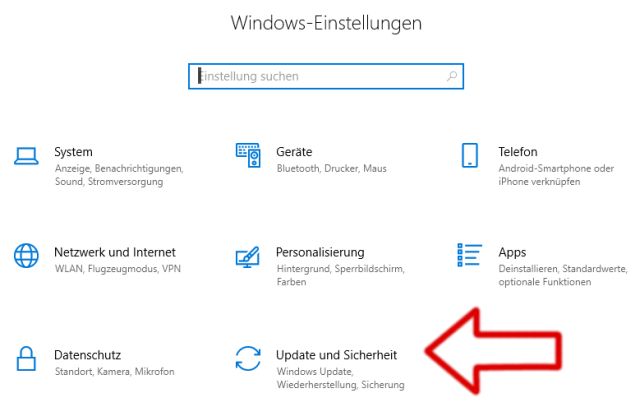
Schritt 2: Öffnen Sie Einstellungen (drücken Sie Windows-Taste + I). Gehen Sie zu Update & Sicherheit (oder System > Wiederherstellung in Windows 11).
Update und Sicherheit in Windows 10-Einstellungen auswählen
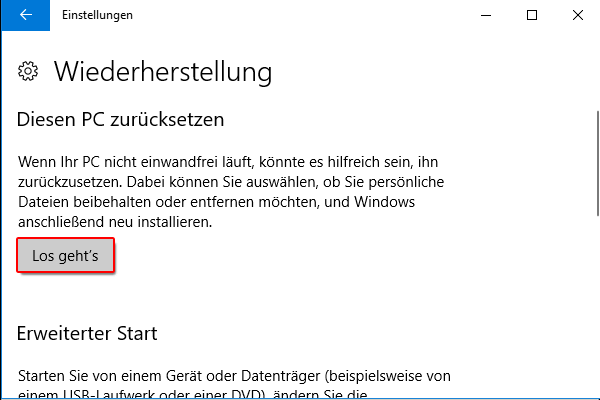
Schritt 3: Unter Wiederherstellung klicken Sie auf „ Loslegen “ unter „ Diesen PC zurücksetzen “.
Windows 10 PC zurücksetzen
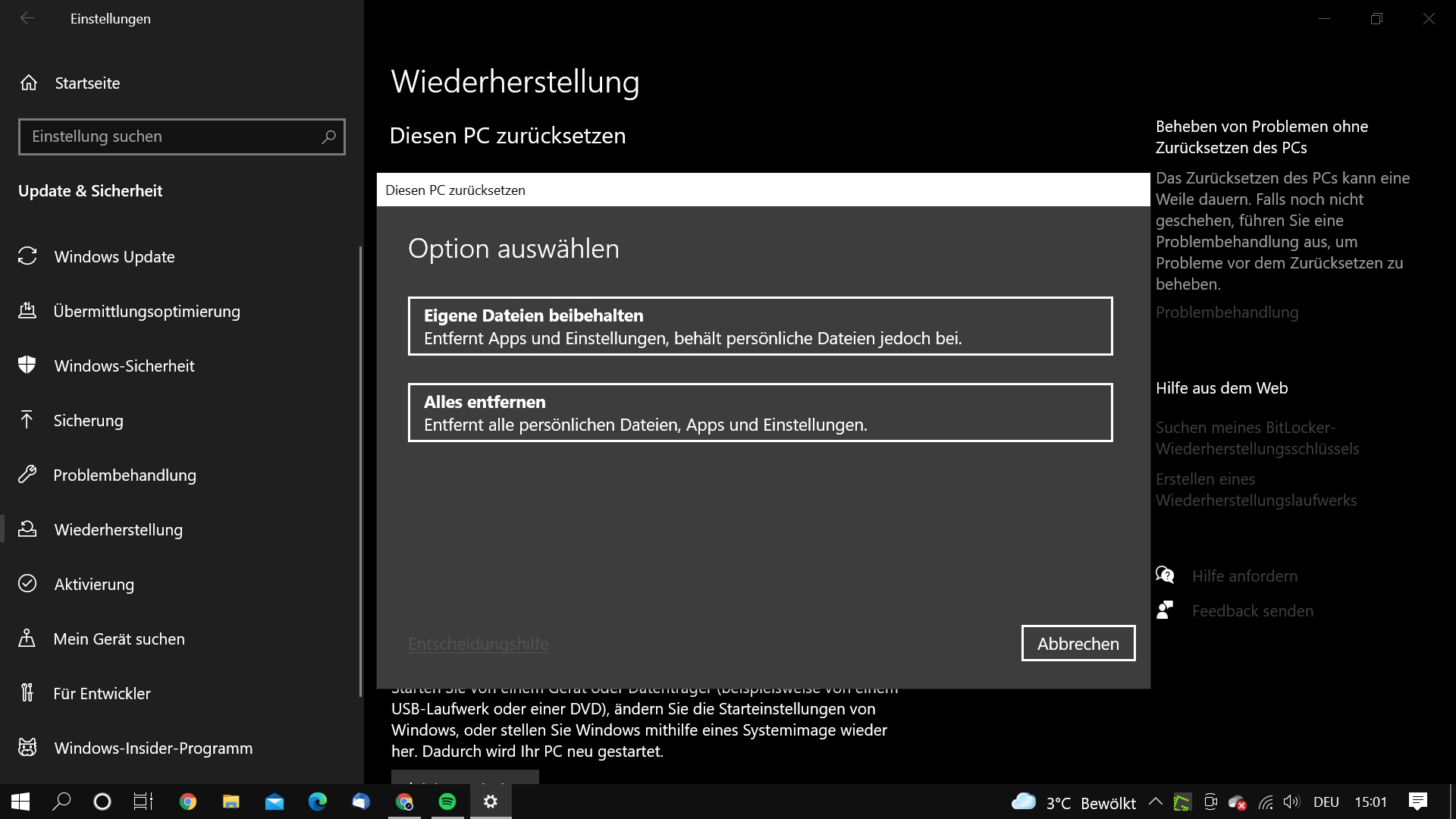
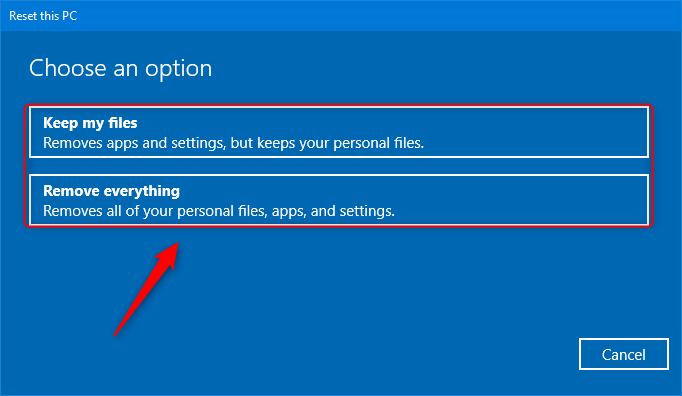
Schritt 4: Wählen Sie „ Alles entfernen “, um vollständig zu löschen und zurückzusetzen.
„Meine Dateien behalten“ oder „Alles entfernen“ bei Windows 10 PC-Zurücksetzen auswählen
Schritt 5: Wählen Sie, wie Windows neu installiert werden soll (Cloud-Download oder lokal).
Schritt 6: Bestätigen Sie und lassen Sie es laufen – Ihr Laptop startet mehrmals neu.

Methode 2: Umschalt + Neustart vom Anmeldebildschirm, um in die Problembehandlung zu gelangen

Diese Methode erlaubt es, direkt vom Anmeldebildschirm in die Windows-Wiederherstellungsumgebung (WinRE) zu gelangen, ohne sich anzumelden. Durch Umschalt + Neustart können Sie schnell auf Wiederherstellungsoptionen zugreifen, um den PC zurückzusetzen und alle Daten zu entfernen, besonders nützlich bei Ausgesperrt-Szenarien oder schnellen Löschungen bei Modellen wie dem CF-31. Wenn BitLocker-Schutz aktiviert ist, wird der Wiederherstellungsschlüssel benötigt, der aus Ihrem Microsoft-Konto online abgerufen werden kann.

Schritte

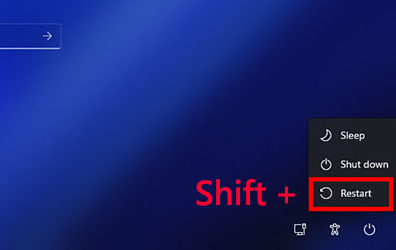
Schritt 1: Am Sperrbildschirm klicken Sie auf das Einschaltsymbol unten rechts. Halten Sie die Umschalt -Taste auf Ihrer Tastatur gedrückt. Während Sie Umschalt halten, klicken Sie auf Neustart.
Alternative Zugriff, wenn Umschalt-Taste nicht reagiert: Am Sperrbildschirm klicken Sie auf das Bedienungshilfen-Symbol (uhrähnlich) und wählen die Bildschirmtastatur. Nutzen Sie sie, um Umschalt zu simulieren, während Sie auf Neustart klicken.
Umschalt-Taste und Neustart-Knopf
Schritt 2: Der Laptop bootet in WinRE (blaue Bildschirmoptionen).
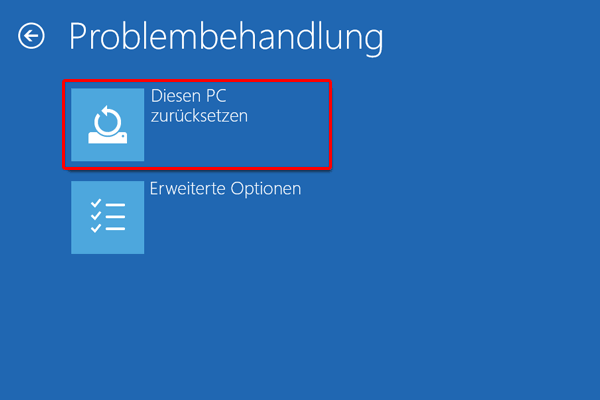
Schritt 3: Wählen Sie Problembehandlung > Diesen PC zurücksetzen.
„Diesen PC zurücksetzen“ in Problembehandlung auswählen
Schritt 4: Wählen Sie „ Alles entfernen “ und folgen Sie den Aufforderungen für Neuinstallationsoptionen.
Alles entfernen
Schritt 5: Wenn für BitLocker aufgefordert, geben Sie den Wiederherstellungsschlüssel ein. Bestätigen Sie und warten Sie auf den Abschluss des Prozesses.
Tipp: Für Win11 wählen Sie Cloud-Download für die neuesten Patches – schneller im Jahr 2025.

Methode 3: Nutzung der Wiederherstellungspartition

Diese Methode basiert auf der integrierten Wiederherstellungspartition, die viele Panasonic-Laptops enthalten. Wenn intakt, erlaubt sie die Wiederherstellung auf Werkseinstellungen ohne Windows-Anmeldepasswort. Sie ist besonders nützlich für ältere Toughbook-Modelle unter Windows 7/8, obwohl neuere Geräte externe Wiederherstellungsmedien erfordern könnten, wenn die Partition fehlt oder beschädigt ist.
Am besten geeignet für: Ältere Windows 7/8-Systeme mit vorinstallierten Wiederherstellungspartitionen.
Einschränkung: Neuere Windows 10/11-Modelle könnten einen Wiederherstellungs-USB erfordern, wenn die Partition fehlt oder beschädigt ist.
Für Panasonic-Geräte mit intakter Wiederherstellungspartition stellt diese Methode Werkseinstellungen ohne Windows-Anmeldepasswort wieder her.
Hinweis: BIOS- oder BitLocker-Anmeldedaten könnten weiterhin erforderlich sein.

Schritte

Schritt 1: Schalten Sie Ihren Panasonic Laptop ein und drücken Sie die BIOS-Eingabetaste (meist F2 oder Entf) während des Starts.
Schritt 2: Im BIOS finden Sie die Wiederherstellungsoption (oft unter dem Exit -Tab, aber Menüposition variiert je Modell).
Schritt 3: Wählen Sie Ihren Computerreparaturoptionen und bestätigen Sie, um in die Wiederherstellungsumgebung zu booten.
Panasonic BIOS: Ihren Computerreparaturoptionen im Exit-Tab
Schritt 4: Folgen Sie dem Bildschirm-Assistenten, um ein Zurücksetzen auf Werkseinstellungen durchzuführen und alle Daten zu löschen.
Panasonic-Wiederherstellungspartition
Schritt 5: Wenn BitLocker aktiviert ist, geben Sie den Wiederherstellungsschlüssel ein, wenn aufgefordert.
Schritt 6: Das System installiert Windows automatisch auf Werkseinstellungen neu.
🔑 Hotkeys nach Panasonic Laptop-Serie (können leicht variieren):

💻 Toughbook/FZ-Serie (robuste Laptops & Tablets)
• CF-19 (2006–2015): Drücken Sie F2 → Wiederherstellungspartition
• CF-31 (2010–2015): Drücken Sie F2 oder Entf → Wiederherstellungspartition
• CF-52 (2008–2012): Drücken Sie F2 → Wiederherstellungspartition
• CF-53 (2011–2015): Drücken Sie F2 oder Entf → Wiederherstellungspartition
• CF-54 (2015+): Drücken Sie F2 → Wiederherstellungspartition
• FZ-M1 (2014+): Drücken Sie F2 → Wiederherstellungsoption
• FZ-G1 (2013+): Halten Sie Lautstärke hoch + Einschalten oder drücken Sie F2 → Wiederherstellungsoption
• FZ-40 / FZ-55 (2020+): Drücken Sie F2 → Wiederherstellungspartition

📝 Let’s Note-Serie (leichte Business-Notebooks, Japan-Markt)
• FV4 (2023+): Drücken Sie F2 → Wiederherstellungspartition
• SR4 (2023+): Drücken Sie F2 → Wiederherstellungspartition
• LX / AX / RZ-Serie (2010er+): Drücken Sie F2 → Wiederherstellungspartition

✨ Allgemeine Regel: Bei den meisten Panasonic Windows-Laptops öffnet F2 BIOS und Wiederherstellungsoptionen, während F12 das Boot-Menü öffnet. Ältere Toughbook-Modelle akzeptieren möglicherweise auch Entf für BIOS-Zugriff, und Tablet-ähnliche Geräte nutzen oft Einschalten + Lautstärke hoch.

Umgang mit verlorener Wiederherstellungspartition

Wenn die Wiederherstellungspartition Ihres Panasonic Toughbooks fehlt oder beschädigt ist (häufig nach Laufwerkslöschungen oder Upgrades), können Sie Wiederherstellungsmedien kaufen oder herunterladen. Besuchen Sie den offiziellen Panasonic-Support unter https://support-de.panasonic.eu/ für modellspezifische Images (z. B. für CF-31 oder CF-54). Kosten liegen bei 20-50 €. Alternativ nutzen Sie Microsofts Media Creation Tool für eine saubere Installation, aber das stellt keine Panasonic-spezifischen Treiber wieder her – laden Sie sie nach dem Zurücksetzen von der Support-Seite herunter. Für einen sicheren Start nutzen Sie die Datenübertragungs-Funktion von Renee PassNow, um Daten zuerst zu sichern, da es ein lokales Windows-Tool ist, das offline arbeitet, ohne Risiken bei Online-Downloads.

Methode 4: Offiziellen Panasonic-Support kontaktieren

Wenn Selbermachen nicht Ihr Ding ist, gehen Sie zur Panasonic-Support-Website oder rufen Sie die Hotline an. Geben Sie Ihre Modellnummer und Eigentumsnachweis (Seriennummer, Rechnung). Sie können ein Fern-Zurücksetzen leiten, Wiederherstellungsmedien senden oder es in einem Service-Center erledigen. Gebühren fallen an, wenn Garantie abgelaufen (typisch 50-100 €). Perfekt für alle Modelle, besonders wenn Sie unsicher bei Hardware sind.
Um den Panasonic Toughbook-Support zu kontaktieren, besuchen Sie die offizielle Website unter https://support-de.panasonic.eu/ oder rufen Sie 0800 723 5211 für technischen Support an (Mo – Fr 9:00 bis 17:00 Uhr). Nutzen Sie das Kontaktformular für Unterstützung.
Panasonic Toughbook-Support
Referenz: https://support-de.panasonic.eu/

Methode 5: Saubere Installation mit Windows-Installationsmedien

Für ultimative Kontrolle im Jahr 2025, besonders bei korrupten Wiederherstellungspartitionen (häufig bei aktualisierten Win11 Toughbooks), erstellen Sie einen bootfähigen Windows-USB von der Microsoft-Site. Diese Methode löscht alles und installiert frisch – perfekt für BIOS-gesperrte Geräte ohne Support-Zugriff.
Schritt 1: Auf einem anderen PC laden Sie das passende Windows Media Creation Tool von der Microsoft-Website herunter.
* Windows ISO-Download-Links (Windows 7–11)*
Windows-VersionDownload-LinkAnforderung
Windows 11https://www.microsoft.com/software-download/windows11Internetzugang; 8 GB+ USB; TPM 2.0 für Installation erforderlich
Windows 10https://www.microsoft.com/software-download/windows10Internetzugang; 8 GB+ USB
Windows 8.1https://www.techworm.net/2023/03/download-windows-8-1-iso-files.htmlProduktschlüssel erforderlich; 4 GB+ USB
Windows 7 (SP1)HeiDoc.net ISO-ArchivGültiger Produktschlüssel erforderlich; mit Rufus bootfähigen USB erstellen
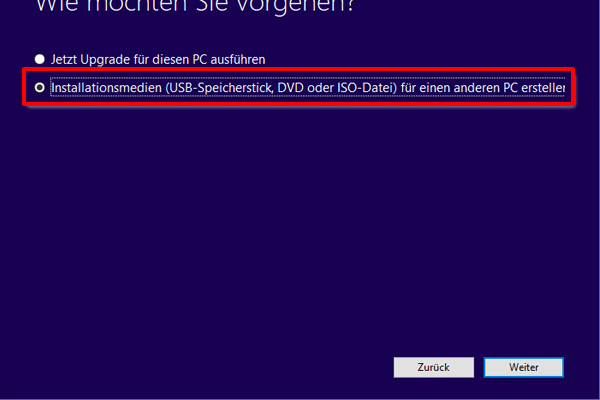
Schritt 2: Stecken Sie einen USB (8 GB+) ein, starten Sie das Tool und wählen Sie „Installationsmedien für einen anderen PC erstellen“ > USB-Flash-Laufwerk.
Installationsmedien für einen anderen PC erstellen
Schritt 3: Booten Sie Ihren Toughbook vom USB: Gehen Sie ins BIOS (F2/Entf), stellen Sie USB zuerst in der Boot-Reihenfolge ein.
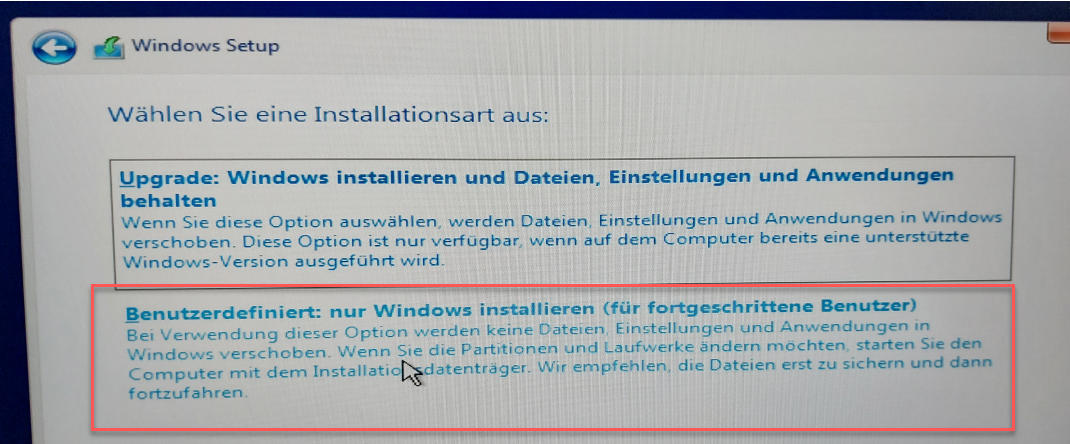
Schritt 4: Im Setup wählen Sie „Benutzerdefiniert: Nur Windows installieren (erweitert)“ – löschen Sie alle Partitionen auf dem Hauptlaufwerk.
Benutzerdefiniert: Nur Windows installieren
Schritt 5: Folgen Sie den Aufforderungen zur Installation; kein Passwort nötig, da es eine frische Einrichtung ist.
Tipp: Wenn BitLocker auffordert, holen Sie den Schlüssel aus Ihrem Microsoft-Konto unter account.microsoft.com/devices > Gerät auswählen > BitLocker-Schlüssel.

Zusätzlicher Tipp: CMOS-Batterie-Entfernung für BIOS-Zurücksetzungen

Eine weitere Option: Entfernung der CMOS-Batterie für BIOS-Zurücksetzungen. Das beinhaltet das Öffnen des Gehäuses, Entfernen der Knopfzelle für 1-2 Minuten (oder bis zu 30 Minuten bei hartnäckigen Fällen), um Einstellungen zu löschen (einschließlich Passwörter). Drücken und halten Sie den Einschaltknopf für 10-60 Sekunden nach Entfernung, um Reststrom zu entladen. Allerdings sind Erfolgsraten im Jahr 2025 bei neueren Modellen wie CF-54 niedrig, da Passwörter in nicht-flüchtigem Speicher gespeichert sind. Es birgt Risiken wie Komponentenschäden durch Statik oder unsachgemäße Handhabung, macht Garantien ungültig oder scheitert bei gelöteten Batterien. Nicht empfohlen für Anfänger – nutzen Sie Renee PassNow für sicherere Windows-Ebene-Entsperrungen stattdessen.
Zusammenfassend diese Methoden bieten Optionen von schnellen Software-Entsperrungen bis Profi-Hilfe. Aber Fragen bleiben? Schauen Sie in unsere FAQ unten für mehr Klarheit.

Häufig gestellte Fragen

Ist es möglich, meinen Panasonic Toughbook auf Werkseinstellungen zurückzusetzen, ohne alle Daten zu verlieren?

Nicht vollständig – ein echtes Zurücksetzen auf Werkseinstellungen löscht alles, um den Originalzustand wiederherzustellen. Wenn Sie jedoch zuerst Renee PassNow nutzen, um das Passwort zu umgehen, können Sie Dateien über seine Datenübertragungs-Funktion sichern, bevor Sie zurücksetzen. Für teilweise Zurücksetzungen probieren Sie Windows’ „Diesen PC zurücksetzen“ mit der Option „Meine Dateien behalten“, sobald entsperrt.

Was, wenn mein Panasonic Laptop ein BIOS-Passwort hat, das das Booten blockiert?

BIOS-Sperren sind bei Toughbooks für Sicherheit üblich. Bei älteren Modellen könnte die Entfernung der CMOS-Batterie BIOS-Einstellungen löschen, aber neuere Geräte speichern Passwörter oft in nicht-flüchtigem Speicher, was diese Methode unwirksam macht. Tools wie Renee PassNow sind für Windows-Anmeldepasswort-Zurücksetzungen konzipiert, nicht für BIOS-Ebene-Sperren. Wenn das BIOS-Passwort nicht gelöscht werden kann, kann Panasonic-Support nach Eigentumsnachweis mit einem Zurücksetzen helfen, um unbefugten Nutzern das Löschen oder Zugreifen zu verwehren.

Kann ich diese Methoden bei älteren Panasonic-Modellen wie dem CF-18 nutzen?

Ja, die meisten funktionieren über Generationen hinweg. Für Vintage-Modelle eignet sich Offline NT Password & Registry Editor hervorragend bei XP-Ära-Systemen. Renee PassNow unterstützt auch ab XP. Überprüfen Sie nur die Boot-Tasten – ältere Modelle könnten Entf statt F2 nutzen.

Behebt ein Zurücksetzen auf Werkseinstellungen Leistungsprobleme bei meinem Panasonic PC?

Oft ja, da es Bloatware, Viren und Unordnung entfernt. Aber bei fehlender Hardware (z. B. alternde HDD im CF-31) hilft ein Zurücksetzen nicht – erwägen Sie ein Upgrade. Aktualisieren Sie immer Treiber nach dem Zurücksetzen über die Panasonic-Site für optimale Geschwindigkeit.

Welche Vorsichtsmaßnahmen sollte ich vor einem Zurücksetzen ohne Passwort treffen?

Sichern Sie Daten, falls möglich, mit externen Tools – die Datenübertragungs-Funktion von Renee PassNow glänzt hier, da sie Dateien vom Laufwerk bewegen lässt, auch bei vergessenen Passwörtern, für bessere Datensicherheit. Trennen Sie Peripheriegeräte, um Konflikte zu vermeiden. Und für BitLocker-aktivierte Laufwerke haben Sie Ihren Wiederherstellungsschlüssel bereit – Microsoft-Konten speichern ihn online. Um Ihren BitLocker-Wiederherstellungsschlüssel anzusehen, melden Sie sich in Ihrem Microsoft-Konto unter account.microsoft.com/devices von einem anderen Gerät an, wählen Sie Ihren gesperrten Panasonic Laptop und prüfen Sie im BitLocker-Abschnitt den Schlüssel.

Wie lange dauert ein Zurücksetzen auf Werkseinstellungen bei einem Panasonic Toughbook?

Es variiert: 30-60 Minuten für Software-Methoden wie Windows-Wiederherstellung. Hardware-Zurücksetzungen addieren Demontagezeit. Mit Renee PassNow für anfängliche Entsperrung beschleunigt es, indem es außerhalb von Windows bootet, um das Passwort zu entfernen, sodass Sie den bootfähigen USB entfernen, direkt ins System starten und dann effizienter aus Windows zurücksetzen können.

Wie gehe ich mit BitLocker bei Win11 Toughbooks während des Zurücksetzens um?

BitLocker ist bei Unternehmensmodellen üblich. Prüfen Sie zuerst Ihren Wiederherstellungsschlüssel online unter account.microsoft.com/devices (nutzen Sie ein anderes Gerät). Wenn verloren, fordert das Zurücksetzen zur Aussetzung auf – geben Sie den Schlüssel ein, um fortzufahren. Zur Vorbeugung deaktivieren Sie es im BIOS vor der nächsten Sperre. Am Ende, ob Sie ein Feldtechniker mit einem ramponierten CF-54 oder ein Heimanwender mit vergessenem Passwort sind, bringen diese Schritte Ihren Panasonic wieder zum Laufen. Renee PassNow hebt sich durch Einfachheit und Datensicherheit hervor – probieren Sie es für unkomplizierten Zugriff!
Renee Passnow - Schnelles und effektives Windows Konto Passwort Rettungstool

Zurücksetzen/Entfernen des Windows Passworts 3 einfache Schritte, ohne die Dateiinformationen im Konto zu beschädigen.

Windows Konten aktivieren/erstellen Erstellen Sie neue Konten und aktivieren Sie deaktivierte Konten mit einem Klick.

Einfach zu bedienen keine Fachkenntnisse oder eine CD zum Zurücksetzen des Passworts erforderlich, der Vorgang zum Zurücksetzen des Passworts kann unabhängig durchgeführt werden.

Multifunktional Dateimigration, Dateiwiederherstellung, Startreparatur usw. können ohne Starten des Systems durchgeführt werden.

Kompatibilität Perfekt kompatibel mit Windows 11/10/8.1/8/7/XP/Vista.

Windows Passwort zurücksetzen sicher und schnell in 3 einfachen Schritten

Neues Konto aktivieren/erstellen Administrator /lokale und andere Konten

Vielseitig kann auch Dateimigration/ wiederherstellung, Startreparatur usw. implementieren.

Gratis TrialGratis Trialderzeit hat 2000 Kostenlose Testversion für Benutzer!

Benutzerkommentare

Page 1

Einen Kommentar hinterlassen


Ihr Kommentar wurde eingereicht und wartet auf Moderation.