author avatar
    Sicherheit General Counsel
Die letzte Aktualisierung durch Felix Meyer am 28. Juli 2026

Überblick
Um Daten von defekter Festplatte retten zu können, ist eine präzise Diagnose entscheidend: Handelt es sich um einen logischen Fehler oder um einen physikalischen Defekt? Dieser Leitfaden erklärt die wichtigsten Prüfschritte, risikoarme Analysen und zeigt, wie bootfähige Tools genutzt werden können, um Dateien möglichst sicher wiederherzustellen.



Typische Anzeichen für eine beschädigte Festplatte sind vielfältig: Der Computer startet nicht mehr, das Laufwerk verschwindet plötzlich aus dem Datei-Explorer, Dateien werden unerwartet beschädigt oder es treten ungewöhnliche Geräusche wie Klicken oder Schleifen auf. Sobald solche Symptome auftreten, sollte man möglichst früh geeignete Maßnahmen ergreifen, um die Chancen zu erhöhen, Daten von defekter Festplatte retten zu können.
Daten von einer defekten Festplatte retten
Grundsätzlich lassen sich Festplattenfehler in zwei Kategorien einteilen: logische Beschädigungen (Probleme im Dateisystem, in Software oder im Betriebssystem, während die Hardware weiterhin funktionsfähig ist) und physikalische Defekte (mechanische oder elektronische Schäden im Inneren des Laufwerks). Die richtige Einordnung ist entscheidend, um die passende Methode zu wählen und Daten von defekter Festplatte retten zu können.
Jede Sekunde, in der das Laufwerk nach einem Fehler weiterläuft, kann Daten überschreiben, die möglicherweise noch rettbar sind. Selbst das bloße Durchsuchen von Ordnern oder das Starten einer Datenträgerprüfung kann das Betriebssystem dazu veranlassen, temporäre Dateien zu schreiben oder Datenträgerstrukturen zu aktualisieren. Jede neue Schreibaktivität verringert Ihre Chancen, Daten von einer defekten Festplatte dauerhaft wiederherzustellen. Schalten Sie den Computer sofort aus und schalten Sie das Laufwerk erst wieder ein, wenn Sie bereit sind, die Wiederherstellungsschritte zu befolgen.
Die meisten Fehler sind logischer Natur – wie ein beschädigter Bootsektor, ein fehlerhaftes Dateisystem oder ein fehlgeschlagenes Windows-Update. In diesen Situationen sind Ihre Daten in der Regel physikalisch unberührt und eine vollständige Wiederherstellung ist mit dem richtigen Ansatz möglich. Das Ziel dieses Artikels ist es, Ihnen zu helfen, die Art des Fehlers zu bestimmen und Sie zur sichersten Methode zu führen, um so viele Daten wie möglich wiederherzustellen.

Logischer Fehler oder physikalischer Defekt?

Die Diagnose der Fehlerart ist entscheidend, bevor Sie mit der Datenrettung beginnen. Das sofortige Scannen eines physikalisch defekten Laufwerks kann die Situation verschlimmern. Verwenden Sie die folgende Tabelle, um Symptome, wahrscheinliche Ursachen und den sichersten nächsten Schritt zu vergleichen.
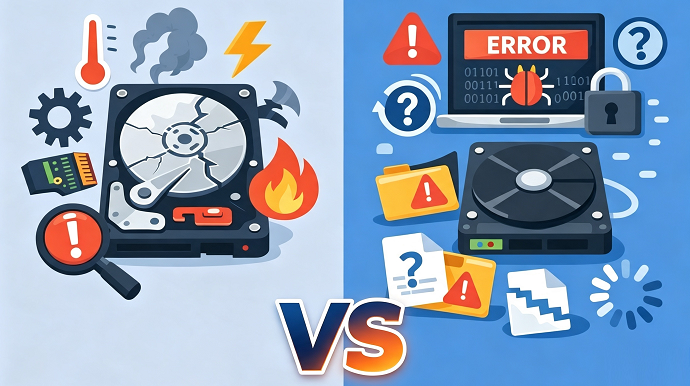
Nebeneinander dargestellte Illustration einer Festplatte mit physikalischem Schaden (Leiterplatte) und einer mit einem logischen Fehler (Symbol für Dateisystembeschädigung).
SymptomWahrscheinliche UrsacheSicherer nächster Schritt

Laufwerk wird im BIOS/UEFI überhaupt nicht erkannt

Physikalischer Defekt: Defektes Laufwerk, ausgefallene Steuerplatine oder schwerer elektronischer Fehler

💰 Professioneller Datenrettungsdienst

Boot-Fehler, Bluescreen (BSOD) oder Windows verweigert das Laden, aber das Laufwerk ist im BIOS sichtbar

Logischer Fehler: Betriebssystem-Beschädigung, Bootsektor-Schaden oder Treiberkonflikt

Bootfähige Datenrettungssoftware zur Selbsthilfe

Laufwerk wird erkannt, zeigt aber „RAW“ an, fordert zur Formatierung auf oder Partition ist nicht zugänglich

Logischer Fehler: Logische Beschädigung (Dateisystem/Partitionstabelle)

Bootfähige Datenrettungssoftware zur Selbsthilfe

Klickende, schleifende oder piepende Geräusche

Physikalischer Defekt: Mechanischer Fehler (Lese-/Schreibköpfe, Spindelmotor)

💰 Sofort stoppen. Nur professioneller Reinraum-Service

Verbrannter Geruch, Laufwerk dreht überhaupt nicht hoch

Physikalischer Defekt: Elektrischer Fehler

💰 Nur professioneller Service

Wenn Sie sicher sind, dass Ihre Festplatte einen logischen Fehler erlitten hat, lesen Sie in den folgenden Kapiteln weiter. Wenn nicht, stoppen Sie hier und senden Sie Ihr Laufwerk sofort an einen professionellen Datenrettungsdienst.

Renee PassNow nutzen, wenn der PC nicht mehr bootet

Wenn Ihre Festplatte einen logischen Fehler erleidet – sei es durch ein beschädigtes Dateisystem, eine fehlerhafte Boot-Konfiguration oder ein Windows-Update, das das System nicht mehr bootfähig macht – kann das Laufwerk selbst physikalisch noch völlig intakt sein. Für genau diese Fälle wurde Renee PassNow entwickelt: Es ermöglicht Ihnen, von einem USB-Stick zu starten, die defekte Windows-Installation zu umgehen und direkt auf die Inhalte des Laufwerks zuzugreifen. Dies ist der sicherste Weg, um Daten von einer defekten Festplatte wiederherzustellen.
Wichtig: Renee PassNow ist nur für logische Fehler geeignet. Wenn Ihr Laufwerk klickende Geräusche macht oder im BIOS nicht erkannt wird, stoppen Sie hier und kontaktieren Sie einen Profi.
Aus diesen Gründen ist Renee PassNow ideal für dieses Szenario:
1. Bootfähiger USB-Stick, der ohne Windows funktioniert – Erstellen Sie einen Live-USB-Stick auf einem funktionierenden PC und booten Sie den betroffenen Computer davon. Dies lässt das defekte Betriebssystem unberührt und vermeidet unnötige Schreibvorgänge auf das fehlerhafte Laufwerk.
2. Integrierter Undeleter scannt und stellt Dateien wieder her – Selbst wenn Partitionen verloren scheinen oder die Dateitabelle beschädigt ist, führt das Undeleter-Modul einen Tiefenscan durch und ermöglicht es Ihnen, Dokumente, Fotos, Videos und mehr wiederherzustellen.
3. Dateivorschau und sichere Datenübertragung – Sie können eine Vorschau der Dateien anzeigen, um sicherzustellen, dass sie intakt sind, und sie dann auf eine externe Festplatte kopieren – alles ohne in das ursprüngliche Windows-System zu booten.
Renee PassNow herunterladen, um Ihren nicht bootfähigen PC zu retten

Zurücksetzen/Entfernen des Windows Passworts 3 einfache Schritte, ohne die Dateiinformationen im Konto zu beschädigen.

Windows Konten aktivieren/erstellen Erstellen Sie neue Konten und aktivieren Sie deaktivierte Konten mit einem Klick.

Einfach zu bedienen keine Fachkenntnisse oder eine CD zum Zurücksetzen des Passworts erforderlich, der Vorgang zum Zurücksetzen des Passworts kann unabhängig durchgeführt werden.

Multifunktional Dateimigration, Dateiwiederherstellung, Startreparatur usw. können ohne Starten des Systems durchgeführt werden.

Kompatibilität Perfekt kompatibel mit Windows 11/10/8.1/8/7/XP/Vista.

Windows Passwort zurücksetzen sicher und schnell in 3 einfachen Schritten

Neues Konto aktivieren/erstellen Administrator /lokale und andere Konten

Vielseitig kann auch Dateimigration/ wiederherstellung, Startreparatur usw. implementieren.

Gratis TrialGratis Trialderzeit hat 2000 Kostenlose Testversion für Benutzer!
Renee PassNow unterstützt Windows 11, 10, 8.1, 8, 7, Vista und XP und ist in mehreren Sprachen verfügbar. Es enthält auch zusätzliche Dienstprogramme wie das Entfernen von Passwörtern, das Löschen von Festplatten und das Anlegen neuer Benutzer, was hilfreich sein kann, wenn Sie später Ihre ursprüngliche Windows-Installation reparieren müssen.

Daten von einer defekten Festplatte retten: Schritte mit Renee PassNow

Befolgen Sie diese Schritte mit der Undeleter-Funktion von Renee PassNow, um Dateien von einem nicht bootfähigen, aber physikalisch noch intakten Laufwerk wiederherzustellen. Nehmen Sie sich Zeit und überspringen Sie nicht die Vorbereitung.

Vorbereitung

Halten Sie Folgendes bereit:
- Einen funktionierenden Windows-PC, um Renee PassNow zu installieren und den bootfähigen USB-Stick zu erstellen.
- Einen USB-Stick (mindestens 4 GB; alle Inhalte werden gelöscht).
- Eine externe Festplatte oder einen großen USB-Stick, um die wiederhergestellten Dateien zu speichern.

1. Renee PassNow installieren und einen bootfähigen USB-Stick erstellen

Laden Sie Renee PassNow auf dem funktionierenden PC herunter und installieren Sie es.
1. Öffnen Sie die Anwendung, schließen Sie Ihren USB-Stick an und wählen Sie „Live-USB erstellen“ unter Schritt 1: Erstellungsmethode wählen.
2. Wählen Sie die Systemarchitektur, die dem betroffenen Computer entspricht (x64 für die meisten modernen PCs, x86 für ältere 32-Bit-Systeme). Klicken Sie auf Jetzt herunterladen, um die ISO-Datei zu erhalten. Sobald der Download abgeschlossen ist, klicken Sie auf Live-USB erstellen. Warten Sie, bis der Vorgang abgeschlossen ist, und klicken Sie dann auf USB auswerfen. Ihr USB-Stick ist nun bereit, um den betroffenen PC zu booten.
Renee PassNow nutzen, um einen USB-Stick zum Entfernen von Passwörtern zu erstellen

2. Den betroffenen PC vom USB-Stick booten

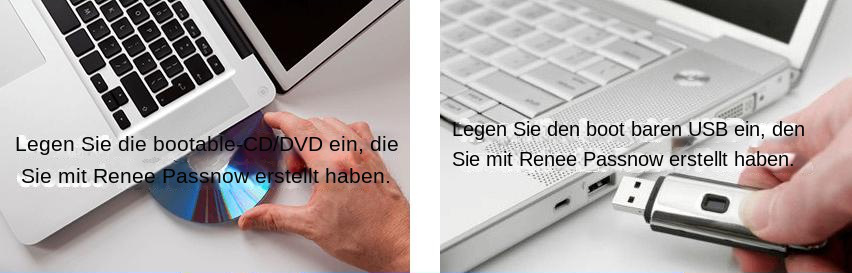
Stecken Sie den bootfähigen USB-Stick in den betroffenen Computer und schalten Sie ihn ein.
Boot-Gerät einstecken
Sobald der Bildschirm aufleuchtet, drücken Sie wiederholt die Boot-Menü -Taste für Ihre Computermarke. Der Hinweis wird meist nur kurz eingeblendet, daher drücken Sie die Taste möglichst schnell mehrmals hintereinander.
BIOS / ComputermarkeBoot-Menü-TasteBIOS-Setup-Taste

DELL

F12

F2

HP

F9 (Boot-Menü) / Esc → F9

Esc → F10 (bei einigen Modellen direkt F10)

ASUS

Esc (Laptops) / F8 (Desktops)

F2 oder Entf

Acer

F12 (muss im BIOS aktiviert werden)

F2 oder Entf

Lenovo (Consumer-Laptops)

F12 (bei einigen Modellen Novo-Taste)

F2

Lenovo (Desktops)

F12

F1

Lenovo (ThinkPads)

F12

F1

MSI

F11

Entf

Samsung

F10 oder F11 (je nach Modell unterschiedlich)

F2

Gigabyte / Aorus

F12

Entf

Intel (NUC / Mainboards)

F10

F2

Microsoft Surface Tablets

Lautstärke-leiser-Taste + Ein/Aus-Taste gedrückt halten (Boot-Menü)

Lautstärke-lauter-Taste + Ein/Aus-Taste gedrückt halten (UEFI)

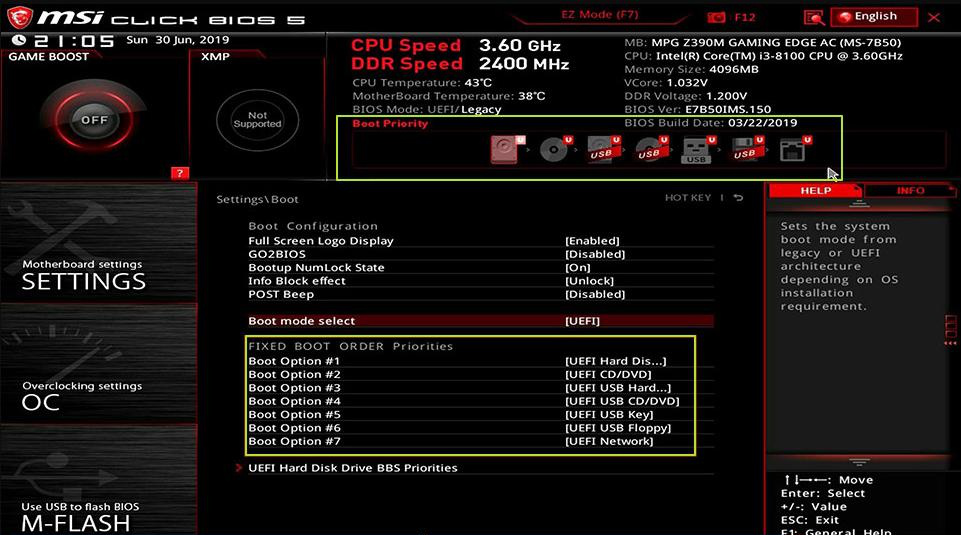
Wählen Sie im Boot-Menü das USB-Laufwerk aus und drücken Sie die Eingabetaste. Wenn der USB-Stick nicht aufgelistet ist, starten Sie neu, gehen Sie ins BIOS-Setup (normalerweise F2, Entf oder F1), wechseln Sie zum Reiter Boot, verschieben Sie das USB-Laufwerk an die erste Stelle der Boot-Reihenfolge, speichern Sie die Änderungen (F10) und starten Sie neu.
Boot-Reihenfolge auswählen

3. (Optional) BitLocker-verschlüsseltes Laufwerk entsperren

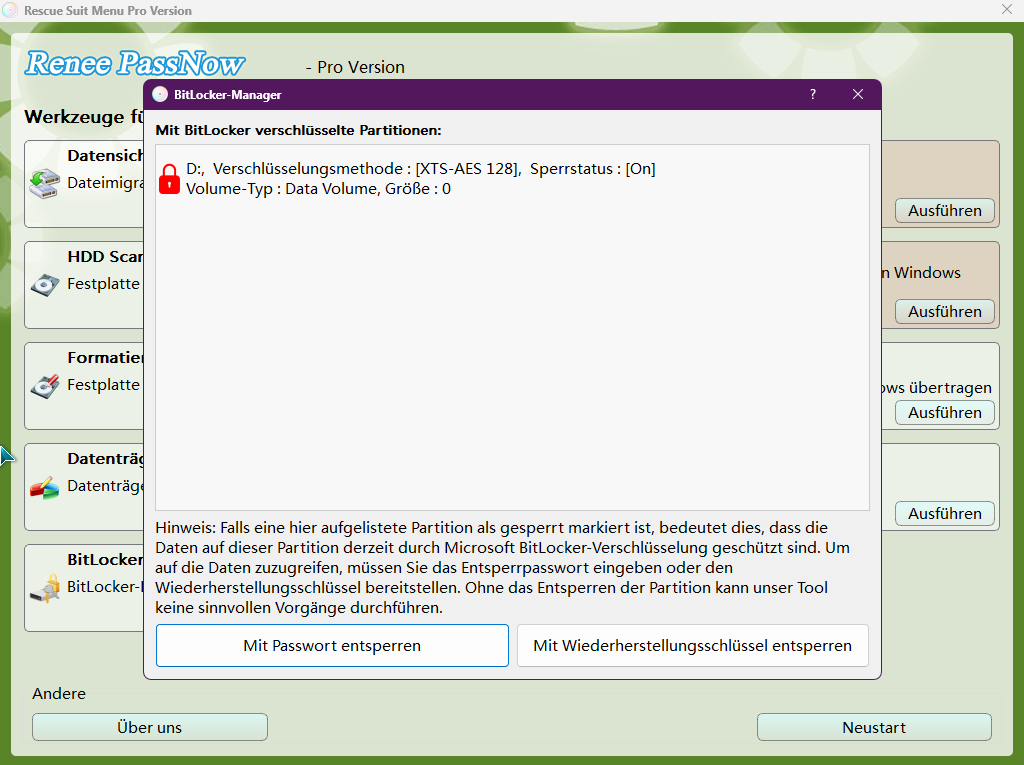
Wenn PassNow erkennt, dass das Systemlaufwerk mit BitLocker geschützt ist, werden Sie aufgefordert, das BitLocker-Passwort oder den 48-stelligen Wiederherstellungsschlüssel einzugeben. Das Passwort ist in der Regel dasjenige, das Sie bei der Aktivierung der Verschlüsselung festgelegt haben (Windows 10), oder Ihr Microsoft-Kontopasswort (Windows 11). Wenn Sie es nicht mehr wissen, können Sie den Wiederherstellungsschlüssel online über Ihr Microsoft-Konto abrufen.
System mit dem von PassNow bereitgestellten BitLocker-Manager entsperren
Hinweis: Die Basic-Edition von Renee PassNow unterstützt das Entsperren von BitLocker nicht.

4. Ziellaufwerk mit Undeleter scannen

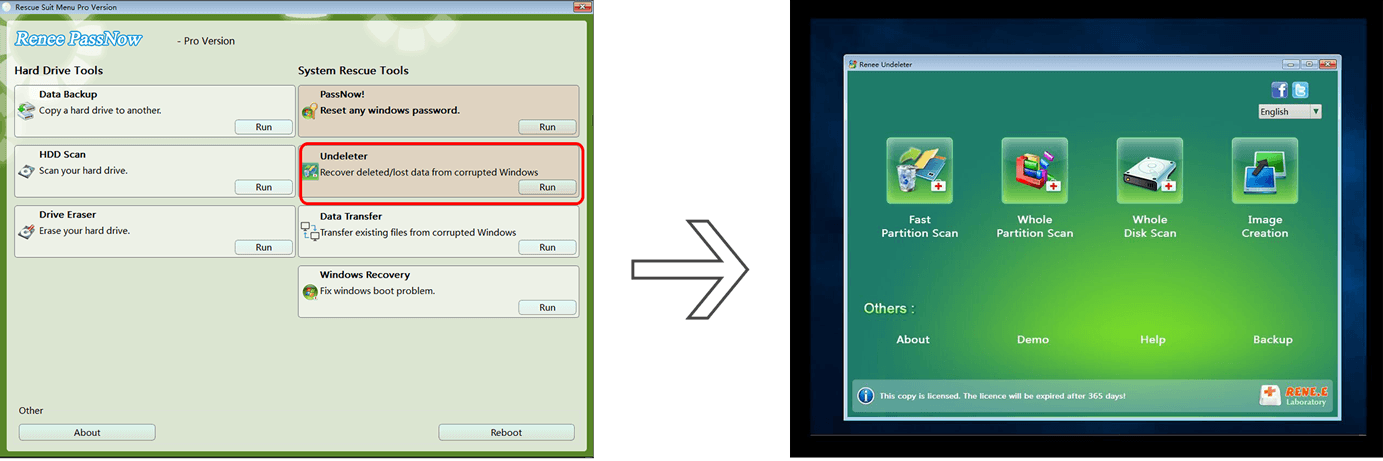
Sobald Renee PassNow geladen ist, wählen Sie „Undeleter“ aus der Hauptbenutzeroberfläche und klicken Sie auf Ausführen.
Datenrettungsfunktion in Renee PassNow
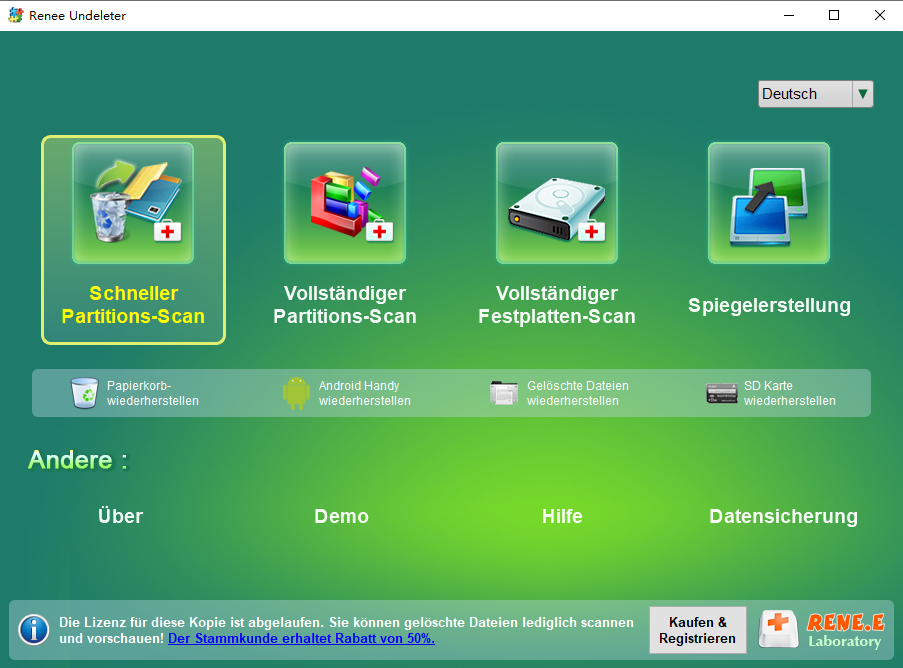
Wählen Sie „Vollständiger Partitions-Scan“ (oder „Vollständiger Festplatten-Scan“, wenn die Partitionstabelle beschädigt ist) und wählen Sie Ihr betroffenes Laufwerk aus. Der Scan kann eine Weile dauern; unterbrechen Sie ihn nicht.
Vollständiger Partitions-Scan mit der Wiederherstellungsfunktion von Renee PassNow, um Daten wiederherzustellen

5. Dateien in der Vorschau prüfen und wiederherstellen

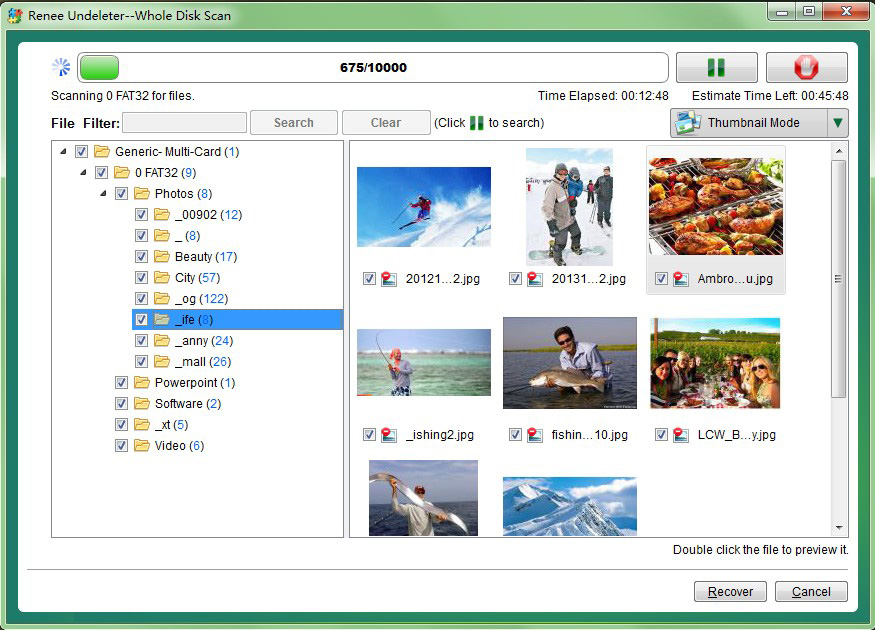
Nachdem der Scan abgeschlossen ist, durchsuchen Sie die gefundenen Dateien und nutzen Sie die Vorschau -Funktion, um zu bestätigen, dass sie intakt sind. Wählen Sie die Dateien aus, die Sie wiederherstellen möchten – wie Ihre wichtigen .docx -Dokumente und .jpg -Fotos –, klicken Sie auf „Wiederherstellen“ und wählen Sie einen Ordner auf Ihrem externen Laufwerk (zum Beispiel E:\WiederhergestellteDateien ) als Ziel. Speichern Sie wiederhergestellte Dateien niemals zurück auf das defekte Laufwerk.
Vorschau vor der Wiederherstellung
Wenn Sie fertig sind, werfen Sie den USB-Stick und das externe Laufwerk sicher aus. Ihre Dateien sind nun sicher gespeichert und Sie können mit der Reparatur oder Neuinstallation von Windows fortfahren, ohne weiteren Datenverlust zu riskieren.

Wichtige Warnhinweise

Wenn das Laufwerk nicht erkannt wird oder beim Scannen Fehler anzeigt, stoppen Sie und ziehen Sie eine professionelle Datenrettung in Betracht.
Daten von einer defekten Festplatte retten, ohne Windows zu booten

Zurücksetzen/Entfernen des Windows Passworts 3 einfache Schritte, ohne die Dateiinformationen im Konto zu beschädigen.

Windows Konten aktivieren/erstellen Erstellen Sie neue Konten und aktivieren Sie deaktivierte Konten mit einem Klick.

Einfach zu bedienen keine Fachkenntnisse oder eine CD zum Zurücksetzen des Passworts erforderlich, der Vorgang zum Zurücksetzen des Passworts kann unabhängig durchgeführt werden.

Multifunktional Dateimigration, Dateiwiederherstellung, Startreparatur usw. können ohne Starten des Systems durchgeführt werden.

Kompatibilität Perfekt kompatibel mit Windows 11/10/8.1/8/7/XP/Vista.

Windows Passwort zurücksetzen sicher und schnell in 3 einfachen Schritten

Neues Konto aktivieren/erstellen Administrator /lokale und andere Konten

Vielseitig kann auch Dateimigration/ wiederherstellung, Startreparatur usw. implementieren.
Gratis TrialGratis Trialderzeit hat 2000 Kostenlose Testversion für Benutzer!

Wiederherstellung bestätigen und erneuten Datenverlust verhindern

Öffnen Sie eine Auswahl der wiederhergestellten Dateien – Fotos, PDFs, Tabellenkalkulationen – auf einem funktionierenden PC, um sicherzustellen, dass sie sich fehlerfrei öffnen lassen. Wenn Dateien beschädigt oder leer erscheinen, erwägen Sie einen weiteren Scan mit anderen Wiederherstellungseinstellungen, während das ursprüngliche Laufwerk unberührt bleibt.
Belassen Sie das defekte Laufwerk im aktuellen Zustand, bis Sie mit der Wiederherstellung vollständig zufrieden sind. Formatieren oder wiederverwenden Sie es noch nicht. Sobald Sie alle wichtigen Dateien überprüft haben, erstellen Sie ein vollständiges Backup der geretteten Daten auf einem separaten Laufwerk oder in der Cloud. Für zusätzlichen Schutz sollten Sie die Spiegelerstellung (Imaging) des ursprünglichen Laufwerks mit einer speziellen Imaging-Software in Betracht ziehen, bevor Sie Reparaturen versuchen.

FAQ

Kann ich Daten von einer Festplatte retten, die klickende Geräusche macht?
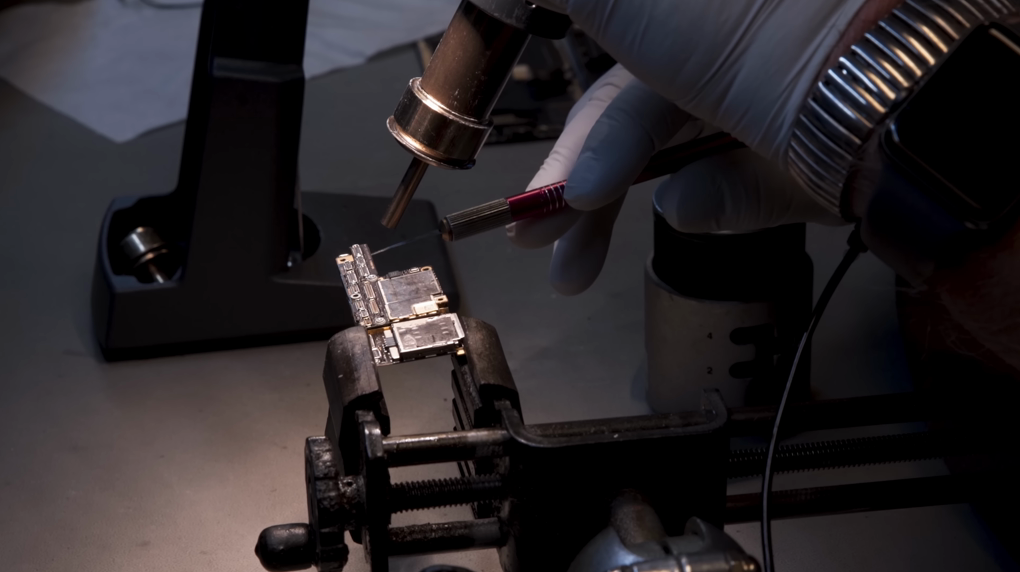
Klickende Geräusche bedeuten, dass ein mechanischer Defekt im Inneren des Laufwerks vorliegt, meist eine klemmende oder beschädigte Lese-/Schreibkopf-Einheit. Weiteres Einschalten kann zu dauerhaften Schäden an den Magnetscheiben führen. Versuchen Sie keine Datenrettung mit Standard-Software; senden Sie das Laufwerk an ein professionelles Datenrettungslabor mit Reinraumumgebung.
Nahaufnahme eines Technikers mit Handschuhen, der Präzisionswerkzeuge an einer Festplatte an einer Reinraumwerkbank (Laminar-Flow-Box) in einer zertifizierten Reinraumumgebung verwendet.

Ist Renee PassNow sicher für Laufwerke mit fehlerhaften Sektoren?

Ja. Renee PassNow liest Sektoren, ohne Ihre Originaldaten zu verändern. Allerdings deuten fehlerhafte Sektoren auf eine physikalische Verschlechterung hin, und wiederholte Lesevorgänge können den Ausfall beschleunigen. Sobald Sie Ihre wichtigen Dateien wiederhergestellt haben, hören Sie auf, dieses Laufwerk zu verwenden, und ersetzen Sie es.

Kann ich Daten von einer defekten Festplatte retten – und das kostenlos?

Für logische Fehler gibt es kostenlose Optionen. Tools wie PhotoRec (Open Source) können Dateien anhand von Dateisignaturen wiederherstellen, und in Windows integrierte Dienstprogramme können helfen, wenn das Laufwerk noch eingebunden wird. Allerdings fehlt es kostenlosen Tools oft an einer bootfähigen Umgebung, einer Dateivorschau oder einer geführten Benutzeroberfläche. Wenn Windows nicht bootet, benötigen Sie dennoch eine bootfähige Umgebung, wie sie der Live-USB-Stick von Renee PassNow bietet, um Daten von einer defekten Festplatte wiederherzustellen.
Renee PassNow herunterladen, um Ihren nicht bootfähigen PC zu retten

Zurücksetzen/Entfernen des Windows Passworts 3 einfache Schritte, ohne die Dateiinformationen im Konto zu beschädigen.

Windows Konten aktivieren/erstellen Erstellen Sie neue Konten und aktivieren Sie deaktivierte Konten mit einem Klick.

Einfach zu bedienen keine Fachkenntnisse oder eine CD zum Zurücksetzen des Passworts erforderlich, der Vorgang zum Zurücksetzen des Passworts kann unabhängig durchgeführt werden.

Multifunktional Dateimigration, Dateiwiederherstellung, Startreparatur usw. können ohne Starten des Systems durchgeführt werden.

Kompatibilität Perfekt kompatibel mit Windows 11/10/8.1/8/7/XP/Vista.

Windows Passwort zurücksetzen sicher und schnell in 3 einfachen Schritten

Neues Konto aktivieren/erstellen Administrator /lokale und andere Konten

Vielseitig kann auch Dateimigration/ wiederherstellung, Startreparatur usw. implementieren.

Gratis TrialGratis Trialderzeit hat 2000 Kostenlose Testversion für Benutzer!

Benutzerkommentare

Page 1

Einen Kommentar hinterlassen


Ihr Kommentar wurde eingereicht und wartet auf Moderation.