
Defekte Festplatte erkennen: So prüfen Sie den SMART-Status vor der Wiederverwendung

Überblick
Festplattenausfälle kommen selten ohne Vorwarnung. Eine gezielte Analyse der SMART-Werte verrät zuverlässig, ob Ihrer Hardware ein mechanischer Defekt oder starker SSD-Verschleiß droht. So schützen Sie Ihre Daten und schätzen die verbleibende Lebensdauer realistisch ein. Erfahren Sie, wie Sie den SMART-Status korrekt auslesen und kritische Warnsignale deuten – noch bevor Sie das Laufwerk wieder in Betrieb nehmen.
Inhaltsverzeichnis

„Sobald Ihre Daten gesichert sind, sollten Sie den SMART-Status der Festplatte prüfen. So entscheiden Sie, ob sich das Laufwerk sicher formatieren und weiterverwenden lässt. SMART kommt einem Selbstdiagnosesystem, wie es in jedem modernen Laufwerk steckt, am nächsten.“

Datenrettung vor der Diagnose Retten und sichern Sie unzugängliche Dateien von einem beschädigten Laufwerk, bevor Sie SMART-Checks oder Formatierungen durchführen.
Mehrere Wiederherstellungsmodi Dateiwiederherstellung, Formatwiederherstellung, Partitionswiederherstellung.
Stellt Dateitypen wieder her Bilder,Videos,Audios,Dokumente,E Mails usw.
Spiegel erstellen Erstellen Sie einen Partitionsspiegel, der zum schnellen Lesen der Partition und zum Sichern verwendet werden kann.
Unterstützt mehrere Geräte SDKarte, SDHC, SDXC, UDisk, Festplatte, Computer usw.
Einfach zu bedienen drei Schritte zur Wiederherstellung
Mehrere Wiederherstellungsmodi Datei
Unterstützte Geräte SD Karte/U Disk/Festplatte usw.
Gratis TrialGratis TrialGratis Trialwir haben 8000 Kostenlose Testversion für Benutzer!| Methode | Plattform | Detailgrad | Installation erforderlich | Am besten geeignet für |
|---|---|---|---|---|
Windows-Einstellungen / PowerShell (integriert) |
Windows |
Grundlegende Übersicht |
Nein |
⚡ Schneller Laufwerksgesundheitscheck |
CrystalDiskInfo (GUI) |
Windows |
Detaillierte SMART-Daten |
Ja |
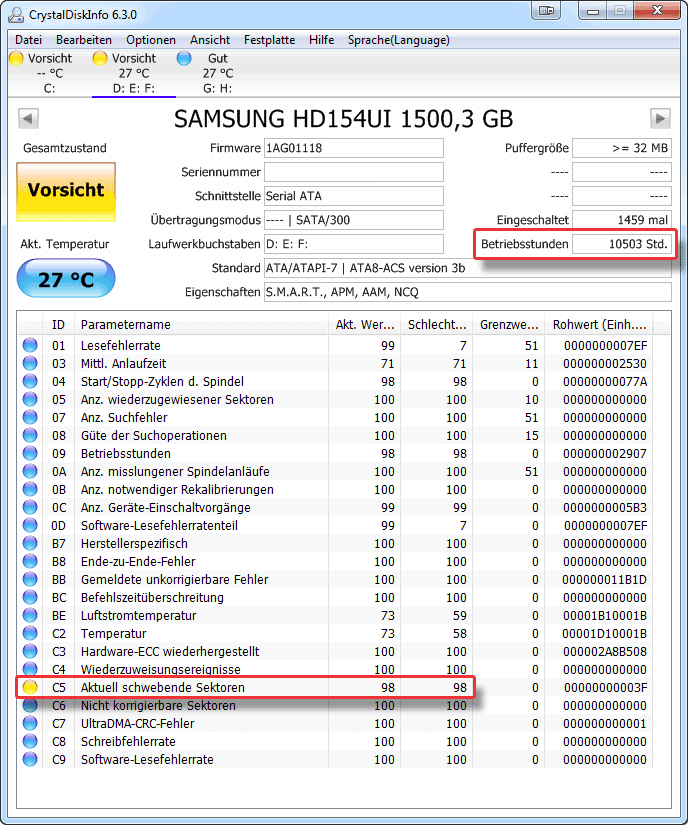
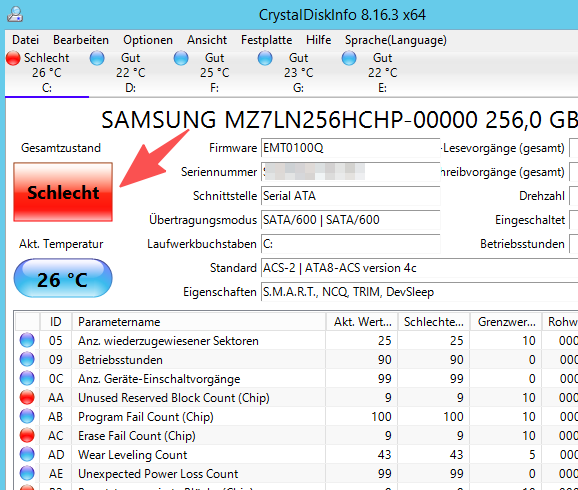
🟢 Leicht lesbarer Gesundheitsstatus & Schwellenwerte |
smartctl (CLI) |
Windows/macOS/Linux |
Vollständige SMART-Diagnostik |
Ja |
🔧 Erweiterte Fehlerbehebung & Überwachung |
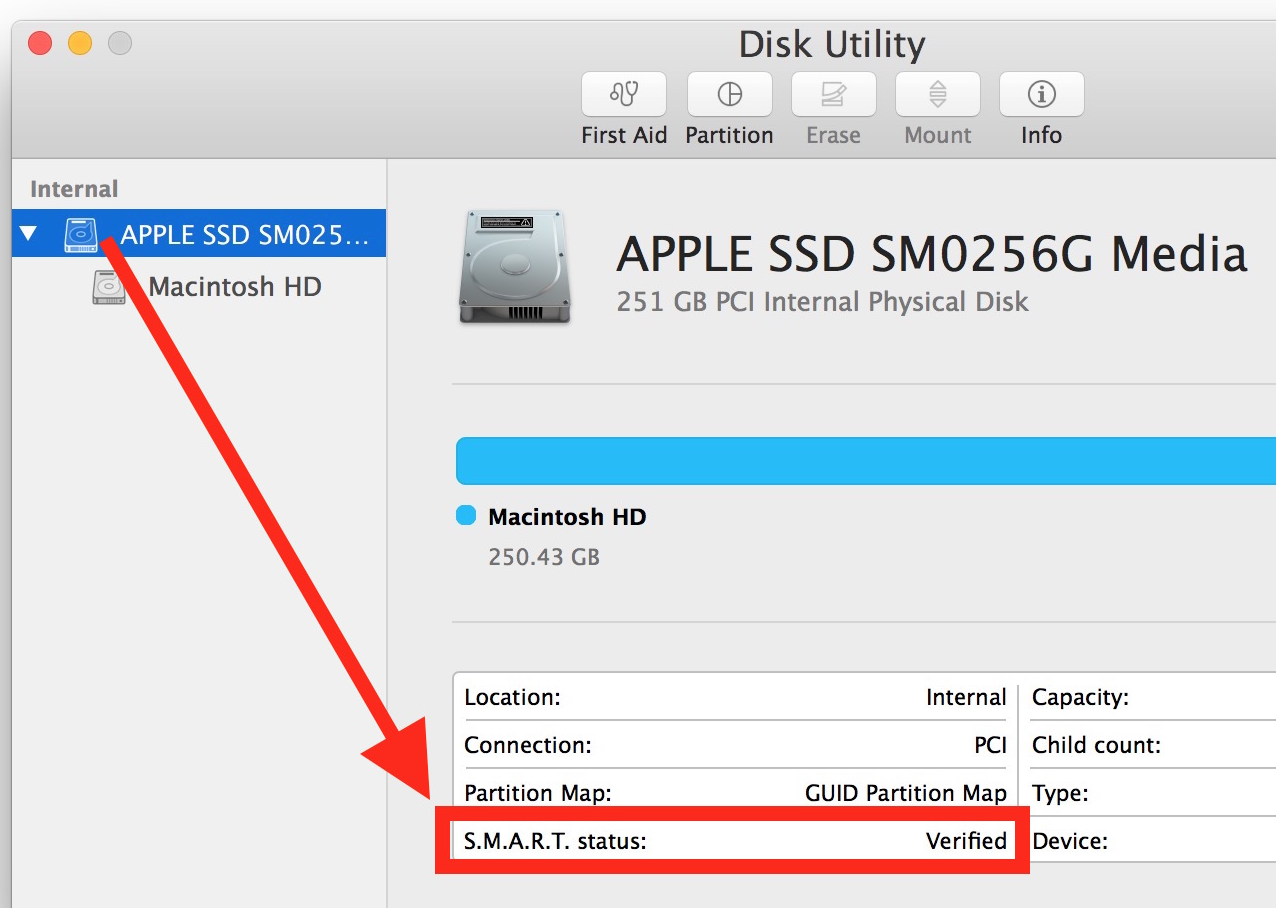
Festplattendienstprogramm (integriert) |
macOS |
Grundlegender Gesundheitsstatus |
Nein |
✅ Schnelle Verifiziert-/Ausfallend-Checks |
- Keine zusätzliche Software erforderlich
- Direkt in Windows integriert
- Schneller Check des Gesundheitsstatus
- Geeignet für grundlegende Diagnosen
Cons:
- Zeigt nur einen allgemeinen Gesundheitsstatus
- Keine detaillierten SMART-Attribute
- Wenig Information zur Fehlerbehebung
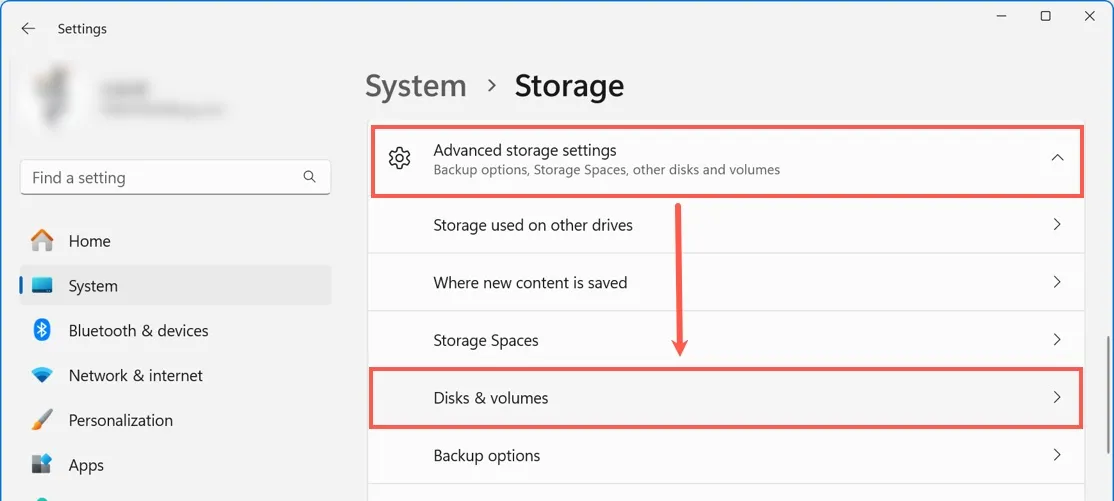
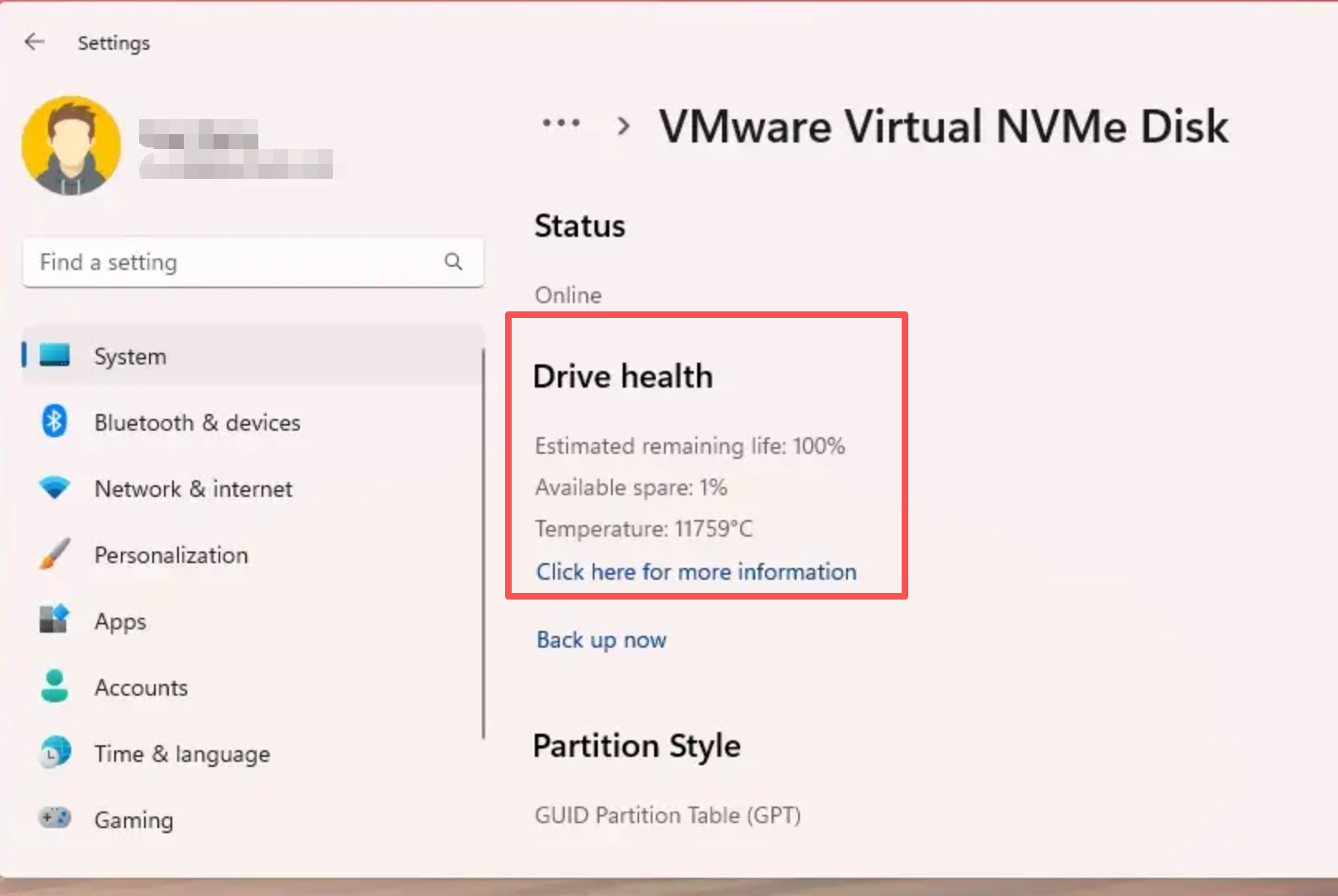
Option 1: Laufwerksgesundheit in den Windows-Einstellungen prüfen
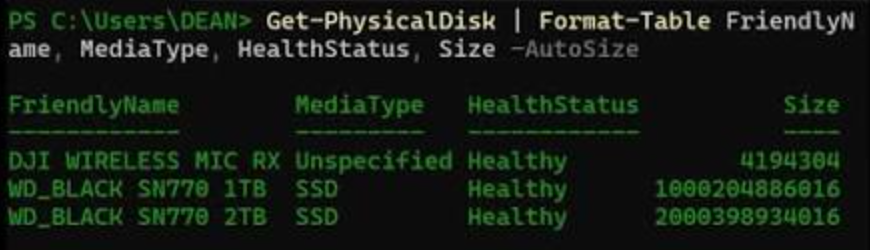
Option 2: Laufwerksgesundheit mit PowerShell prüfen
Get-PhysicalDisk | Select-Object FriendlyName, MediaType, HealthStatus
Get-PhysicalDisk liefert eine grobe Gesundheitsbewertung für jede physische Festplatte. Einzelne SMART-Attribute, Fehlerzähler, Temperaturwerte oder weitere Diagnosedaten, wie sie spezialisierte Tools wie CrystalDiskInfo oder smartctl anzeigen, sehen Sie hier aber nicht.
- Farbcodierte Zusammenfassung Gut/Warnung/Schlecht
- Zeigt einzelne SMART-Attribute und Schwellenwerte
- Portable Version läuft ohne dauerhafte Installation
Cons:
- Nur für Windows
- Liest einige externe USB-Laufwerke hinter Bridge-Chips nicht
- Rohe Attributnamen können Einsteiger noch verwirren
- Direkt in macOS integriert
- Keine Installation erforderlich
- Einfache Ja/Nein-Anzeige
Cons:
- Zeigt keine detaillierten SMART-Attribute
- Begrenzte Diagnosemöglichkeiten
- Liest externe USB-Laufwerke in manchen Gehäusen nicht

| SMART-Wert | Bedeutung | Aktion |
|---|---|---|
Anzahl neu zugewiesener Sektoren |
Sektoren, die nach wiederholten Fehlern durch Ersatzsektoren ersetzt wurden |
Ein paar stabile Werte können in Ordnung sein; steigende Werte sprechen für einen Austausch |
Aktuelle Anzahl ausstehender Sektoren |
Sektoren, die auf Neuverteilung oder Reparatur warten |
Nicht null und steigend bedeutet: sofort sichern |
Anzahl nicht korrigierbarer Sektoren |
Fehler, die das Laufwerk nicht beheben konnte |
Nicht null oder steigend bedeutet: austauschen |
Temperatur |
Betriebstemperatur des Laufwerks |
Bleiben Sie in den Grenzwerten des Herstellers; ungewöhnlich hohe Werte bedeuten: Kühlung prüfen oder austauschen |
SSD-Prozentsatz verwendet / Medienverschleißindikator |
Wie viel der SSD-Haltbarkeit verbraucht wurde |
Über 90 % verwendet bedeutet: Austausch einplanen |
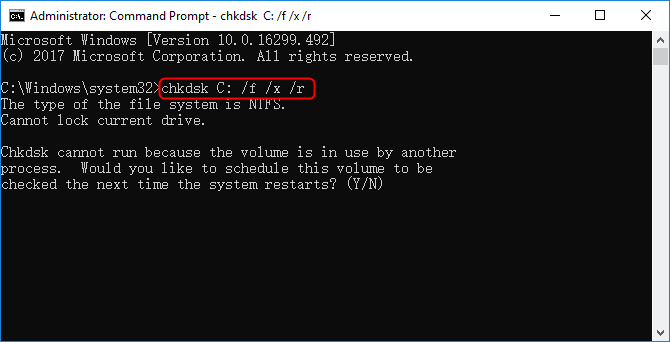
Warum fühlt sich das Laufwerk langsam an, obwohl SMART „Verifiziert“ sagt?
chkdsk unter Windows oder Erste Hilfe unter macOS aus, um das Dateisystem zu prüfen. Testen Sie außerdem einen anderen Anschluss oder Computer, bevor Sie das Laufwerk für gesund halten.
Sind neu zugewiesene Sektoren ungleich null immer ein Zeichen für einen Ausfall?
Ist es sicher, ein Laufwerk zu formatieren und wiederzuverwenden, das einen „Warnung“-Status anzeigt?
Datenrettung vor der Diagnose Retten und sichern Sie unzugängliche Dateien von einem beschädigten Laufwerk, bevor Sie SMART-Checks oder Formatierungen durchführen.
Mehrere Wiederherstellungsmodi Dateiwiederherstellung, Formatwiederherstellung, Partitionswiederherstellung.
Stellt Dateitypen wieder her Bilder,Videos,Audios,Dokumente,E Mails usw.
Spiegel erstellen Erstellen Sie einen Partitionsspiegel, der zum schnellen Lesen der Partition und zum Sichern verwendet werden kann.
Unterstützt mehrere Geräte SDKarte, SDHC, SDXC, UDisk, Festplatte, Computer usw.
Einfach zu bedienen drei Schritte zur Wiederherstellung
Mehrere Wiederherstellungsmodi Datei
Unterstützte Geräte SD Karte/U Disk/Festplatte usw.
Gratis TrialGratis TrialGratis Trialwir haben 8000 Kostenlose Testversion für Benutzer!betroffene Linker :
PC zu langsam? So klonen Sie die Festplatte in Windows 11 auf eine SSD

26-10-2026
Thomas Quadbeck : Sie möchten eine SSD auf eine Festplatte klonen? Diese Schritt-für-Schritt-Anleitung für Windows zeigt Ihnen, wie es sicher gelingt....
Festplatte klonen oder System umziehen? So gelingt der Umzug mühelos mit Renee Becca
19-10-2026
Thomas Quadbeck : Festplatte klonen oder System umziehen? Dieser Vergleich klärt die technischen Unterschiede, Anforderungen und idealen Anwendungsfälle beider Methoden. Folgen...
SSD auf externe USB-Festplatte klonen: So einfach gelingt's in wenigen Schritten

15-10-2026
Lena Melitta : SSD auf externe USB-Festplatte klonen – so gelingt es Schritt für Schritt. Ob für Backups mit Renee Becca...
Festplatte defekt? So klonen Sie Ihre Windows-Festplatte per WinPE-USB-Stick und retten Ihr System

09-09-2026
Maaß Hoffmann : Windows-Festplatte defekt? Retten Sie Ihre Daten, bevor es zu spät ist! Dieser Leitfaden zeigt Ihnen Schritt für Schritt,...



Benutzerkommentare
Einen Kommentar hinterlassen