
Systemreservierte Partition in Windows neu erstellen – so geht’s!

Überblick
Der Artikel behandelt die Bedeutung der systemreservierten Partition in Windows. Sie ist essenziell für Funktionen wie den Boot-Manager, die Bootkonfigurationsdaten (BCD), die BitLocker-Laufwerkverschlüsselung und die Umstellung auf GPT – Voraussetzung für Secure Boot und Upgrades. Er erläutert mögliche Probleme, die durch das Löschen dieser Partition entstehen können, und bietet eine ausführliche Anleitung, wie Sie sie mithilfe der Eingabeaufforderung von Windows-Installationsmedien neu erstellen oder wiederherstellen können.
Inhaltsübersicht

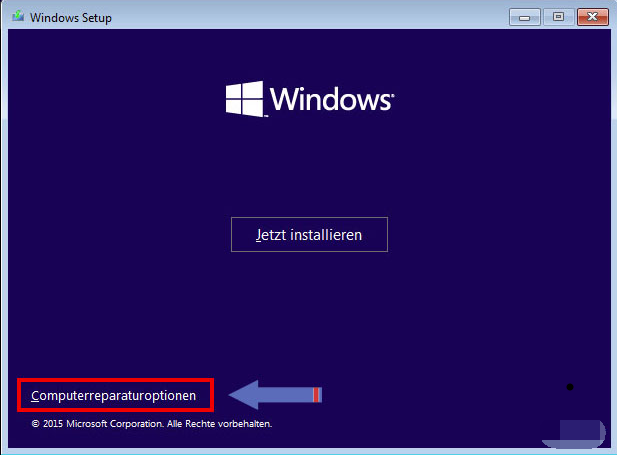
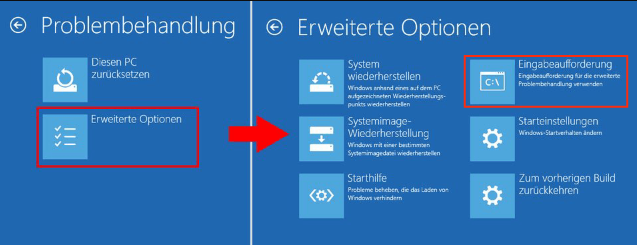
- Geben Sie
diskpartein und drücken Sie die Eingabetaste. - Liste alle Laufwerke mit
list diskauf und identifiziere dein C-Laufwerk . - Wählen Sie die passende Festplatte mit select disk X (ersetzen Sie X durch die Festplattennummer).
- Erstellen Sie eine neue Partition :
create partition primary size=200 - Partition formatieren:
format fs=ntfs quick - Aktivieren:
aktiv - assign letter= S
- Beenden Sie diskpart mit
exit.
bcdboot C:\Windows /s S: /f ALL
bootrec /fixmbr
bootrec /fixboot
bootrec /rebuildbcd

Zurücksetzen/Entfernen des Windows Passworts 3 einfache Schritte, ohne die Dateiinformationen im Konto zu beschädigen.
Windows Konten aktivieren/erstellen Erstellen Sie neue Konten und aktivieren Sie deaktivierte Konten mit einem Klick.
Einfach zu bedienen keine Fachkenntnisse oder eine CD zum Zurücksetzen des Passworts erforderlich, der Vorgang zum Zurücksetzen des Passworts kann unabhängig durchgeführt werden.
Multifunktional Dateimigration, Dateiwiederherstellung, Startreparatur usw. können ohne Starten des Systems durchgeführt werden.
Kompatibilität Perfekt kompatibel mit Windows 11/10/8.1/8/7/XP/Vista.
Windows Passwort zurücksetzen sicher und schnell in 3 einfachen Schritten
Neues Konto aktivieren/erstellen Administrator /lokale und andere Konten
Vielseitig kann auch Dateimigration/ wiederherstellung, Startreparatur usw. implementieren.

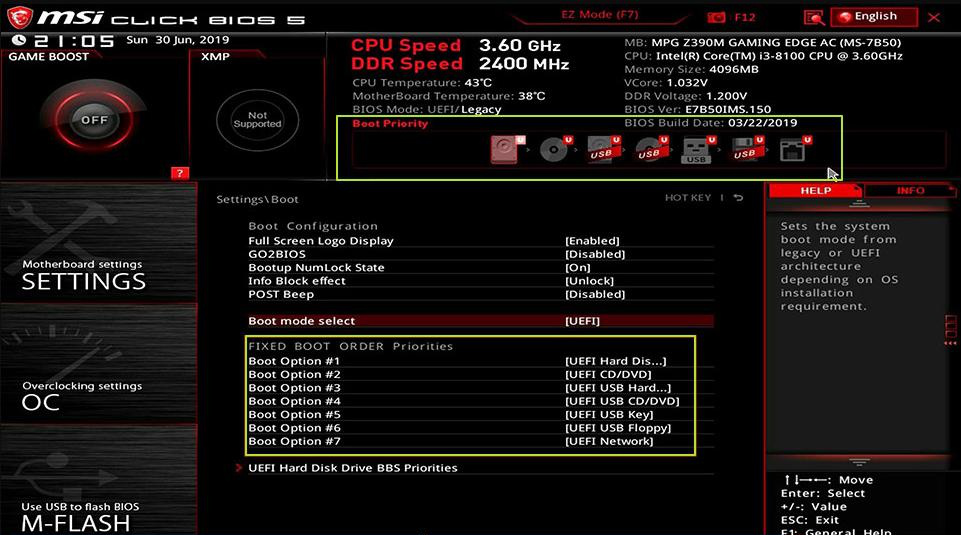
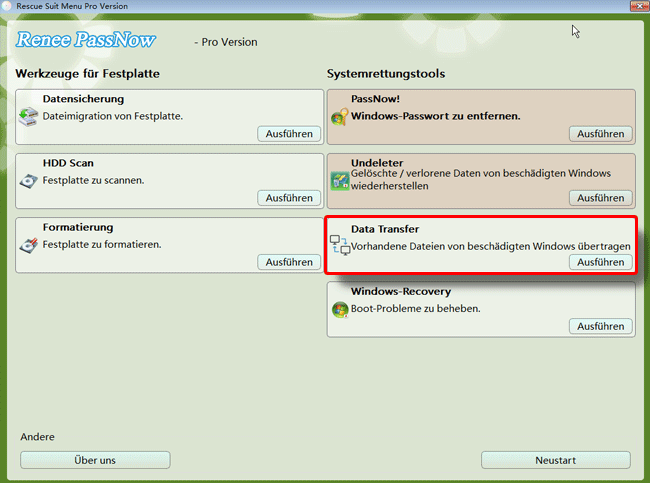
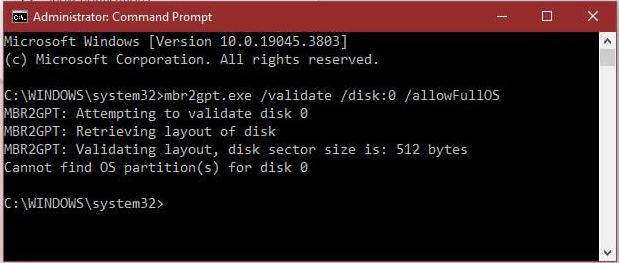
bootrec-Befehlen weist normalerweise auf eine fehlende oder beschädigte Systemreservierte Partition hin.
Zurücksetzen/Entfernen des Windows Passworts 3 einfache Schritte, ohne die Dateiinformationen im Konto zu beschädigen.
Windows Konten aktivieren/erstellen Erstellen Sie neue Konten und aktivieren Sie deaktivierte Konten mit einem Klick.
Einfach zu bedienen keine Fachkenntnisse oder eine CD zum Zurücksetzen des Passworts erforderlich, der Vorgang zum Zurücksetzen des Passworts kann unabhängig durchgeführt werden.
Multifunktional Dateimigration, Dateiwiederherstellung, Startreparatur usw. können ohne Starten des Systems durchgeführt werden.
Kompatibilität Perfekt kompatibel mit Windows 11/10/8.1/8/7/XP/Vista.
Windows Passwort zurücksetzen sicher und schnell in 3 einfachen Schritten
Neues Konto aktivieren/erstellen Administrator /lokale und andere Konten
Vielseitig kann auch Dateimigration/ wiederherstellung, Startreparatur usw. implementieren.
betroffene Linker :
Was ist eine systemreservierte Partition? Einfache Erklärung für Windows-Nutzer

20-08-2024
Thomas Quadbeck : Die System-reservierte Partition in Windows ist eine versteckte Partition, die während der Installation des Betriebssystems erstellt wird. Sie...
BOOTMGR fehlt" nach dem Klonen? So beheben Sie den Fehler sofort
15-07-2026
Lena Melitta : Nach dem Festplatten-Klonen erscheint nur „BOOTMGR fehlt“? Keine Panik. Diese Schritt-für-Schritt-Anleitung zeigt Ihnen, wie Sie den Boot-Fehler schnell...
Windows 10: 0x80070057 Update-Fehler beheben – Schnell & Einfach!
24-07-2024
Lena Melitta : Erfahren Sie effektive Lösungen für den Fehlercode 0x80070057, der beim Aktualisieren von Windows 10 auftritt. Lösen Sie verschiedene...


