PDF-Kontoauszug in Excel umwandeln: So klappt die Bearbeitung ganz einfach
17. Januar 2026Angel Doris Europäische Informationssicherheit Beraterin
Die letzte Aktualisierung durch Leon Schmidt am 17. Januar 2026
Überblick Entdecken Sie, wie Sie Ihren Kontoauszug einfach in Excel bearbeiten: Lernen Sie, PDF-Dateien sicher umzuwandeln und rechtliche Vorgaben einzuhalten – für eine übersichtliche und effiziente Finanzverwaltung.
Haben Sie Probleme dabei, Ihren Kontoauszug in Excel zu bearbeiten? Damit sind Sie nicht allein – die meisten Auszüge sind gesperrt, was die Arbeit mit ihnen frustrierend macht. Die gute Nachricht ist, dass Sie diese mit den richtigen Werkzeugen in wenigen Minuten umwandeln können, um die volle Kontrolle über das Sortieren, Analysieren und Organisieren Ihrer Finanzen zu erhalten.
Dieser Leitfaden führt Sie durch klare Schritt-für-Schritt-Methoden, einschließlich zuverlässiger Desktop-Software wie Renee PDF Aide für eine sichere Offline-Konvertierung. Es ist die ideale Lösung für die Budgetplanung, die Ausgabenverfolgung oder die Verwaltung privater Finanzen – und das alles, während Ihre Daten sicher auf Ihrem eigenen Gerät bleiben.
Warum es schwierig ist, Kontoauszüge direkt zu bearbeiten
Kontoauszüge werden üblicherweise als **PDF-Dateien** versendet, da Banken Sicherheit und Konsistenz priorisieren. PDFs verhindern versehentliche Änderungen und stellen sicher, dass das Dokument für jeden gleich aussieht. Oft sind diese Auszüge gescannte Bilder oder nutzen spezielle Formate wie XFA (gebräuchlich im Bankwesen und bei Behörden), was die Bearbeitung zusätzlich erschwert.
Herkömmliche PDF-Editoren scheitern hier oft – sie erlauben zwar das Hinzufügen von Text oder Markierungen, aber sie zerstören Tabellen, verschieben Spalten oder verursachen Chaos, wenn Sie versuchen, Transaktionsdetails zu ändern. Eine direkte Bearbeitung funktioniert selten gut und kann das ursprüngliche Layout beschädigen.
Der zuverlässige Weg besteht darin, das PDF zuerst in Excel umzuwandeln . Dies verwandelt gesperrte Tabellen in bearbeitbare Zellen, während die Struktur so weit wie möglich erhalten bleibt, sodass Sie Ihren Kontoauszug in Excel bearbeiten, filtern und analysieren können, ohne sich zu ärgern.
So können Sie Ihren Kontoauszug in Excel bearbeiten, indem Sie PDF-Dateien umwandeln
Der praktischste und rechtlich einwandfreie Ansatz ist die Umwandlung Ihres PDF-Kontoauszugs in eine Excel-Datei. Sobald die Daten in Excel vorliegen, können Sie Formatierungen anpassen, Notizen hinzufügen oder Transaktionen für den persönlichen Gebrauch organisieren.
Bleiben Sie realistisch: Die Konvertierung funktioniert hervorragend bei textbasierten PDFs, aber gescannte oder komplexe Layouts erfordern danach eventuell etwas Nachbearbeitung. Das Ziel sind klare, strukturierte Daten, mit denen Sie tatsächlich arbeiten können – keine perfekte Kopie des Originaldesigns.
Renee PDF Aide: Die Lösung, um Ihren Kontoauszug in Excel zu bearbeiten
Für das beste Gleichgewicht zwischen Leistung, Datenschutz und Benutzerfreundlichkeit empfehlen wir Renee PDF-Hilfe. Dies ist nicht nur ein weiterer PDF-Konverter, sondern eine umfassende Desktop-Lösung für präzise Datenextraktion – ideal, um Ihren Kontoauszug in Excel zu bearbeiten. Als lokale Windows-Software wird sichergestellt, dass Ihre sensiblen Finanzdaten auf Ihrem Computer bleiben. Im Vergleich zu Online-Tools bietet dies einen überlegenen Schutz Ihrer Privatsphäre, da kein Upload auf fremde Server erfolgt.
Dank der integrierten, fortschrittlichen OCR-Technologie (optische Zeichenerkennung) ist die Software besonders leistungsstark beim Extrahieren von Tabellen aus nativen und gescannten PDFs . Ein entscheidender Vorteil ist die Vielseitigkeit. Sie können Ihre PDF-Tabellen direkt umwandeln in:
•** Excel (*.xlsx)**
•** CSV (*.csv)** (perfekt für Datenbanken und Datenanalysen)
• Markdown (ideal für KI-Training oder Dokumentationen)
• TXT -Dateien
• Bearbeitbare Word -Dokumente
•…und viele weitere Formate.
Neu im Jahr 2026: Integration mit KI-Tools wie ChatGPT für die Kategorisierung nach der Umwandlung – kopieren Sie einfach Ihre Excel-Daten und nutzen Sie den Befehl: „Kategorisiere diese Transaktionen nach Typ.“
Da die Software lokal auf Ihrem Rechner läuft, verlassen Ihre sensiblen Dokumente niemals Ihren Computer, was absolute Datensicherheit garantiert.
Renee PDF Aide – Die ultimative Lösung für PDF2Excel-Konvertierungen!
Vielseitig Müheloses Konvertieren von XFA
Sicher 100% lokale Konvertierungen gewährleisten null Risiko von Datenlecks
Effizient Verarbeiten Sie Dutzende von PDF
MultiFormat Konvertieren Sie PDFs nahtlos in Excel, PowerPoint, Text und mehr
Kostenfreundlich Genießen Sie KOSTENLOSE unbegrenzte PDF2Word
Vielseitig Müheloses Konvertieren von XFA
Sicher 100% lokale Konvertierungen gewährleisten null Risiko von Datenlecks
Renee PDF Aide bietet volle Unterstützung für das XFA-Format – ein spezieller PDF-Standard, der häufig von Banken und Behörden verwendet wird. Im Gegensatz dazu erzeugen die meisten Konvertierungstools, denen die XFA-Kompatibilität fehlt, lediglich eine Fehlermeldung, wie unten dargestellt:
Um mit Renee PDF Aide zu starten und Ihren Kontoauszug für die einfache Bearbeitung in Excel umzuwandeln, folgen Sie diesen einfachen Schritten:
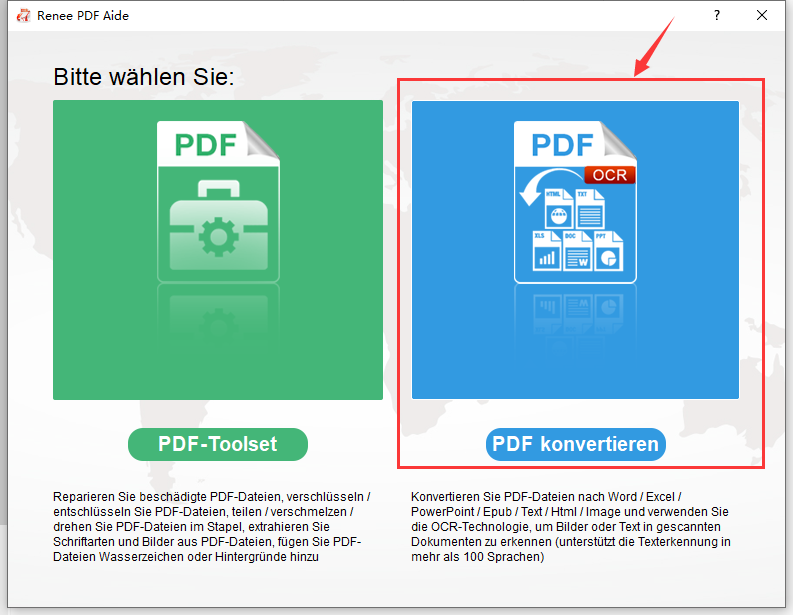
① Starten Sie nach der Installation von Renee PDF Aide das Programm. Wählen Sie „ PDF umwandeln “.
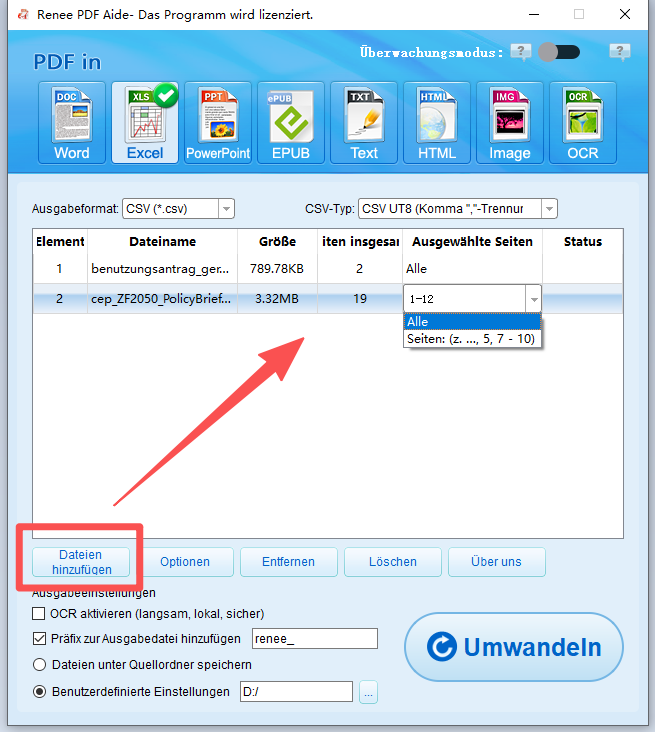
② Fügen Sie die umzuwandelnden PDF-Dateien durch Klicken auf die Schaltfläche **„Öffnen“** hinzu. Die Software unterstützt die Stapelverarbeitung, sodass Sie mehrere Dateien gleichzeitig importieren können. Nach dem Hinzufügen erscheinen die Dateiinformationen in der Liste. Klicken Sie auf die Spalte **„Ausgewählte Seiten“**, um den Seitenbereich festzulegen.
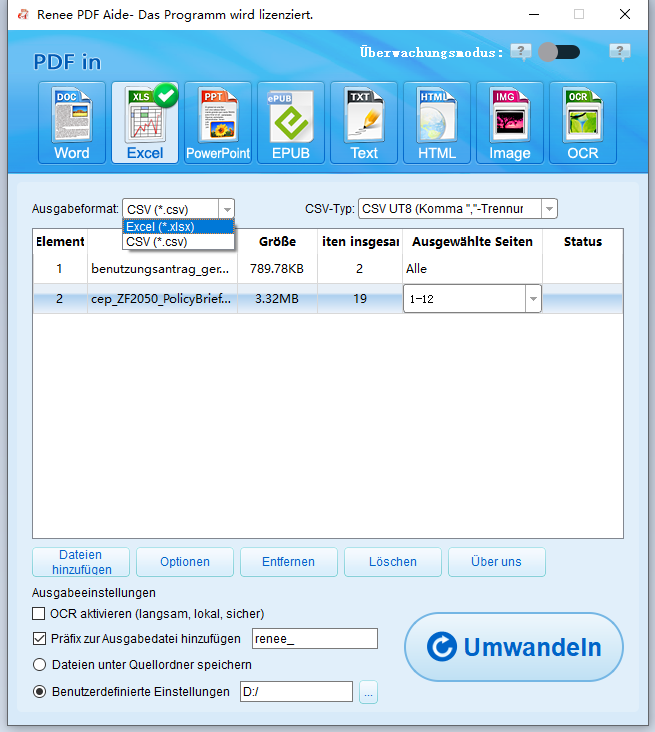
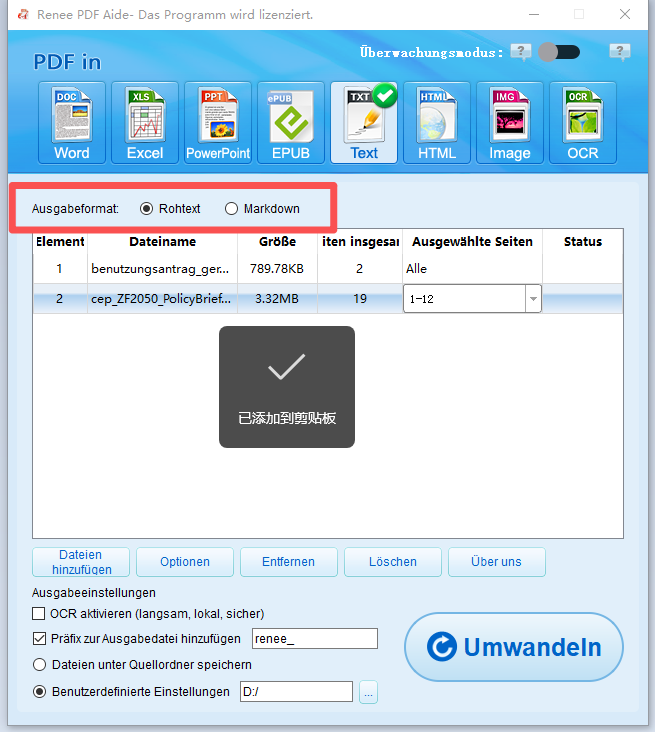
③ **Wählen Sie Ihr Ausgabeformat.** Wählen Sie in der oberen Leiste das gewünschte Format aus. Für Tabellen wählen Sie normalerweise Excel oder CSV im Reiter „Excel“. Wenn Sie in Text konvertieren möchten, können Sie Markdown oder TXT im Reiter „TXT“ wählen.
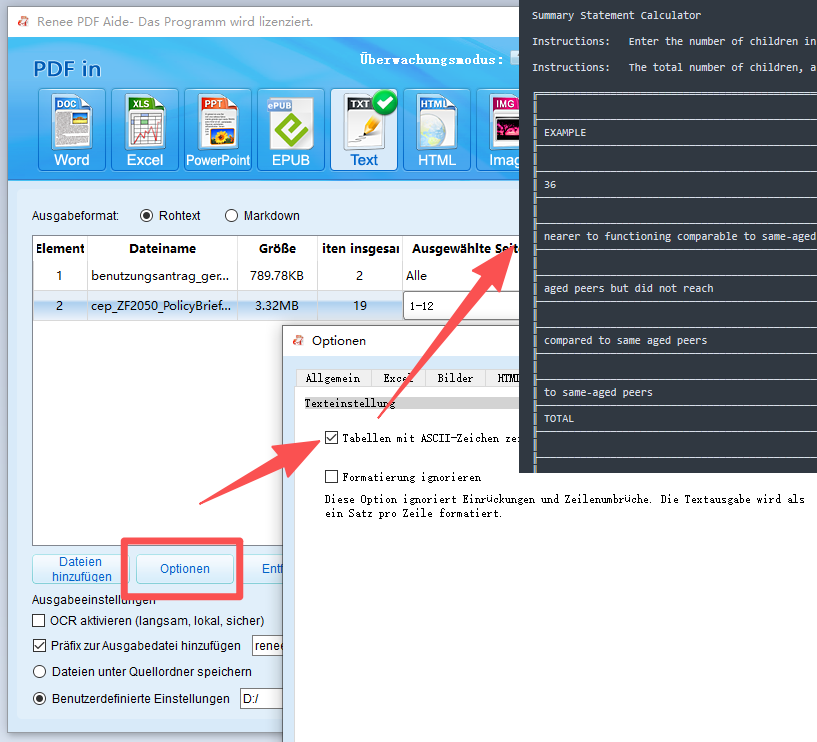
Wenn Sie Tabellen aus einer PDF-Datei in das ASCII-Format umwandeln müssen, kann Renee PDF Aide auch das erledigen.
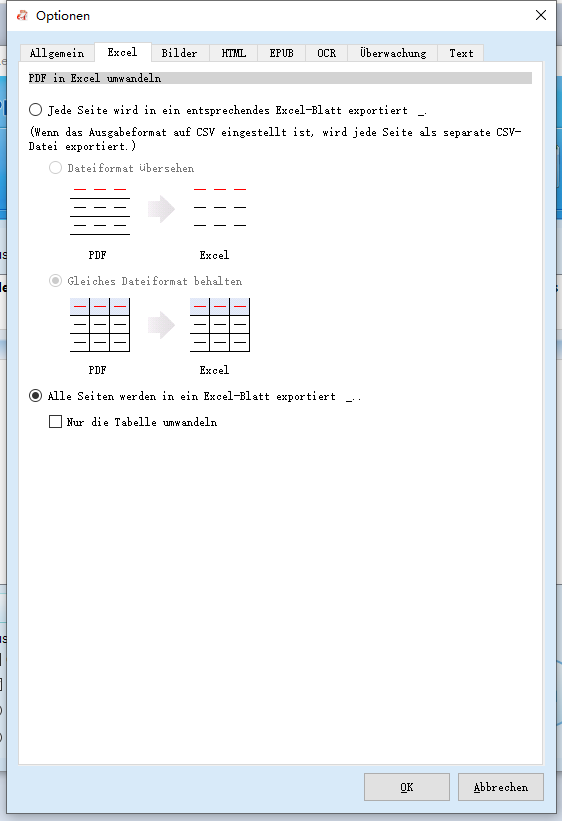
**Profi-Tipp:** Klicken Sie neben dem Ausgabeformat auf „ Optionen “. Für Excel können Sie so entscheiden, ob alle Seiten in ein einziges Arbeitsblatt eingefügt oder separate Blätter für jede Seite erstellt werden sollen – was bei umfangreichen Berichten extrem hilfreich ist.
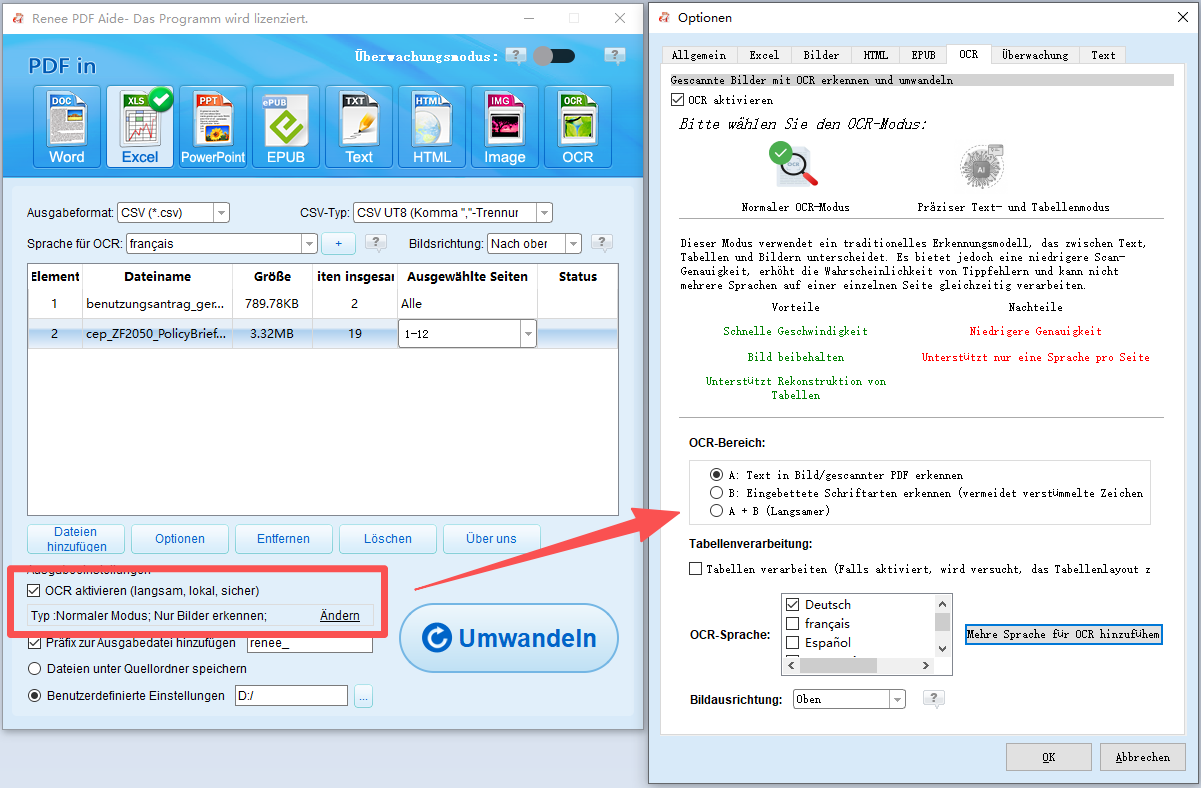
④ Falls Ihre PDF-Datei eine gescannte Kopie (also ein Bild) ist, aktivieren Sie bitte „ OCR aktivieren “. Wenn es sich um ein natives (textbasiertes) PDF handelt, können Sie diesen Schritt überspringen.
**Die OCR-Modi verstehen:**
•** A: Text in Bildern oder PDF-Scans erkennen:** Dieser Modus geht davon aus, dass der Text als Bild vorliegt, und nutzt OCR zur Erkennung. Die Auswahl der richtigen Sprache verbessert hier das Ergebnis deutlich.
•** B: Integrierte Schriftarten identifizieren (gegen Zeichensalat):** Dieser Modus ist für PDFs mit eingebetteten Schriftarten gedacht. Das Programm wandelt diese in Bilder um und nutzt dann OCR, um den Text sauber auszugeben.
•** A+B (langsamer):** Das Programm erkennt automatisch, ob es sich um ein Bild oder eine eingebettete Schrift handelt. Dieser Modus ist gründlicher, nimmt aber mehr Zeit in Anspruch.
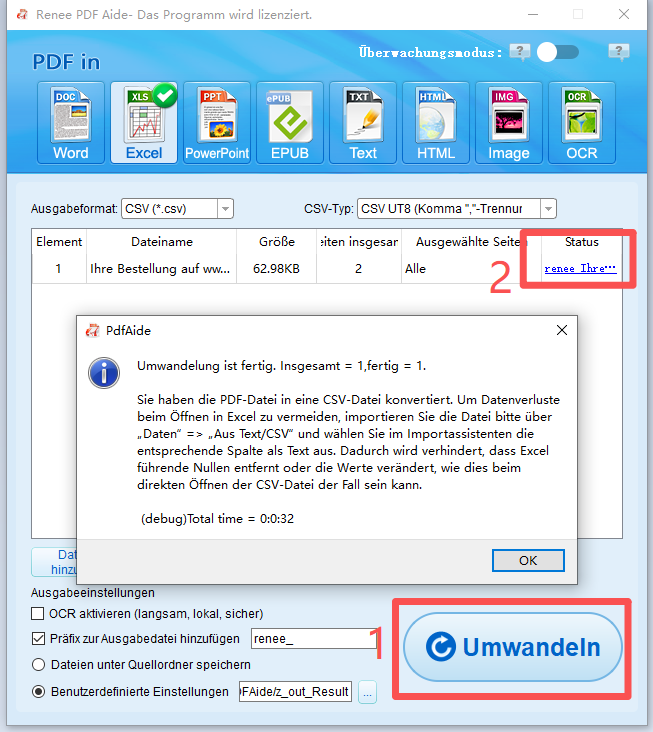
⑤ Klicken Sie auf die Schaltfläche „ Umwandeln “. Nach Abschluss der Umwandlung zeigt ein Fenster die Anzahl der verarbeiteten Dateien an. Ihr Kontoauszug liegt nun in einem voll bearbeitbaren Format vor. Um die Dateien zu öffnen, klicken Sie auf die Links in der Spalte „Status“.
Renee PDF Aide bietet einen sicheren, schnellen und hochpräzisen Weg für nahezu jede Aufgabe zur Tabellenextraktion.
Alternative Wege, um Kontoauszüge in Excel zu bearbeiten
Während Renee PDF Aide durch Präzision und Datenschutz glänzt, suchen manche Nutzer nach kostenlosen Alternativen ohne Installation. Diese Optionen eignen sich gut für einfache Kontoauszüge, insbesondere bei textbasierten PDFs für gelegentliche Aufgaben.
Übersicht der Methoden im Vergleich
Methodenname
Installation erforderlich
Unterstützt gescannte PDFs
Datenschutzrisiko
Empfohlene Nutzungshäufigkeit
Online PDF-zu-Excel Tools
Nein
Begrenzt
Hoch (Upload auf Server)
Einmalige oder gelegentliche Nutzung
Desktop PDF-Konvertierungssoftware
Ja
Ja
Gering (lokale Verarbeitung)
Regelmäßige oder häufige Nutzung
Integrierter Excel-PDF-Import
Nein
Nein
Sehr gering (nur lokal)
Wiederholte Analysen durch erfahrene Nutzer
Die Ergebnisse variieren jedoch je nach Layout des Auszugs, ob er gescannt wurde und wie sensibel Ihre Finanzdaten sind. Online-Tools bieten Schnelligkeit, während integrierte Excel-Funktionen die Daten lokal halten. Unten stellen wir die zwei gängigsten kostenlosen Ansätze vor.
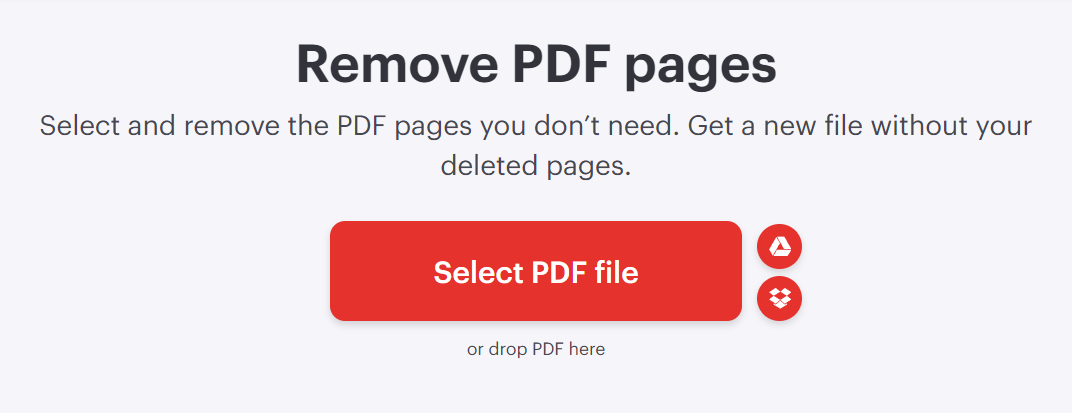
Nutzung kostenloser Online-PDF-Konverter (z. B. iLovePDF oder Smallpdf)
Online-Konverter sind der schnellste Weg, um ohne Installation einen Kontoauszug in Excel bearbeiten zu können. Sie sind browserbasiert, für die Basisnutzung kostenlos und verarbeiten Dateien in Sekunden. Beliebte Dienste wie iLovePDF bieten eine übersichtliche Oberfläche. Da die Daten jedoch auf Server hochgeladen werden, ist bei dichten Tabellen oder Scans oft eine manuelle Nachbearbeitung nötig, und der Datenschutz sollte im Auge behalten werden.
• Dateien werden auf Drittanbieter-Server hochgeladen (Datenschutzrisiko nach DSGVO-Maßstäben – nur für unkritische Daten empfohlen)
• Kostenlose Versionen haben oft Limits bei Dateigröße oder täglichen Quoten
• Geringere Genauigkeit bei gescannten PDFs oder komplexen Bank-Layouts
• Eventuell Watermark oder Registrierungszwang bei intensiver Nutzung
Diese Methode liefert schnell eine bearbeitbare Datei, erfordert aber oft kleine Korrekturen.
Nutzung der integrierten Power Query Funktion in Microsoft Excel
Wenn Sie Microsoft Excel (in Microsoft 365 oder aktuellen Desktop-Versionen) besitzen, bietet Power Query einen komplett kostenlosen, lokalen Weg, um PDF-Tabellen ohne Drittanbieter-Tools zu importieren. Ihre Daten bleiben auf Ihrem Gerät. Es ist besonders stark bei textbasierten PDFs und erlaubt eine Vorschau der Tabellen vor dem Laden.
**Schritt-für-Schritt-Anleitung:**
1. Öffnen Sie Microsoft Excel und erstellen Sie eine neue Arbeitsmappe.
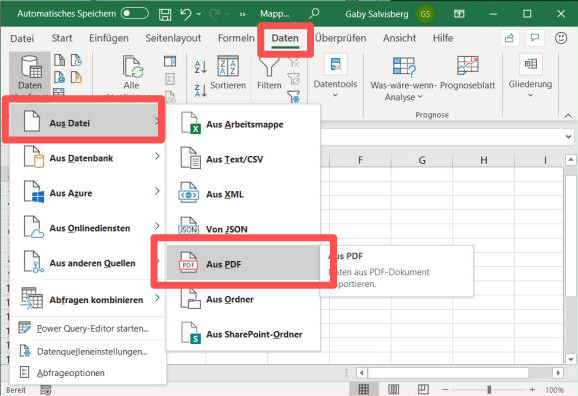
2. Gehen Sie zum Reiter Daten und klicken Sie auf Daten abrufen > Aus Datei > Aus PDF .
3. Wählen Sie Ihren PDF-Kontoauszug aus.
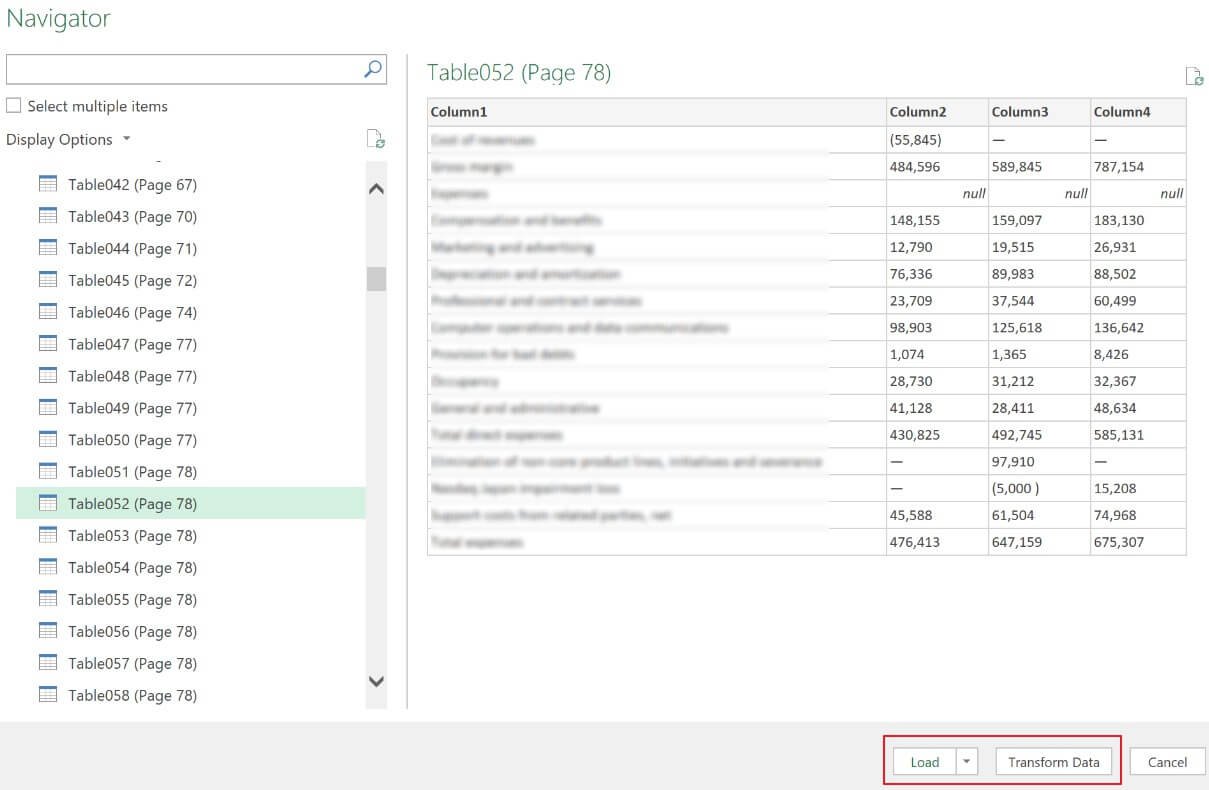
4. Wählen Sie im Navigator-Fenster die Tabellen aus, die Sie importieren möchten.
5. Klicken Sie auf Laden, um die Daten direkt in Excel zu bringen, oder auf Daten transformieren, um sie vorher in Power Query zu bearbeiten.
6. Nutzen Sie nach dem Laden die Excel-Tools für letzte Korrekturen.
**Vorteile:**
• Komplett kostenlos und in Excel integriert
• Lokale Verarbeitung (maximaler Datenschutz)
• Mächtige Werkzeuge zur Datentransformation inklusive
• Nahtlose Integration für sofortige Analysen
**Nachteile:**
• Erfordert eine aktuelle Version von Excel
• Steilere Lernkurve für Anfänger
• Probleme bei gescannten PDFs (kein integriertes OCR)
• Komplexe oder unregelmäßige Tabellen können sich verschieben
Power Query ist exzellent für versierte Excel-Nutzer, die eine kostenlose, private Lösung suchen.
Beide Alternativen können effektiv sein, aber für höchste Genauigkeit und Datenschutz – gerade bei kniffligen Bankformaten – bleibt Renee PDF Aide die erste Wahl. Egal welche Methode Sie wählen, Sie können bald Ihren Kontoauszug in Excel bearbeiten und analysieren.
Den Kontoauszug in Excel bearbeiten für Organisation und Analyse
Sobald Ihr Kontoauszug in Excel vorliegt, verwandeln Sie einfache Transaktionszeilen in nutzbare Informationen. Excel erleichtert die Überprüfung von Ausgaben, die Verfolgung von Einnahmen und die Erstellung von Budgets für die private Buchführung – alles im Rahmen der rechtmäßigen privaten Nutzung.
Daten des Kontoauszugs in Excel bereinigen und strukturieren
Beheben Sie zuerst Konvertierungsfehler. Entfernen Sie überflüssige Zeilen, korrigieren Sie Datumsformate und formatieren Sie Beträge als Währung (Euro).
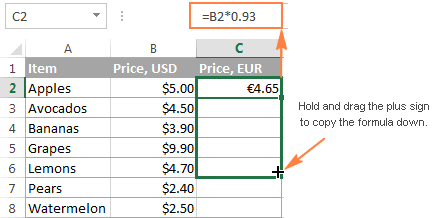
Eine Spalte für den laufenden Saldo hilft: Verweisen Sie auf den Anfangssaldo in der ersten Zeile und nutzen Sie eine Formel wie =Vorheriger Saldo + Haben – Soll (bzw. Einzahlung – Auszahlung).
Transaktionen kategorisieren und zusammenfassen
Fügen Sie eine neue Spalte für Kategorien hinzu (Lebensmittel, Miete, Gehalt etc.). Nutzen Sie einfache WENN-Formeln oder die Excel-Blitzvorschau, um den Vorgang zu beschleunigen.
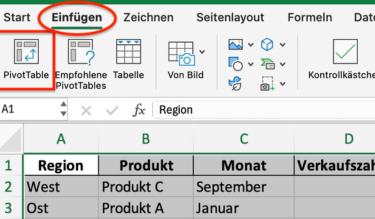
Erstellen Sie dann eine Pivot-Tabelle: Daten markieren, Einfügen > PivotTable . Ziehen Sie Kategorien in die Zeilen und Beträge in die Werte für sofortige Summen.
Salden und Finanztrends verfolgen
Visualisieren Sie monatliche Ausgaben mit Linien- oder Balkendiagrammen aus Ihrer Pivot-Tabelle. Filtern Sie nach Zeiträumen, um Monate zu vergleichen oder Ausreißer zu finden.
KI-gestützte Analyse für tiefere Einblicke
Modernes Excel enthält KI-Tools wie Copilot (in Microsoft 365), die automatisch Kategorien vorschlagen, Anomalien hervorheben oder Trends zusammenfassen können.
Fragen Sie die KI zum Beispiel: „Kategorisiere diese Transaktionen“ oder „Zeige meine größten Ausgabenbereiche“. Prüfen Sie die Ergebnisse immer kritisch – KI ist eine Hilfe, kein Ersatz für Ihr Urteilsvermögen.
Rechtliche Hinweise und Risikowarnung beim Bearbeiten von Kontoauszügen in Excel
Das Verändern von Kontoauszügen, um Transaktionen, Salden oder Daten gegenüber Kreditgebern, Vermietern, Arbeitgebern oder Behörden falsch darzustellen, ist illegal und wird als Betrug gewertet. Die Konsequenzen können abgelehnte Anträge, Kreditverlust, Bußgelder oder strafrechtliche Verfolgung sein.
Die hier beschriebenen Methoden, wie Sie einen Kontoauszug in Excel bearbeiten, sind ausschließlich für die private Organisation und Analyse Ihrer eigenen Unterlagen gedacht. Nutzen Sie für offizielle Zwecke immer die unveränderten Originaldokumente Ihrer Bank.
Häufig gestellte Fragen (FAQ) zum Thema: Kontoauszug in Excel bearbeiten
Ist es sicher, Kontoauszüge bei Online-Konvertern hochzuladen?
Online-Tools sind praktisch, aber Ihre sensiblen Daten werden auf deren Servern verarbeitet. Für besseren Datenschutz sollten Sie Desktop-Software wie Renee PDF Aide verwenden, die alle Daten lokal verarbeitet.
Gescannte PDFs oder komplexe Layouts können Konverter verwirren. Tools mit starkem OCR (wie Renee PDF Aide) liefern meist sauberere Ergebnisse, kleinere Fehler lassen sich in Excel manuell korrigieren.
Kann ich mehrere Kontoauszüge gleichzeitig umwandeln?
Ja. Renee PDF Aide unterstützt Stapelverarbeitung. Auch Excel Power Query kann genutzt werden, um mehrere importierte Dateien zusammenzuführen.
Wie füge ich eine Spalte für den laufenden Saldo in Excel hinzu?
Wenn Ihr Blatt Spalten für Datum, Beschreibung, Soll, Haben und Saldo hat, geben Sie den Startsaldo in die erste Saldo-Zelle ein. Nutzen Sie in der nächsten Zeile eine Formel wie =Zelle_VorherigerSaldo + Zelle_Haben – Zelle_Soll und ziehen Sie diese nach unten.
Merken Banken oder Kreditgeber, wenn ich einen Auszug bearbeite?
Die meisten Original-PDFs enthalten Sicherheitsmerkmale und Metadaten. Jede Änderung kann durch Verifizierungssysteme erkannt werden. Reichen Sie niemals manipulierte Auszüge für offizielle Zwecke ein – dies birgt erhebliche Risiken.
Was ist die einfachste kostenlose Methode für den gelegentlichen Gebrauch?
Für schnelle, einfache Umwandlungen versuchen Sie das PDF-zu-Excel-Tool von iLovePDF oder den Excel-Import (in Microsoft 365). Für komplexe Layouts liefert ein Desktop-Tool in der Regel bessere Ergebnisse.
Renee PDF Aide – Die ultimative Lösung für PDF2Excel-Konvertierungen!
Vielseitig Müheloses Konvertieren von XFA
Sicher 100% lokale Konvertierungen gewährleisten null Risiko von Datenlecks
Effizient Verarbeiten Sie Dutzende von PDF
MultiFormat Konvertieren Sie PDFs nahtlos in Excel, PowerPoint, Text und mehr
Kostenfreundlich Genießen Sie KOSTENLOSE unbegrenzte PDF2Word
Vielseitig Müheloses Konvertieren von XFA
Sicher 100% lokale Konvertierungen gewährleisten null Risiko von Datenlecks










Benutzerkommentare
Einen Kommentar hinterlassen