
git clean ausgeführt? So stellen Sie versehentlich gelöschte Dateien wieder her

Überblick
git clean` ausgeführt und unversionierte Dateien gelöscht? Dieser Guide zeigt konkrete Rettungswege: von der Rekonstruktion über Dangling Objects und die lokale IDE-Historie bis zur Datenrettung per Festplatten-Scan. Erfahren Sie Schritt für Schritt, wie Sie Ihre nicht getrackten Dateien und Projekte schnell und sicher wiederherstellen.

.js-, .py-, .html- oder Konfigurationsdateien verschwinden und Git meldet einen sauberen Working Tree – keine nicht vorgemerkten Änderungen und keine offensichtliche Möglichkeit, den Vorgang rückgängig zu machen.

git clean löscht Dateien ohne Sicherheitsnetz von der Festplatte. Im Gegensatz zu committeten Dateien haben rein nicht versionierte Dateien keine Historie in Git. Das Betriebssystem markiert ihren Speicherplatz als verfügbar, aber die Rohdaten bleiben oft erhalten, bis etwas anderes sie überschreibt. Genau dieses kurze Zeitfenster nutzen alle Methoden, um Dateien nach git clean wiederherstellen zu können.
git add) möglicherweise aus Dangling Objects wiederhergestellt werden. Für alles andere müssen Sie sich auf Ihre IDE, Systemsicherungen des Betriebssystems oder ein Datenrettungstool verlassen, um Dateien nach git clean wiederherstellen zu können.
| 💻 Ihre Situation | 🧭 Beste erste Maßnahme | 🌟 Wahrscheinlicher Erfolg |
|---|---|---|
🧩 Sie haben git add vor git clean ausgeführt |
🔍 Verwenden Sie git fsck --lost-found, um Dangling Objects zu finden |
✅ Hoch – Daten überleben in der Regel |
🗃️ Rein nicht versionierte Dateien (nie gestagt oder committet) |
🛑 Schreibvorgänge sofort stoppen → Datenrettungssoftware von Drittanbietern (z. B. Renee Undeleter) für einen Scan auf Festplattenebene ausprobieren |
⚠️ Mittel bis Hoch, wenn Sie schnell handeln |
🚫 Ignorierte Dateien, die durch git clean -x oder git clean -xdf gelöscht wurden |
🧠 Wie bei untrackten Dateien; prüfen Sie zuerst die lokale IDE-Historie |
🔄 Variiert – IDE-Historie kann helfen |
🧠 Lokale IDE-Historie aktiv (VS Code, JetBrains) |
⏳ Sofort aus der lokalen Historie wiederherstellen |
✅ Hoch, besonders bei kürzlichen Bearbeitungen |
☁️ System- oder Cloud-Sicherung deckt den Ordner ab |
♻️ Aus Sicherung wiederherstellen |
✅✅ Sehr hoch, wenn die Sicherung kürzlich lief |
git fsck-Methode. Wenn Sie eine IDE mit lokaler Historie verwenden, ist dies Ihr schnellster Wiederherstellungsweg. Für alle anderen Fälle wechseln Sie nach Prüfung der nachstehenden leichteren Optionen direkt zum Abschnitt Renee Undeleter.

Einfach zu bedienen 3 einfache Schritte für eine schnelle Wiederherstellung.
Mehrere Wiederherstellungsmodi Dateiwiederherstellung, Formatwiederherstellung, Partitionswiederherstellung.
Stellt Dateitypen wieder her Bilder,Videos,Audios,Dokumente,E Mails usw.
Spiegel erstellen Erstellen Sie einen Partitionsspiegel, der zum schnellen Lesen der Partition und zum Sichern verwendet werden kann.
Unterstützt mehrere Geräte SDKarte, SDHC, SDXC, UDisk, Festplatte, Computer usw.
Einfach zu bedienen drei Schritte zur Wiederherstellung
Mehrere Wiederherstellungsmodi Datei
Unterstützte Geräte SD Karte/U Disk/Festplatte usw.
Gratis TrialGratis TrialGratis Trialwir haben 8000 Kostenlose Testversion für Benutzer!git add für eine Datei verwendet haben, speichert Git deren Inhalt als Blob-Objekt. Selbst nach git clean kann dieser Blob noch als Dangling Object existieren – zumindest bis die Garbage Collection von Git ausgeführt wird. So suchen Sie danach:
git fsck –lost-found
.git/lost-found/other/. Sie erhalten nicht die ursprünglichen Dateinamen – nur Content-Hashes –, aber bei Quellcode ist der Dateiinhalt das Entscheidende.
- Keine zusätzliche Software erforderlich
- Funktioniert für jedes Repo, in dem git add verwendet wurde
- Schneller Scan des lokalen.git-Ordners
Cons:
- Dateinamen sind verloren – Sie müssen jeden Blob inspizieren
- Funktioniert nur für Dateien, die Sie vor dem Verlust vorgemerkt haben
- Nutzlos für rein nicht versionierte Dateien, die nie hinzugefügt wurden
So wird es gemacht
git fsck --lost-found aus und warten Sie, bis der Vorgang abgeschlossen ist.
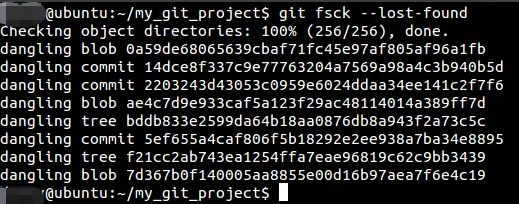
.git/lost-found/other/ (Sie müssen möglicherweise versteckte Dateien anzeigen lassen).
git clean können diese Snapshots überleben. VS Code, IntelliJ IDEA, WebStorm und andere JetBrains-IDEs verfügen alle über eine lokale Historie, die Ihre Arbeit tagelang speichern kann.
- Originale Dateinamen und Ordnerstruktur werden beibehalten
- Wiederherstellung ist ein einfacher Klick im Editor
- Keine Kenntnisse der Befehlszeile erforderlich
Cons:
- Funktioniert nur, wenn die Datei kürzlich in der IDE geöffnet wurde
- Aufbewahrung der Historie hängt von den IDE-Einstellungen ab
- Deckt keine Dateien ab, die nie im Editor geöffnet wurden
VS Code
JetBrains (IntelliJ/WebStorm/PyCharm)
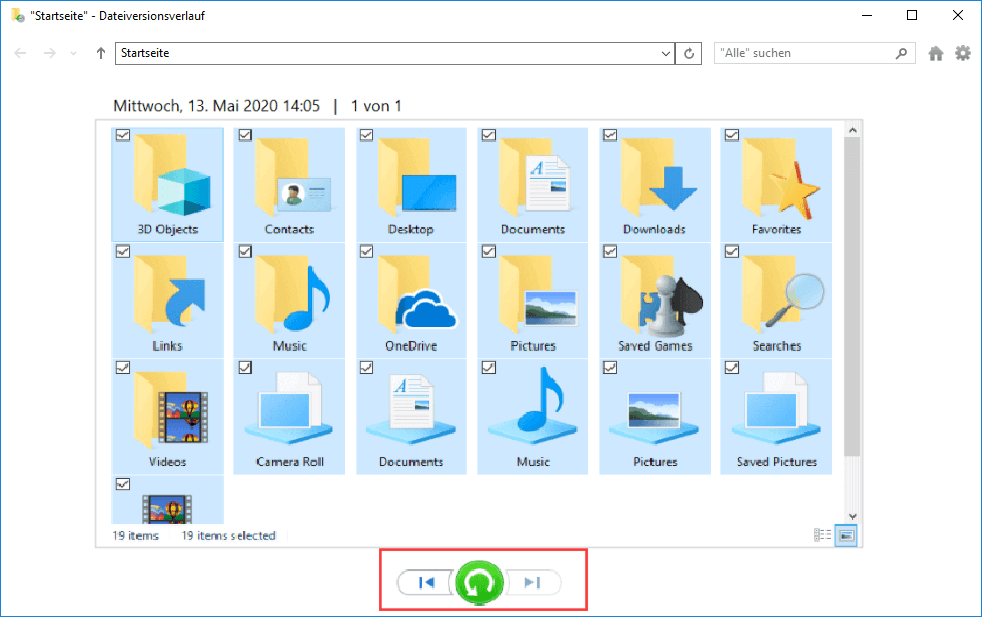
- Stellt exakte Dateinamen, Pfade und Zeitstempel wieder her
- Kein zusätzliches Scannen oder Hashing erforderlich
- Im Betriebssystem integriert oder bereits installiert
Cons:
- Erfordert, dass die Sicherung vor dem Verlust erfolgt ist
- Cloud-Sync hat die Löschung möglicherweise bereits propagiert
- Sicherungslaufwerke können ebenfalls betroffen sein, wenn sie sofort synchronisieren
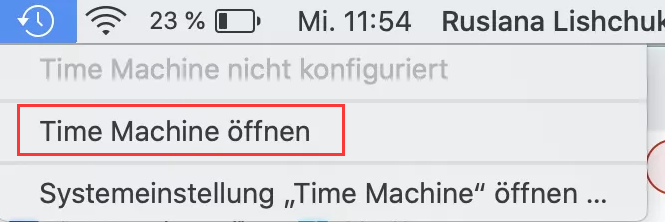
Time Machine (macOS)
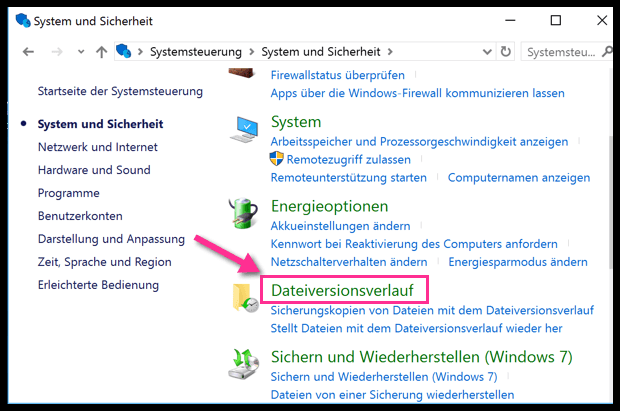
Dateiverlauf (Windows)
Cloud-Speicher
Einfach zu bedienen 3 einfache Schritte für eine schnelle Wiederherstellung.
Mehrere Wiederherstellungsmodi Dateiwiederherstellung, Formatwiederherstellung, Partitionswiederherstellung.
Stellt Dateitypen wieder her Bilder,Videos,Audios,Dokumente,E Mails usw.
Spiegel erstellen Erstellen Sie einen Partitionsspiegel, der zum schnellen Lesen der Partition und zum Sichern verwendet werden kann.
Unterstützt mehrere Geräte SDKarte, SDHC, SDXC, UDisk, Festplatte, Computer usw.
Einfach zu bedienen drei Schritte zur Wiederherstellung
Mehrere Wiederherstellungsmodi Datei
Unterstützte Geräte SD Karte/U Disk/Festplatte usw.
Gratis TrialGratis TrialGratis Trialwir haben 8000 Kostenlose Testversion für Benutzer!

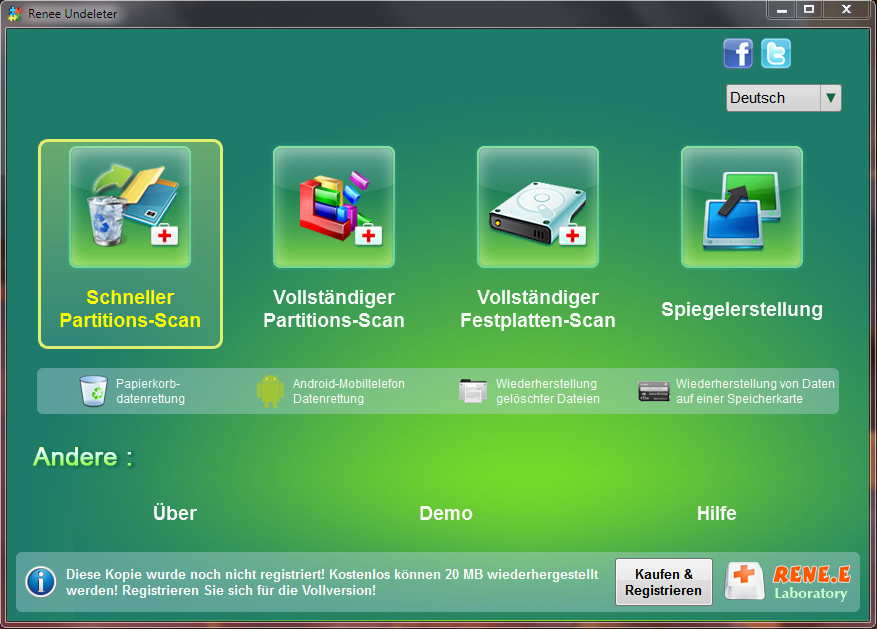
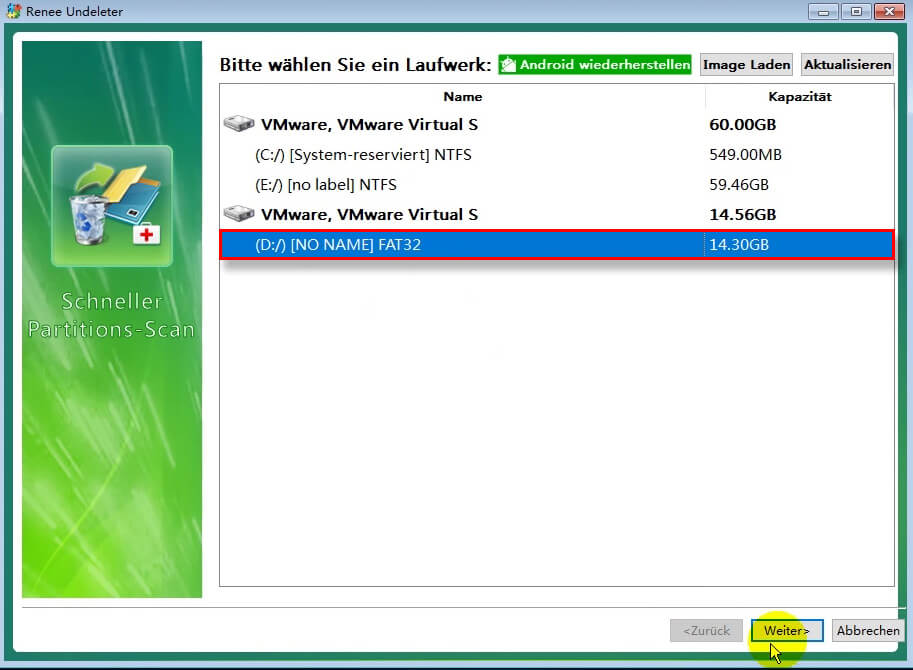
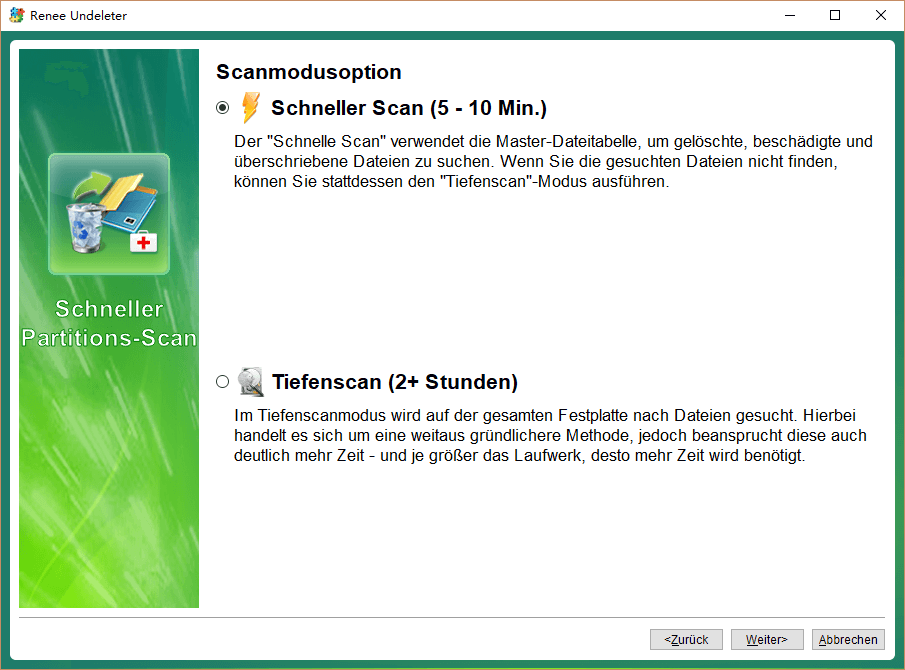
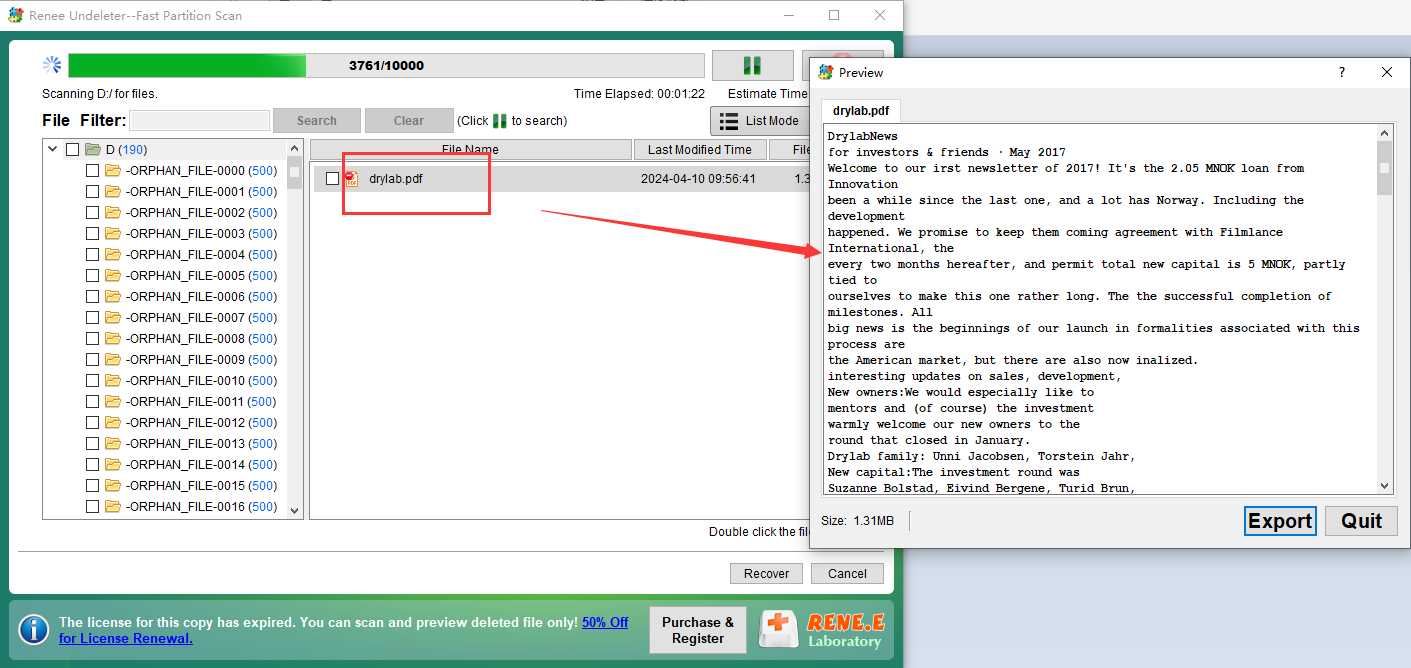
git clean gelöscht wurden, beginnen Sie mit Schneller Partitions-Scan – er ist für kürzliche Löschungen optimiert und wird schnell abgeschlossen.
Einfach zu bedienen 3 einfache Schritte für eine schnelle Wiederherstellung.
Mehrere Wiederherstellungsmodi Dateiwiederherstellung, Formatwiederherstellung, Partitionswiederherstellung.
Stellt Dateitypen wieder her Bilder,Videos,Audios,Dokumente,E Mails usw.
Spiegel erstellen Erstellen Sie einen Partitionsspiegel, der zum schnellen Lesen der Partition und zum Sichern verwendet werden kann.
Unterstützt mehrere Geräte SDKarte, SDHC, SDXC, UDisk, Festplatte, Computer usw.
Einfach zu bedienen drei Schritte zur Wiederherstellung
Mehrere Wiederherstellungsmodi Datei
Unterstützte Geräte SD Karte/U Disk/Festplatte usw.
Gratis TrialGratis TrialGratis Trialwir haben 8000 Kostenlose Testversion für Benutzer!Kann ich git clean -fdx direkt rückgängig machen?
git clean entfernt wurden, daher gibt es keinen git undo-clean-Befehl. Verwenden Sie git clean -n, um eine Vorschau der Löschungen anzuzeigen, bevor Sie den eigentlichen Befehl ausführen. Im Nachhinein müssen Sie sich auf die oben beschriebenen Methoden verlassen, um Dateien nach git clean wiederherstellen zu können.
Was ist der Unterschied zwischen vorgemerkten und nicht versionierten Dateien bei der Wiederherstellung?
Löscht git checkout. Dateien dauerhaft?
betroffene Linker :
CFexpress‑Karte: Daten retten & wiederherstellen – Schritt‑für‑Schritt‑Guide

25-02-2026
Angel Doris : Dieser Leitfaden zeigt Ihnen Schritt für Schritt, wie Sie Daten von einer CFexpress‑Karte wiederherstellen – per Software, mit...
Mit Recuva SD Karte wiederherstellen, so geht´s
30-05-2019
Angel Doris : In diesem Text werden Tools zur Datenrettung wie z. B. Recuva und relevante Methode vorgestellt. Wollen Sie Dateien...
BSOD „CRITICAL_PROCESS_DIED“ (0x000000EF): Windows reparieren & Daten retten
10-05-2026
Lena Melitta : Dieser Leitfaden zum BSOD „CRITICAL_PROCESS_DIED“ setzt zuerst auf Datenrettung – bevor Sie irgendetwas am System reparieren. Sie bekommen...
CRITICAL_PROCESS_DIED (ntoskrnl.exe): Bluescreen unter Windows 10/11 schnell beheben
17-03-2026
Lena Melitta : Bluescreen „CRITICAL_PROCESS_DIED“ (ntoskrnl.exe) unter Windows: typische Absturzszenarien, häufige Ursachen und Schritt-für-Schritt-Lösungen – von schnellen Checks über System umziehen...



Benutzerkommentare
Einen Kommentar hinterlassen