
Gelöschte Datei vom Netzlaufwerk wiederherstellen: Anleitung für Windows Server & NAS

Überblick
In dieser Anleitung erfahren Sie Schritt für Schritt, wie Sie gelöschte Dateien vom Netzlaufwerk wiederherstellen – unter Windows Server und auf NAS. Wir zeigen Bordmittel, Admin-Optionen und professionelle Tools mit direktem Zugriff auf den physischen Speicher. So finden Sie schnell die passende Methode, ohne Daten zu überschreiben.



Typische Umgebungen, in denen das passiert:
| Umgebung | Vorgehen zur Wiederherstellung |
|---|---|
Windows Server SMB/CIFS‑Freigaben |
- „Vorherige Versionen“ (VSS‑Schattenkopien) nutzen, falls aktiviert - Serverseitigen Papierkorb prüfen - Falls nicht verfügbar: Wiederherstellungssoftware auf dem Server selbst ausführen oder den Datenträger zum Direkt‑Scan ausbauen |
Consumer‑NAS‑Geräte (Synology, QNAP, WD usw.) |
- NAS‑Papierkorb prüfen - NAS‑Snapshots prüfen (falls unterstützt) - Wenn nicht wiederherstellbar: NAS‑Festplatten ausbauen und direkt mit Wiederherstellungssoftware scannen |
Arbeitsgruppen‑Freigaben auf PCs |
- Lokalen Papierkorb nutzen - „Vorherige Versionen“ nutzen (falls aktiviert) - Falls nicht verfügbar: Wiederherstellungssoftware auf dem Host‑PC ausführen |
Erste-Hilfe-Checkliste (sofort umsetzen):
| Ihre Umgebung | Wahrscheinlichste erste Schritte | Wesentliche Einschränkung |
|---|---|---|
Windows‑Server‑Freigabe (kein Adminzugang) |
Admin bitten, Server‑Papierkorb / „Vorherige Versionen“ zu prüfen |
Direktes Ausführen von Recovery‑Tools nicht möglich |
Windows‑Server‑Freigabe (Adminzugang) |
Server‑Papierkorb prüfen → „Vorherige Versionen“ → Wiederherstellungssoftware auf dem Server nutzen |
Erfordert direkte Server‑Anmeldung |
NAS‑Gerät (Synology, QNAP usw.) |
Im NAS‑Adminpanel anmelden → #recycle‑Ordner oder Snapshots prüfen |
Integrierte Funktionen müssen vorher aktiviert sein |
Unklar / keine integrierte Wiederherstellung verfügbar |
Direkten Scan des physischen Datenträgers einplanen (Laufwerk ausbauen oder serverseitig installierte Software nutzen) |
Erfordert Hardwarezugriff oder Adminrechte |
- Native Windows-/NAS‑Funktionen – „Vorherige Versionen“, serverseitiger Papierkorb, NAS‑Papierkorb oder Snapshots
- Administratorgestützte Wiederherstellung – Server‑Backups oder Volume Shadow Copy (VSS) prüfen
- Professionelle DIY‑Software mit Scan des physischen Speichers – Renee Undeleter direkt auf dem Server installieren oder auf ausgebauten Laufwerken verwenden
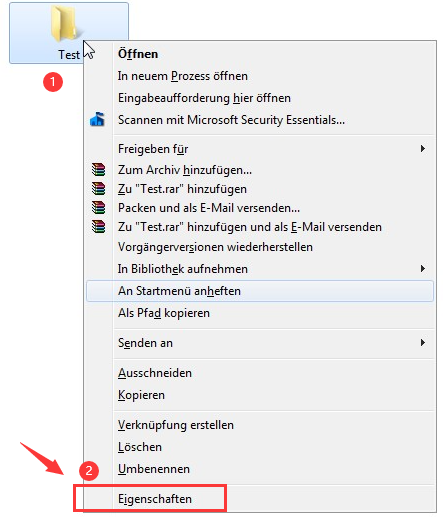
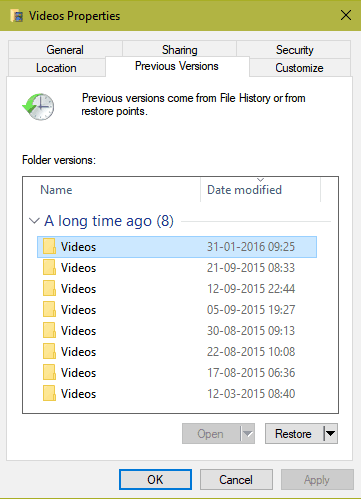
- Keine Softwareinstallation erforderlich
- Bei entsprechender Konfiguration kostenlos
- Stellt komplette Ordnerstrukturen schnell wieder her
Cons:
- Erfordert zuvor aktivierte Volume Shadow Copy (VSS)
- Kurze Aufbewahrungsfrist (oft nur Tage oder wenige Wochen)
- Auf den meisten Consumer‑NAS nicht verfügbar
| NAS‑System | Papierkorb & Snapshots | Typische Aufbewahrungsdauer | Zugriffsmethode |
|---|---|---|---|
Synology DSM (DiskStation Manager) |
- Papierkorb je Freigabe aktivierbar - Snapshots auf Btrfs‑Volumes unterstützt - Integration von Windows „Vorherige Versionen“ |
- Standard‑Aufbewahrung im Papierkorb ca. 30 Tage - Aufbewahrung von Snapshots anpassbar (Großvater‑Vater‑Sohn‑Strategie) |
- File Station → Ordner rechtsklicken → „Papierkorb aktivieren“ - Snapshot Manager in DSM - Windows Explorer → Eigenschaften → „Vorherige Versionen“ |
QNAP QTS / QuTS hero |
- Netzwerk‑Papierkorb je Freigabe aktivierbar - Snapshot Manager unterstützt Snapshots auf Blockebene - Windows „Vorherige Versionen“ auf SMB‑Freigaben unterstützt |
- Standard‑Aufbewahrung im Papierkorb ca. 30 Tage - Aufbewahrung von Snapshots konfigurierbar (tägliche/wöchentliche/monatliche Pläne) |
- QTS File Station → Ordner „Network Recycle Bin“ - Snapshot Manager in QTS - Windows Explorer → Registerkarte „Vorherige Versionen“ |
WD My Cloud OS |
- Papierkorb für Freigaben verfügbar - Kein erweitertes Snapshot‑System (nur einfache Dateiversionierung) |
- Standardaufbewahrung im Papierkorb ca. 30 Tage (benutzerkonfigurierbar) |
- My Cloud Dashboard → Einstellungen → „Recycle Bin“ - Zugriff auf gelöschte Dateien über die versteckte Freigabe „Recycle Bin“ |
- Keine zusätzliche Software oder Hardware nötig
- Snapshots schützen vor Ransomware und versehentlichen Löschungen
- Papierkorb ermöglicht die sofortige Wiederherstellung kürzlich gelöschter Dateien
Cons:
- Beide Funktionen müssen vor dem Datenverlust aktiviert sein
- Snapshots belegen spürbar Speicherplatz
- Aufbewahrung im Papierkorb ist oft kurz (Standard 7–30 Tage)

Einfach zu bedienen 3 einfache Schritte für eine schnelle Wiederherstellung.
Mehrere Wiederherstellungsmodi Dateiwiederherstellung, Formatwiederherstellung, Partitionswiederherstellung.
Stellt Dateitypen wieder her Bilder,Videos,Audios,Dokumente,E Mails usw.
Spiegel erstellen Erstellen Sie einen Partitionsspiegel, der zum schnellen Lesen der Partition und zum Sichern verwendet werden kann.
Unterstützt mehrere Geräte SDKarte, SDHC, SDXC, UDisk, Festplatte, Computer usw.
Einfach zu bedienen drei Schritte zur Wiederherstellung
Mehrere Wiederherstellungsmodi Datei
Unterstützte Geräte SD Karte/U Disk/Festplatte usw.
Gratis TrialGratis TrialGratis Trialwir haben 8000 Kostenlose Testversion für Benutzer!Szenario A: Direkter Scan auf dem Windows Server (Adminzugang vorhanden)
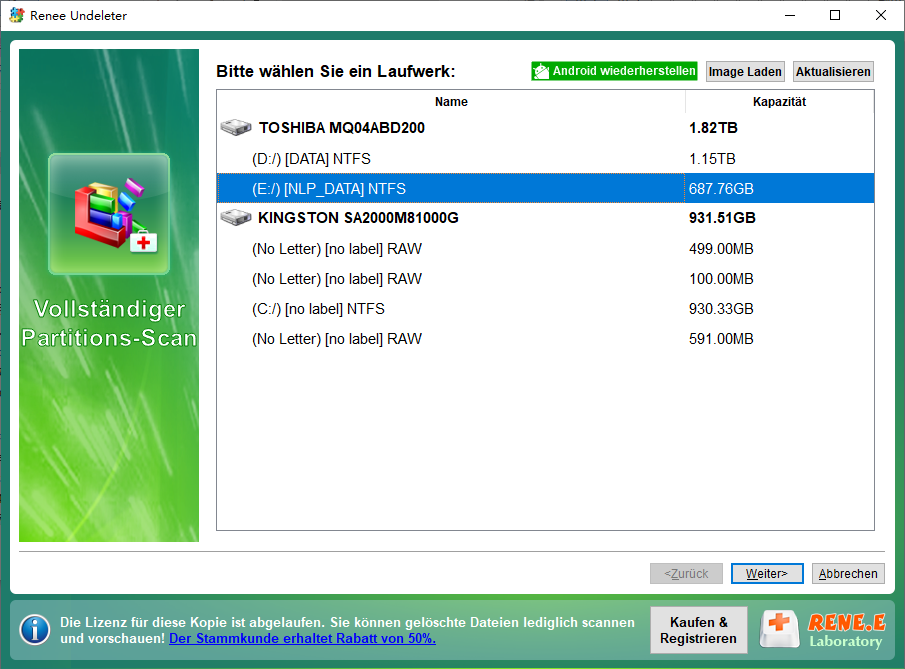
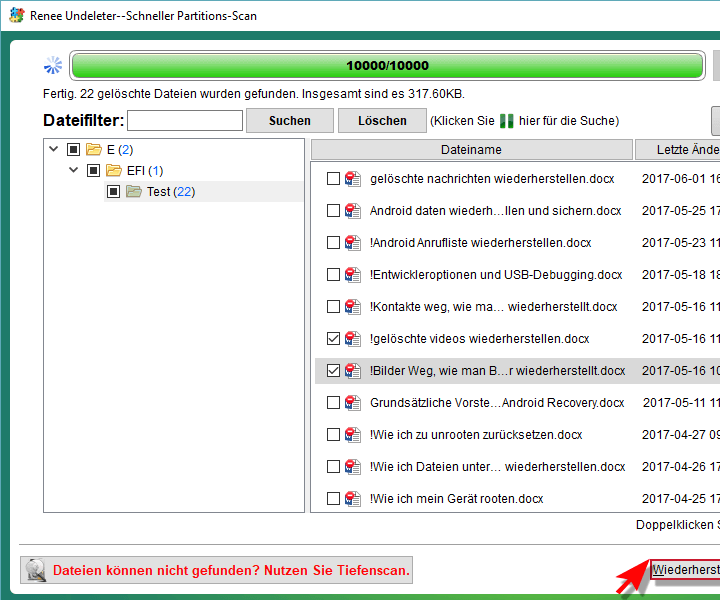
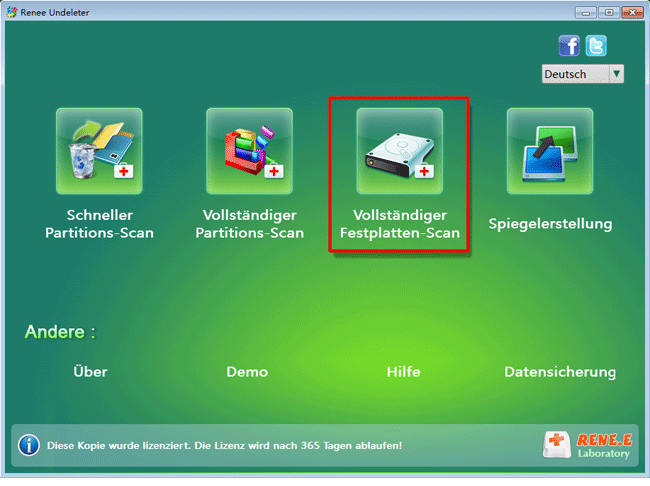
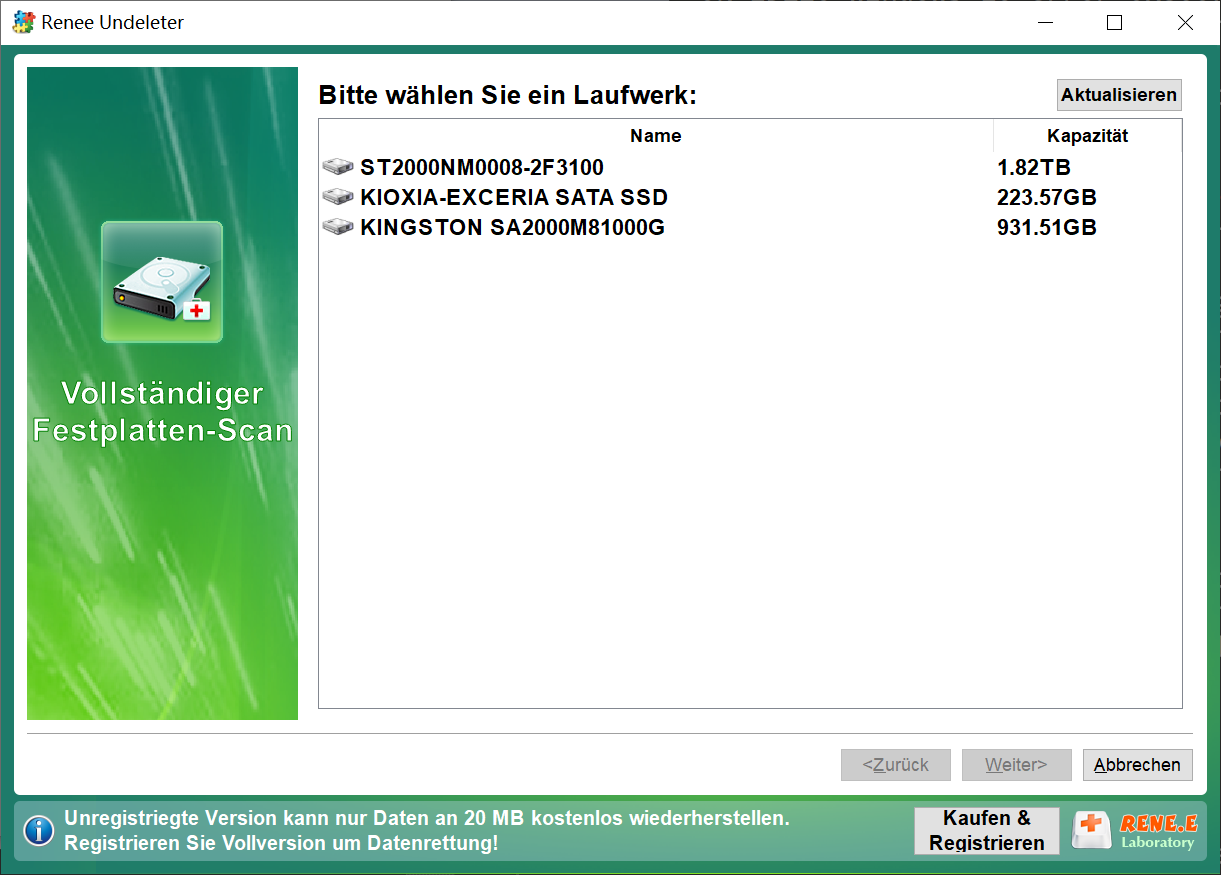
Szenario B: NAS mit ausgebauten Festplatten (kein Adminzugang oder NAS-Wiederherstellung fehlgeschlagen)

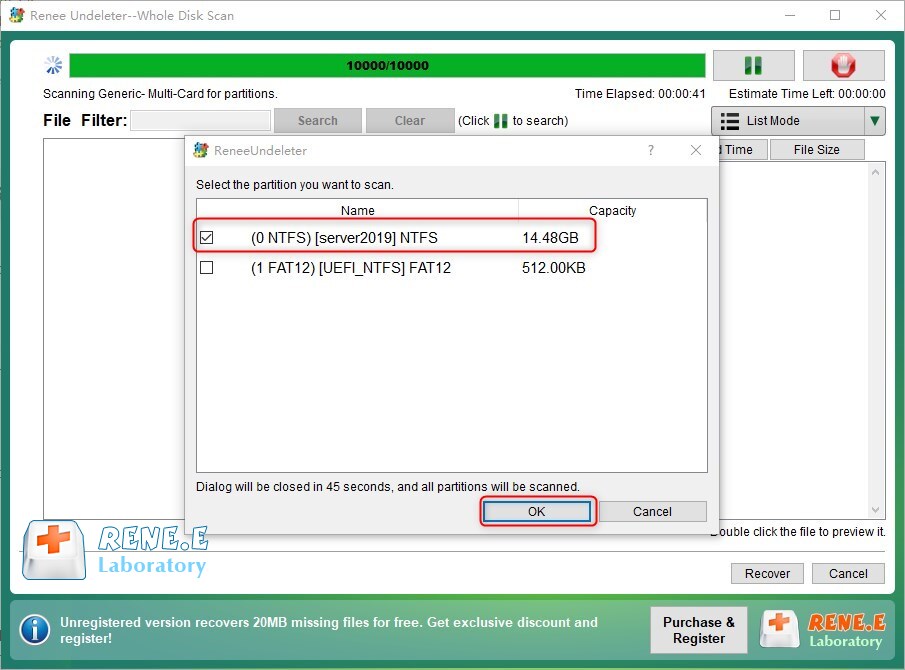
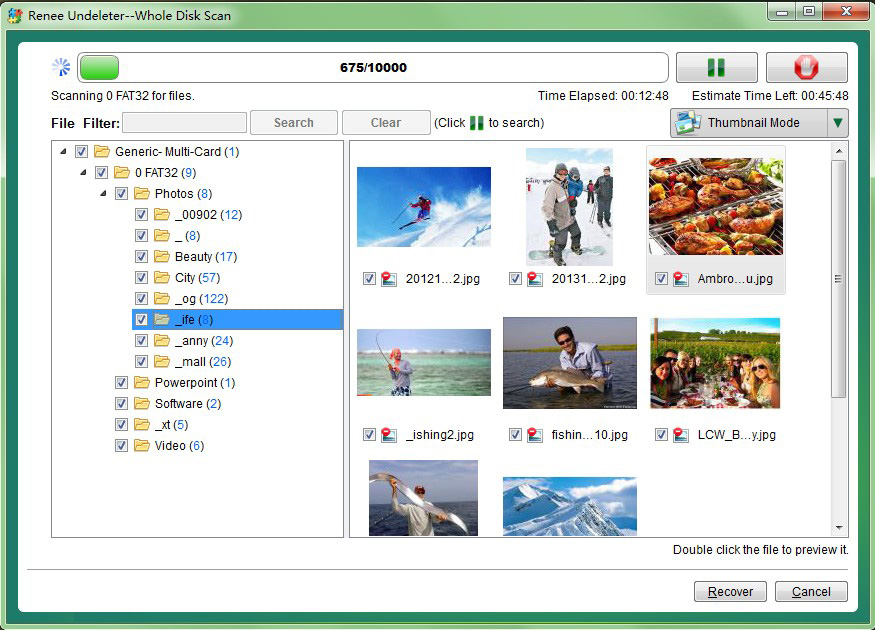
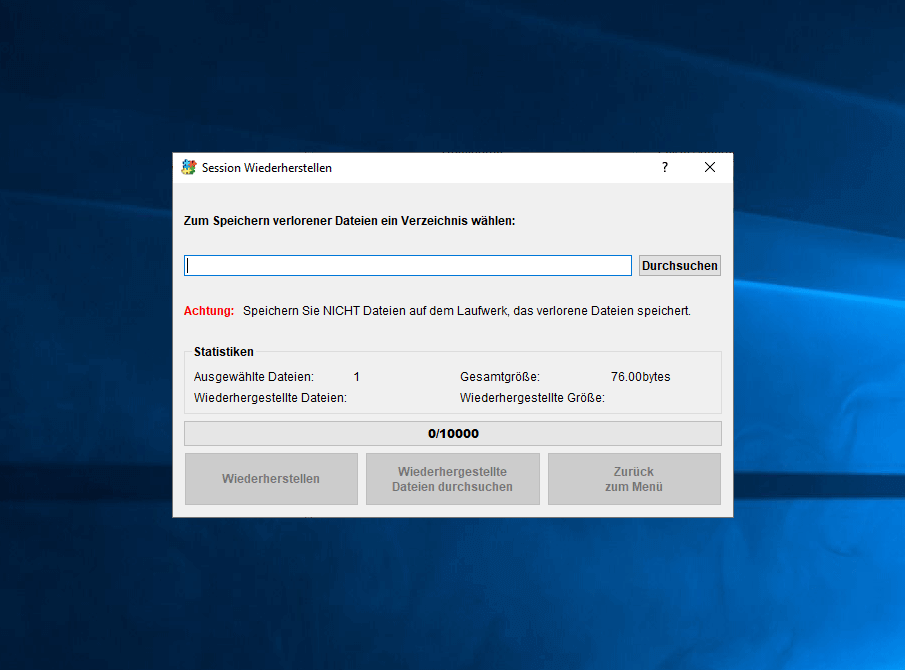
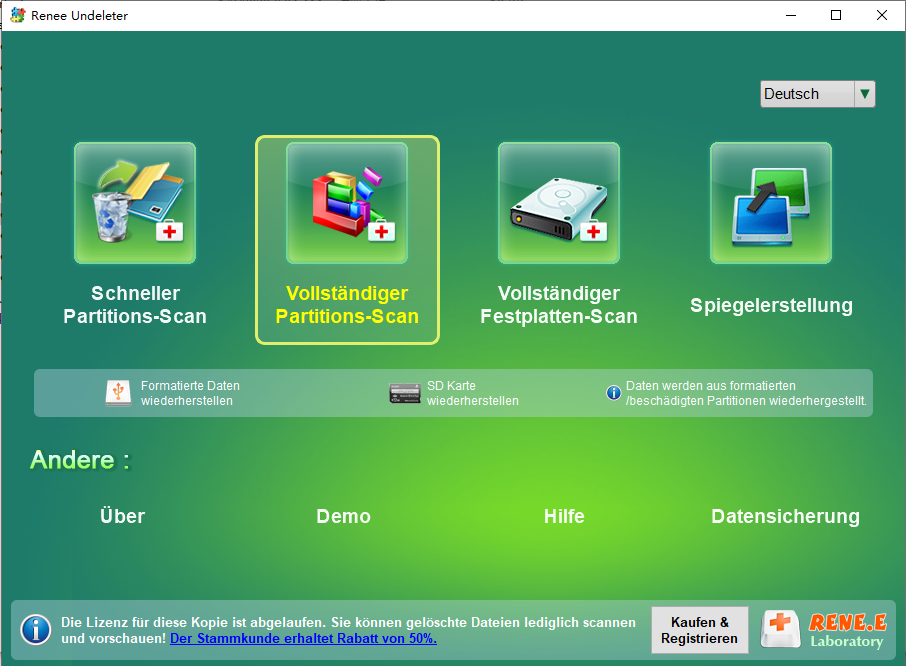
- Schneller Partitions-Scan: Ideal bei kürzlich erfolgten Löschungen (direkt auf Netzwerk‑Speicher nur eingeschränkt sinnvoll)
- Vollständiger Partitions-Scan: Stellt Dateien von unzugänglichen oder formatierten Partitionen wieder her — die erste Wahl für Server‑Partitionen
- Vollständiger Festplatten-Scan: Analysiert und scannt die komplette physische Festplatte. Empfohlen für ausgebaute NAS‑Laufwerke oder bei beschädigter Partitions‑Tabelle.
- Spiegelerstellung: Erstellt vor der Wiederherstellung eine sichere 1:1‑Kopie fehleranfälliger Laufwerke
- Volume Shadow Copy (VSS) auf dem Windows Server aktivieren und zeitgesteuert ausführen
- NAS‑Papierkorb mit verlängerter Aufbewahrung aktivieren (z. B. 30 Tage)
- Regelmäßige, automatisierte Backups auf ein separates Gerät oder in die Cloud einrichten
- Berechtigungen für freigegebene Ordner prüfen und straffen, um versehentliche Löschungen zu reduzieren
Warum kann ich eine gelöschte Datei nicht wiederherstellen, wenn ich das zugeordnete Laufwerk (Z:) vom Laptop aus scanne?
Funktioniert Renee Undeleter noch, wenn der Server nach dem Löschen mehrere Tage genutzt wurde?
Kann ich Dateien von einem NAS wiederherstellen, ohne die Festplatten auszubauen?
Worin unterscheiden sich Schneller Partitions-Scan, Vollständiger Partitions-Scan und Vollständiger Festplatten-Scan?
Einfach zu bedienen 3 einfache Schritte für eine schnelle Wiederherstellung.
Mehrere Wiederherstellungsmodi Dateiwiederherstellung, Formatwiederherstellung, Partitionswiederherstellung.
Stellt Dateitypen wieder her Bilder,Videos,Audios,Dokumente,E Mails usw.
Spiegel erstellen Erstellen Sie einen Partitionsspiegel, der zum schnellen Lesen der Partition und zum Sichern verwendet werden kann.
Unterstützt mehrere Geräte SDKarte, SDHC, SDXC, UDisk, Festplatte, Computer usw.
Einfach zu bedienen drei Schritte zur Wiederherstellung
Mehrere Wiederherstellungsmodi Datei
Unterstützte Geräte SD Karte/U Disk/Festplatte usw.
Gratis TrialGratis TrialGratis Trialwir haben 8000 Kostenlose Testversion für Benutzer!betroffene Linker :
iPhone Passwort entfernen und Fotodaten wiederherstellen: So geht's!
13-09-2024
Lena Melitta : Beim Gebrauch eines iPhones können verschiedene Probleme auftreten. Zum Beispiel kann es vorkommen, dass wir den Passcode vergessen...



Benutzerkommentare
Einen Kommentar hinterlassen